При работе с проектной документацией часто возникает необходимость переноса модели или чертежей из ArchiCAD в AutoCAD. Несмотря на то, что оба продукта служат целям архитектурного проектирования, они используют разные форматы: ArchiCAD работает с .PLN и .PLA, тогда как AutoCAD использует .DWG и .DXF. Корректный экспорт данных требует точной настройки параметров и понимания структуры исходного проекта.
Первый шаг – оптимизация модели в ArchiCAD. Необходимо удалить избыточные элементы (3D-объекты, недетализированные компоненты, скрытые слои), чтобы упростить экспорт. Затем нужно перейти в меню Файл → Сохранить как и выбрать формат DWG. В открывшемся окне важно задать правильный шаблон перевода (Translation Setup), который определяет, как элементы ArchiCAD будут интерпретироваться в AutoCAD. Рекомендуется использовать предустановку For further editing in AutoCAD, если планируется дальнейшая работа с чертежом в среде AutoCAD.
Для обеспечения совместимости слоёв, шрифтов и линий необходимо вручную настроить соответствие между слоями ArchiCAD и слоями AutoCAD в редакторе шаблонов перевода. Особое внимание следует уделить шрифтам: нестандартные шрифты ArchiCAD могут быть некорректно отображены в AutoCAD. Рекомендуется использовать стандартизированные типы, такие как Arial или ISOCP.
После экспорта важно проверить файл в AutoCAD. Необходимо убедиться, что масштаб сохранён, слои читаются корректно, линии и штриховки не искажены. Часто требуется дополнительная настройка видовых экранов (viewports), если проект содержит развертки или листы. Для этого в ArchiCAD следует сохранить чертежи в пространстве модели, а не в макетах.
Подготовка проекта в ArchiCAD перед экспортом
Перед экспортом в AutoCAD необходимо привести модель и чертежи в ArchiCAD к состоянию, совместимому с DWG-форматом. Это позволит избежать потерь информации и минимизировать ручную доработку в AutoCAD.
- Очистите проект от ненужных элементов: удалите вспомогательные конструкции, временные слои, скрытые объекты и лишние выноски.
- Проверьте структуру слоёв. Убедитесь, что названия слоёв логичны и кратки. Избегайте дублирования и нестандартных символов.
- Настройте проекции и виды: используйте только те, которые будут экспортироваться. Сформируйте нужные рабочие листы и макеты с правильно установленными масштабами.
- Проверьте соответствие перьев, штриховок и линий стандартам, принятым в AutoCAD. При необходимости замените нестандартные типы линий на совместимые.
- Если используются внешние ссылки или размещения, преобразуйте их в элементы проекта или удалите, чтобы избежать потери ссылок при экспорте.
- Объедините составные объекты в простые элементы: сложные двери, окна, аннотации и маркеры преобразуйте в 2D-группы или плоские элементы.
- Отключите автоматическое обновление данных и свойств, привязанных к библиотекам и классификациям, чтобы сохранить содержимое в статичном виде.
- Сохраните резервную копию проекта перед экспортом, чтобы можно было вернуться к исходной версии в случае ошибок.
Настройка слоёв и отображения элементов
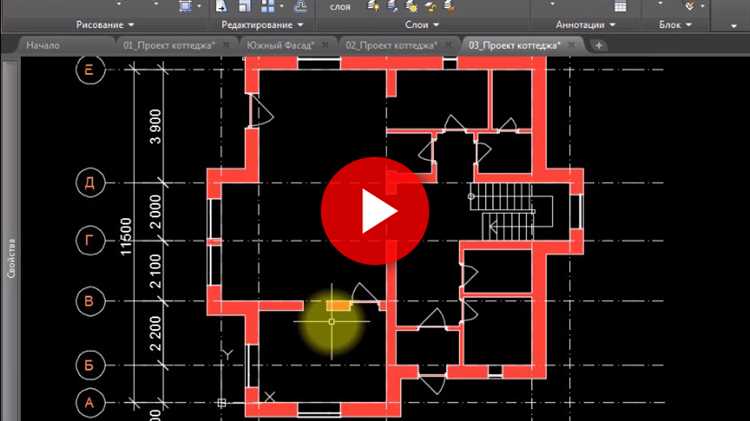
Перед экспортом проекта из ArchiCAD в AutoCAD необходимо привести структуру слоёв в соответствие с требованиями принимающей стороны. В ArchiCAD откройте диспетчер слоёв (Layer Settings) и создайте отдельные слои для конструктивных, архитектурных и инженерных элементов. Присвойте элементам строгую принадлежность к слоям: стены, плиты и колонны – на конструктивные; окна, двери и мебель – на архитектурные; вентиляция и электрика – на инженерные.
Используйте функцию Graphic Overrides, чтобы временно изменить отображение элементов на плане и выделить нужные группы перед экспортом. Это помогает убедиться, что элементы не попадают на неправильные слои.
Включите только необходимые для экспорта слои. Скрытые или заблокированные слои в ArchiCAD не будут экспортированы в DWG. В параметрах сохранения выберите шаблон Translator, перейдите в раздел Layer Conversion и настройте соответствие между слоями ArchiCAD и слоями AutoCAD. Убедитесь, что имена слоёв соответствуют принятому стандарту – например, A-WALL для архитектурных стен, S-FNDN для фундаментных конструкций.
Удалите все временные и служебные слои, не предназначенные для передачи (например, слои с разметкой или комментариями). Включите проверку видимости через Quick Layers и режим Model View Options, чтобы исключить отображение 3D-объектов, не предназначенных для плоской документации, таких как мебель с детализацией или элементы BIM-объектов.
Перед сохранением используйте команду Document > Drawing Utilities > Cleaning Up, чтобы оптимизировать структуру перед экспортом. Только после этой подготовки переходите к сохранению в формате DWG с использованием настроенного переводчика.
Выбор формата DXF/DWG и параметров экспорта
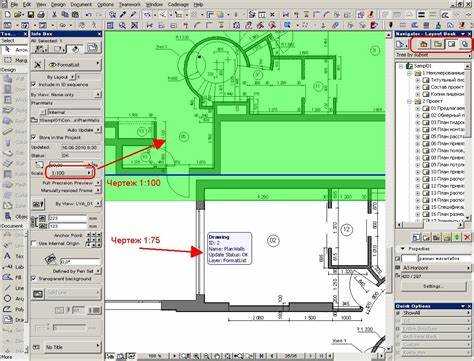
Перед экспортом выберите формат, соответствующий версии AutoCAD, с которой будет работать файл. ArchiCAD предлагает экспорт в DWG и DXF от AutoCAD 2000 до последней поддерживаемой версии. Если файл предназначен для пользователей со старым ПО, используйте AutoCAD 2007 или 2010. Для современных систем – AutoCAD 2018 и выше.
DWG предпочтителен, если требуется сохранить ассоциативность объектов и точную геометрию. DXF используется для обмена с программами, не поддерживающими DWG, но требует более тщательной настройки, так как может теряться часть свойств объектов.
В диалоге экспорта отключите опцию «Сохранить как рисунок», если требуется редактируемая геометрия. Установите «Модель в пространстве модели», если проект будет использоваться для дальнейшей доработки в AutoCAD. При выборе «Макет в пространстве листа» получатель увидит оформленный чертёж, но с ограниченной возможностью редактирования.
Выберите метод сопоставления слоёв: «По атрибутам ArchiCAD» – для логичной структуры в AutoCAD; «По перьям и типам линий» – если важно сохранить визуальные параметры. Рекомендуется сохранить файл Layer Translator, чтобы применять одинаковую структуру в последующих экспортах.
Для экспорта 2D чертежей отключите объекты 3D и сложные BIM-элементы. При необходимости передачи 3D-модели установите «Экспорт 3D как блоки AutoCAD» – это сохранит объём и позволит редактировать элементы.
Проверьте масштабы и единицы измерения: ArchiCAD по умолчанию использует миллиметры, убедитесь, что в AutoCAD установлены соответствующие параметры. Несовпадение единиц приводит к масштабным искажением.
Для корректной передачи текста используйте шрифты TrueType, поддерживаемые обеими системами. Избегайте встроенных шрифтов ArchiCAD, так как они могут некорректно отображаться в AutoCAD.
Сохраните шаблон настроек экспорта (*.xml), чтобы повторно использовать конфигурацию при передаче аналогичных проектов.
Работа с шаблонами и стилями линий при экспорте
При экспорте проекта из ArchiCAD в AutoCAD важно правильно настроить соответствие стилей линий и шаблонов, чтобы избежать потери графической точности и читаемости чертежей.
- Перед экспортом в ArchiCAD открой «Map Line Types» в настройках DXF/DWG-сохранения. Здесь задаются правила сопоставления стилей линий ArchiCAD со стилями AutoCAD.
- Создайте пользовательский шаблон экспорта, где каждому типу линии (сплошная, пунктирная, штрихпунктирная и т. д.) будет соответствовать аналог из набора AutoCAD. Это исключит автоматическую замену на некорректные типы.
- Избегайте использования пользовательских линий с графическими элементами (например, символами или стрелками), так как AutoCAD может их интерпретировать некорректно или заменить на сплошную линию.
- Если в проекте применяются комплексные стили с переменной толщиной, экспорт следует настраивать с учетом слоев. В AutoCAD толщина линии чаще всего задаётся по цвету, поэтому необходимо продумать цветовую палитру в ArchiCAD.
- Проверьте параметр «Treat Fills and Zones as Blocks» – при включении все элементы с заливкой экспортируются как блоки, что может повлиять на линии границ. При необходимости отключите эту опцию для сохранения индивидуальных стилей линий.
- После экспорта обязательно проверьте полученный DWG-файл в AutoCAD: убедитесь, что стили линий отображаются корректно в масштабах, применённых в ArchiCAD. При несоответствии скорректируйте «LTSCALE» в AutoCAD.
Рекомендуется создавать несколько шаблонов экспорта DXF/DWG под разные цели: архитектурные планы, схемы коммуникаций, рабочие чертежи. Это позволит автоматизировать сохранение корректных стилей линий без ручной корректировки в AutoCAD.
Проверка масштаба и единиц измерения
Перед экспортом убедитесь, что в ArchiCAD установлен корректный масштаб вида. Откройте рабочий лист или макет, с которого планируется экспорт, и проверьте параметр масштаба в нижней панели – он должен соответствовать целям чертежа, например 1:100 или 1:50. Масштаб влияет на итоговые размеры элементов при импорте в AutoCAD.
Далее проверьте единицы измерения в настройках проекта ArchiCAD: «Параметры» → «Параметры проекта» → «Единицы измерения». Для корректной передачи в AutoCAD используйте миллиметры или метры. Несовпадение систем измерения приведёт к искажению размеров при импорте.
При экспорте в DWG через «Файл» → «Сохранить как…» важно задать правильные параметры сохранения. В появившемся окне выберите шаблон перевода (Translator), затем нажмите «Параметры перевода». В разделе «Сопоставление единиц» укажите, в какой системе находятся данные в ArchiCAD и какую следует использовать в AutoCAD. Например, если проект выполнен в миллиметрах, укажите это явно, чтобы избежать автоматической конверсии в дюймы.
После импорта в AutoCAD выполните команду UNITS. Убедитесь, что тип единиц соответствует исходным данным. Если проект создавался в миллиметрах, в AutoCAD также должно быть установлено значение «Millimeters». При необходимости скорректируйте масштаб с помощью команды SCALE, выбрав базовую точку и масштабный коэффициент.
Открытие и корректировка файла в AutoCAD

После экспорта проекта из ArchiCAD в AutoCAD файл сохраняется в формате DWG. Для открытия этого файла в AutoCAD необходимо просто выбрать его через меню «Открыть» или перетащить в рабочую область программы. Важно помнить, что проект может потерять специфические элементы, такие как материалы, текстуры и некоторые параметры, не поддерживаемые AutoCAD.
Первым шагом после открытия файла является проверка масштаба и единиц измерения. В ArchiCAD используются другие единицы измерения, чем в AutoCAD, поэтому стоит убедиться, что в AutoCAD правильно установлены миллиметры или метры в зависимости от проекта. Для этого в AutoCAD зайдите в настройки «UNITS» и выберите соответствующую систему измерений.
Если при открытии файла появились ошибки или искажения, проверьте, не потерялись ли какие-либо объекты. AutoCAD может не поддерживать некоторые специфичные для ArchiCAD элементы, такие как сложные 3D-объекты или нестандартные элементы. В таких случаях их нужно будет пересоздать вручную или заменить на аналоги AutoCAD.
Корректировка объекта в AutoCAD после импорта из ArchiCAD может включать в себя следующие шаги: настройку слоёв, линий и текстовых стилей. Применяйте стандартные слои AutoCAD для упорядочивания объектов и избегания путаницы. Также убедитесь, что все размеры и аннотации правильно отобразились после конвертации – возможно, понадобится адаптировать шрифты или стили аннотаций.
Кроме того, внимательно проверьте используемые линии и их свойства. В ArchiCAD часто используются линии, которые в AutoCAD могут выглядеть и вести себя по-другому. В этом случае рекомендуется конвертировать эти линии в типы, поддерживаемые AutoCAD, с помощью команды «CONVERT» или вручную, выбрав нужный стиль.
При необходимости корректировки геометрии объектов можно использовать стандартные инструменты AutoCAD, такие как «EXTEND», «TRIM», «STRETCH» для подгонки элементов под нужные размеры и параметры. Особое внимание стоит уделить проверки контуров и примыкания элементов, так как иногда при конвертации они могут быть разделены или неправильно соединены.
Решение проблем с отображением и шрифтами
При переносе проекта из ArchiCAD в AutoCAD пользователи часто сталкиваются с проблемами отображения и несовпадением шрифтов. Эти проблемы могут существенно осложнить дальнейшую работу. Рассмотрим основные способы их решения.
1. Проблемы с шрифтами: ArchiCAD использует собственную систему шрифтов, что может привести к отображению текста в AutoCAD как неправильных символов или пустых полей. Чтобы избежать этого, необходимо выполнить несколько действий:
— В ArchiCAD используйте стандартные шрифты, такие как Arial или Times New Roman, так как AutoCAD поддерживает эти шрифты без проблем.
— После экспорта из ArchiCAD проверьте шрифты в AutoCAD с помощью команды ATTDEF, чтобы убедиться в корректности отображения текста.
— В случае использования специфических шрифтов в ArchiCAD создайте файл шрифта (.shx) в AutoCAD, который будет корректно интерпретировать эти символы.
2. Проблемы с отображением объектов: Разница в методах отображения графических элементов между программами может вызвать искажения при экспорте. Чтобы минимизировать такие ошибки, выполните следующие шаги:
— Используйте формат экспорта DXF с версией, поддерживающей все необходимые функции (рекомендуется DXF 2013 или выше).
— Убедитесь, что в ArchiCAD используются правильные слои и типы линий, соответствующие стандартам AutoCAD.
— Применяйте команду EXPORT в ArchiCAD, выбирая наиболее подходящие параметры экспорта для корректного отображения в AutoCAD.
3. Проблемы с масштабами: Если масштаб проекта в ArchiCAD отличается от масштаба в AutoCAD, объекты могут быть отображены с ошибками. Для решения этой проблемы:
— При экспорте из ArchiCAD убедитесь, что выбран правильный масштаб и единицы измерения для AutoCAD.
— Используйте команду ZOOM в AutoCAD для подгонки масштабов после импорта.
4. Проверка и настройка слоев: Неверная настройка слоев при экспорте может привести к некорректному отображению или отсутствию элементов. Чтобы избежать этого:
— В ArchiCAD тщательно настраивайте слои, а затем назначайте их корректно при экспорте в AutoCAD.
— После импорта в AutoCAD используйте команду LAYER для проверки наличия всех нужных слоев и их правильных настроек.
Вопрос-ответ:
Как можно перевести проект из ArchiCAD в AutoCAD без потери данных?
Для переноса проекта из ArchiCAD в AutoCAD лучше всего использовать формат DXF или DWG, так как они являются наиболее совместимыми с AutoCAD. В ArchiCAD нужно выбрать экспорт в эти форматы через меню «Файл» -> «Сохранить как» и указать нужный формат. Обратите внимание, что при таком экспорте некоторые элементы, такие как текстуры или сложные элементы 3D, могут потребовать дополнительной доработки в AutoCAD.
Какие проблемы могут возникнуть при переводе проекта из ArchiCAD в AutoCAD?
Одной из главных проблем является потеря информации о сложных 3D-моделях. ArchiCAD использует продвинутые инструменты для моделирования, которые могут не поддерживаться в AutoCAD. Также могут возникнуть проблемы с точностью расположения объектов и масштабами. Чтобы минимизировать эти проблемы, важно заранее настроить параметры экспорта и при необходимости отредактировать элементы в AutoCAD после импорта.
Можно ли перевести проект ArchiCAD в AutoCAD без дополнительных программ?
Да, можно. В ArchiCAD есть встроенная возможность экспорта в форматы, поддерживаемые AutoCAD, такие как DWG и DXF. Это позволяет передать чертежи и модели без использования сторонних программ. Однако, для некоторых специфических элементов может понадобиться дополнительная настройка или использование промежуточных программ, если проект слишком сложный или содержит нестандартные элементы.
Какие файлы можно экспортировать из ArchiCAD в AutoCAD?
Из ArchiCAD можно экспортировать различные файлы, включая 2D-чертежи в формате DXF или DWG, а также 3D-модели. Для 2D-чертежей формат DWG является предпочтительным, так как он широко используется в AutoCAD. Для 3D-моделей ArchiCAD предлагает экспорт в форматы, такие как .3ds или .obj, но для полноценной работы с 3D-моделями в AutoCAD эти файлы могут потребовать дополнительной обработки.
Как настроить параметры экспорта из ArchiCAD для корректного импорта в AutoCAD?
Для правильного экспорта из ArchiCAD в AutoCAD нужно учесть несколько важных моментов. В настройках экспорта можно выбрать версии форматов DWG и DXF, которые поддерживает AutoCAD. Также важно настроить параметры слоев, линии и цвета, чтобы сохранить структуру проекта. Рекомендуется также проверить масштаб и точность при экспорте, чтобы избежать искажений при открытии файла в AutoCAD. Параметры экспорта можно настроить в меню «Экспорт» и выбрать необходимые опции в зависимости от версии AutoCAD.

 Загрузка...