При передаче чертежей на согласование или печать часто требуется сохранить файл в формате PDF. AutoCAD поддерживает экспорт в PDF без необходимости использования стороннего ПО. Это позволяет сохранить масштаб, толщину линий, слои и другие параметры оформления.
Для создания PDF-файла в AutoCAD следует использовать команду PLOT или EXPORTPDF. Первый способ позволяет более точно контролировать параметры листа, формат бумаги, рамки и область печати. Второй подходит для быстрого сохранения без детальной настройки.
При использовании PLOT важно выбрать принтер DWG To PDF.pc3, указать нужный лист (например, A3 или A4), масштаб и стиль отображения (монокромный, цветной, с заливкой). Чтобы избежать потери качества, рекомендуется устанавливать разрешение не ниже 600 dpi.
Если чертеж содержит внешние ссылки (XREF), они также будут включены в итоговый PDF при условии, что доступны на момент экспорта. Слои можно сохранить с возможностью включения и выключения в PDF, активировав соответствующую опцию в свойствах печати.
Открытие команды печати для экспорта в PDF
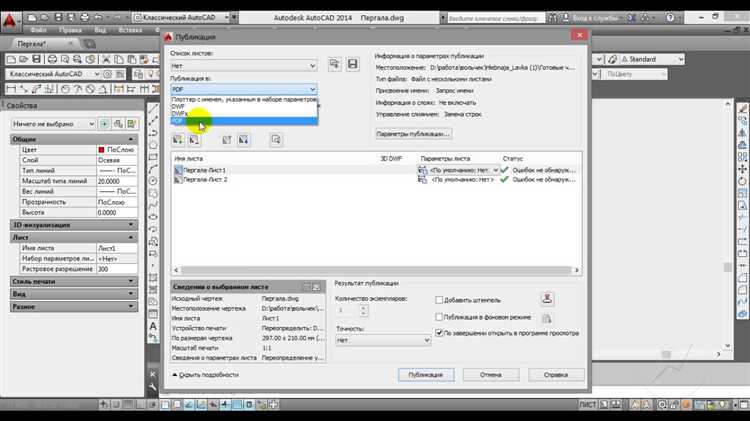
Для начала экспорта чертежа в PDF необходимо открыть окно печати. Нажмите Ctrl + P или в верхнем меню выберите Файл → Печать. Также можно ввести в командной строке PRINT или PLOT и подтвердить клавишей Enter.
Если используется русская версия AutoCAD, команда ПЕЧАТЬ также активирует нужное окно. Командная строка чувствительна к текущему языку интерфейса.
Выбор принтера «DWG To PDF.pc3» в настройках
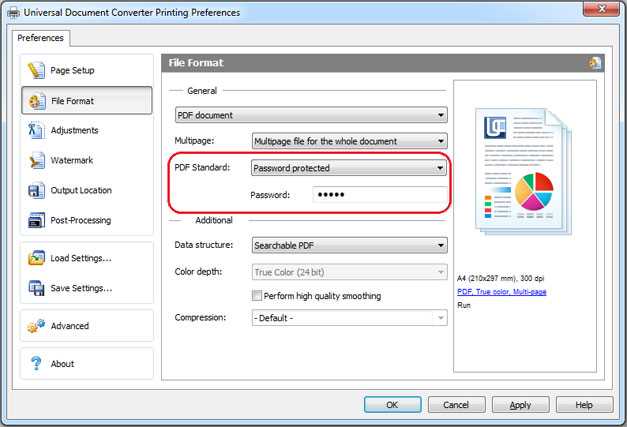
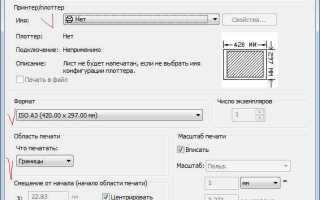
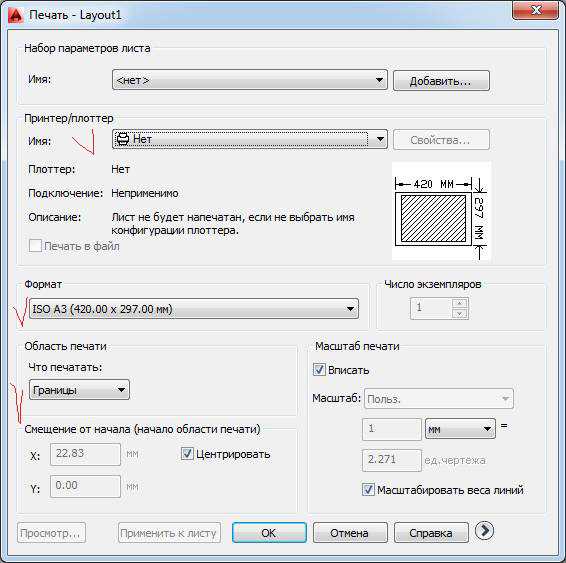
Откройте файл чертежа в AutoCAD и запустите команду Печать через меню Файл или комбинацией клавиш Ctrl + P. В открывшемся окне найдите выпадающий список Принтер/Плоттер.
Выберите из списка пункт «DWG To PDF.pc3». Это встроённый виртуальный принтер AutoCAD, предназначенный для сохранения чертежей в формате PDF без стороннего программного обеспечения.
Если нужный принтер отсутствует в списке, нажмите Свойства рядом с выпадающим списком и проверьте наличие конфигурационного файла DWG To PDF.pc3 в каталоге Plotters. При необходимости создайте новый файл через Добавить плоттер и следуйте мастеру установки.
После выбора «DWG To PDF.pc3» продолжайте настройку формата бумаги, области печати и других параметров. Корректный выбор принтера обеспечивает экспорт в PDF с сохранением масштаба и качества линий.
Настройка области печати перед сохранением
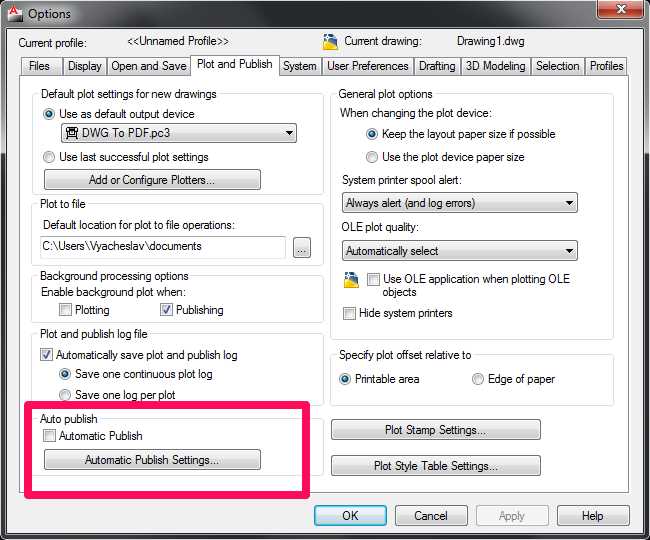
Откройте чертёж в AutoCAD и перейдите в меню Печать (Plot) через команду Ctrl+P или пункт «Печать» в меню «Файл».
Проверьте, что в списке Plot Scale установлен нужный масштаб. Если важна точность размеров, включите флаг Scale lineweights и убедитесь, что масштаб 1:1 соответствует реальности.
В разделе Plot Offset укажите «Center the Plot», чтобы содержимое автоматически центрировалось на листе. Это упрощает выравнивание и исключает смещения.
В поле What to Plot убедитесь, что выбран параметр Window и совпадает с заданной ранее областью. Выбор Extents или Display приведёт к включению лишних элементов.
После настройки нажмите Preview, чтобы убедиться в корректности отображения. Если границы не соответствуют ожиданиям, повторите выбор области.
Сохраните настройки в виде шаблона, нажав Add в списке Page Setup, чтобы использовать их для других чертежей.
Установка масштаба и формата листа

- Откройте команду Plot или нажмите Ctrl+P.
- В поле Printer/Plotter выберите DWG To PDF.pc3.
- В разделе Paper Size укажите нужный формат: например, A4 (210 x 297 мм) или A3 (297 x 420 мм).
- В блоке Plot Area выберите Window, затем выделите область чертежа, которая должна попасть в PDF.
- В параметре Plot Scale установите масштаб. Например, 1:100 означает, что 1 единица на чертеже соответствует 100 единицам в реальности. Для точного соответствия проверьте, чтобы стояла галочка Fit to Paper была снята.
- Активируйте Center the Plot, чтобы центрировать изображение на листе.
После настройки нажмите Preview для проверки и затем OK для создания PDF-файла.
Проверка стилей печати и цветовой схемы

Открой вкладку Печать или вызови команду Plot (сочетание клавиш Ctrl+P). В диалоговом окне выбери нужное устройство печати и проверь поле Plot style table (Pen assignments). Здесь указывается .ctb или .stb-файл, который определяет, как объекты будут отображаться на PDF.
Нажми кнопку Редактировать рядом с именем стиля, чтобы проверить параметры каждой цветовой линии: толщину, цвет, тип линий. Измени их при необходимости и сохрани файл под новым именем, если требуется индивидуальная настройка.
Убедись, что в поле Plot style table выбрано нужное значение, и поставлена галочка Plot with plot styles. Без этого выбранный стиль не будет применён.
Если файл использует .stb-формат, отображение зависит от назначенных стилей объектов. Проверь их через свойства каждого слоя или объекта. Несоответствие стилей может повлиять на итоговое отображение PDF.
Предварительный просмотр перед сохранением
Перед сохранением чертежа в формате PDF важно выполнить предварительный просмотр, чтобы убедиться в правильности отображения и настройки страницы. В AutoCAD для этого используется функция «Предварительный просмотр», которая позволяет оценить итоговый результат перед сохранением.
Шаг 1: Откройте диалоговое окно «Печать» (Ctrl + P) и выберите «PDF» в качестве принтера. Далее нажмите на кнопку «Предварительный просмотр». В появившемся окне будет отображен образец страницы, который поможет понять, как будет выглядеть итоговый файл.
Шаг 2: При необходимости отрегулируйте параметры печати. Используйте вкладку «Настройки» для выбора масштаба, ориентации страницы, полей и других параметров. Эти настройки важны для точного отображения чертежа в PDF.
Шаг 3: Обратите внимание на отображение всех объектов чертежа. Проверьте, не выходят ли линии за пределы страницы, не искажены ли размеры и шрифты. Если чертеж не помещается на страницу, измените масштаб или выберите другой размер бумаги.
Шаг 4: Если чертеж выглядит корректно в предварительном просмотре, сохраните файл. В противном случае, вернитесь к настройкам и внесите необходимые изменения.
Выбор имени файла и места сохранения PDF
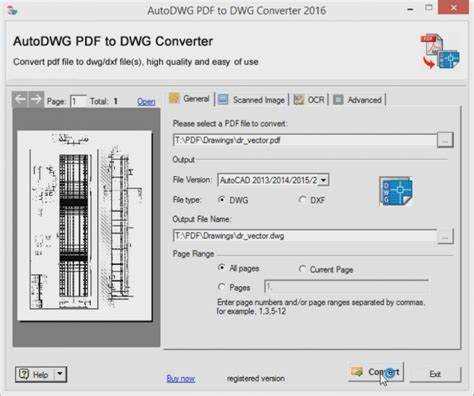
При сохранении чертежа из AutoCAD в формате PDF важно корректно выбрать имя файла и место его сохранения для удобства дальнейшего использования и поиска. Имя файла должно быть информативным, чтобы легко распознать его содержание без необходимости открывать сам файл. Например, включение номера проекта, даты и краткого описания чертежа поможет в идентификации документа.
При выборе места сохранения рекомендуется учитывать организационную структуру проекта. Для файлов, связанных с определённым проектом, используйте папки, которые уже имеют соответствующую иерархию. Это обеспечит логичное размещение документов, облегчая их поиск в будущем. Например, можно создавать отдельные папки для разных этапов работы или для разных типов чертежей (например, архитектурные, инженерные, схемы). Важно использовать понятные и краткие пути для размещения файлов, избегая излишне длинных путей, которые могут вызвать проблемы при доступе к документу на других устройствах или операционных системах.
Для удобства работы в дальнейшем, особенно если чертежи будут обмениваться с другими пользователями, можно использовать общие папки или облачные хранилища, где доступ к файлам будет централизован. В таком случае также важно выбирать названия, которые будут ясны всем участникам проекта.
Вопрос-ответ:
Как сохранить чертеж из AutoCAD в формате PDF?
Для сохранения чертежа в формате PDF в AutoCAD нужно выбрать команду «Печать» или «Plot» (в зависимости от версии программы). Затем в списке принтеров выберите опцию «Microsoft Print to PDF» или аналогичный PDF-принтер. Укажите нужные параметры печати, такие как масштаб, размер бумаги и ориентация, а затем нажмите «Печать». В открывшемся диалоговом окне укажите место для сохранения файла PDF и подтвердите сохранение.
Как настроить масштаб при сохранении чертежа в PDF?
Чтобы настроить масштаб, откройте диалоговое окно «Печать» (Plot). В разделе «Plot Scale» выберите нужный масштаб или вручную задайте значения для масштаба. Это важно для того, чтобы чертеж правильно отображался на PDF-файле в соответствии с реальными размерами. Например, можно выбрать масштаб 1:1 или настроить пользовательский масштаб в зависимости от требований к чертежу.
Как настроить качество PDF при сохранении чертежа из AutoCAD?
Для настройки качества PDF, откройте настройки печати через команду «Печать» или «Plot». В диалоговом окне выберите принтер, который поддерживает PDF, например, «Adobe PDF» или «Microsoft Print to PDF». В настройках печати нужно выбрать высокое качество изображения, увеличив DPI (dots per inch). Обычно, для чертежей рекомендуется использовать значения DPI от 300 до 600 для обеспечения четкости деталей.
Почему в сохраненном PDF чертеж не отображается правильно?
Причиной может быть неправильная настройка масштаба или параметров печати в AutoCAD. Убедитесь, что в диалоговом окне «Печать» правильно выбран масштаб и что все элементы чертежа помещаются в заданные размеры страницы. Также стоит проверить ориентацию бумаги (альбомная или книжная), а также настройку DPI, чтобы избежать потери качества или искажений при печати.
Как сохранить несколько листов чертежа в одном PDF-файле?
Чтобы сохранить несколько листов в одном PDF, откройте команду «Печать» или «Plot» и в настройках печати выберите принтер, который поддерживает создание многостраничных PDF. В разделе «Batch Plot» или «Publish» можно выбрать несколько листов и задать параметры для их печати в один файл. В диалоговом окне при выборе принтера укажите, что все выбранные листы должны быть объединены в один PDF-файл.

 Загрузка...