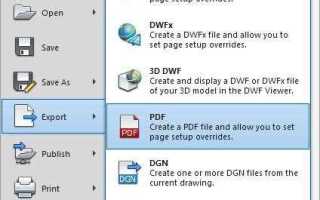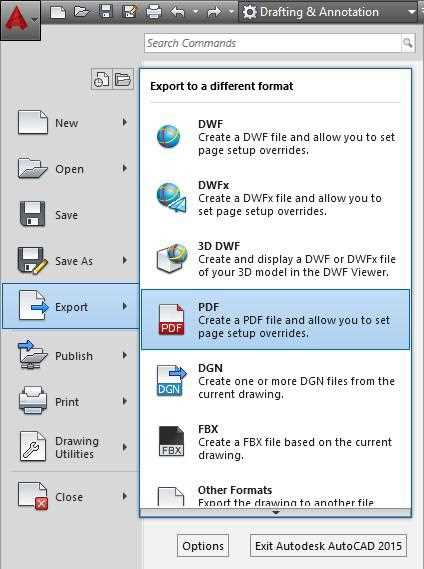
Перед сохранением файла следует задать формат листа, выбрать соответствующий plotter – DWG to PDF.pc3, и указать область печати: модель или лист. Для корректной передачи графики рекомендуется использовать стандартные стили печати, например monochrome.ctb или acad.ctb, с обязательной предварительной проверкой толщин линий и цветовой схемы.
Если проект содержит несколько листов, предпочтительно использовать функцию Публикации (PUBLISH), которая позволяет пакетно экспортировать несколько вкладок в единый PDF-документ. Это упрощает логистику документации и снижает риск пропуска отдельных листов.
Оптимальные настройки качества изображения – 600 dpi, включение слоев в PDF и использование параметра «TrueType как текст» для сохранения редактируемости шрифтов. Такие параметры позволяют обеспечить высокую читаемость и совместимость при последующем просмотре и печати на других устройствах.
Выбор нужного вида или листа для сохранения
Перед экспортом в PDF важно точно определить, какая часть чертежа должна быть сохранена: модель (Model) или один из листов (Layout). Работа с моделью предпочтительна при необходимости вывести всю графику без аннотаций и рамок. Листы используются для формирования подготовленных к печати документов с форматной рамкой, штампами и масштабом.
При необходимости сохранить только часть модели, используйте команду WINDOW в диалоговом окне печати. Задайте рамку вручную, выделив мышью нужный участок. Это позволяет исключить лишние элементы и сфокусироваться на нужной зоне.
Если проект содержит несколько листов, а экспорт требуется для одного, используйте опцию Current layout в параметрах печати. Для пакетного сохранения всех листов применяйте функцию Publish, где можно выбрать нужные вкладки и задать формат PDF для каждой.
Всегда проверяйте наличие видимых слоёв на выбранном листе. Невидимые или замороженные слои не будут отображены в итоговом PDF. Используйте команду LAYOUTEXPORT, чтобы сохранить текущий лист как отдельный файл, если требуется дополнительная обработка перед печатью.
Настройка формата листа и области печати
Перед сохранением чертежа в PDF необходимо точно задать формат листа и область печати. Это обеспечит правильные масштабы, читаемость и соответствие документа требованиям.
- Откройте команду Печать через меню Файл → Печать или клавишей Ctrl+P.
- В разделе Принтер/плоттер выберите DWG To PDF.pc3.
- В блоке Размер листа укажите нужный формат – A4, A3, A1 и т.д. Учитывайте ориентацию: альбомная или книжная, в зависимости от расположения чертежа.
- В разделе Что печатать выберите один из режимов:
- Область (Window) – позволяет вручную задать границы печати. Рекомендуется для выделения конкретных элементов.
- Лист (Layout) – используется при работе с пространством листа, когда оформление уже задано на листе.
- После выбора области обязательно активируйте флажок Центрировать на листе, если важна симметрия отступов.
- Убедитесь, что выбран правильный масштаб. Для чертежей с размерами используйте масштаб 1:1 или 1:100 в зависимости от требований.
После завершения настройки нажмите Предварительный просмотр для проверки. Если отображение соответствует ожиданиям – нажмите ОК и сохраните PDF-файл в нужное место.
Выбор подходящего принтера PDF в AutoCAD

Если проект содержит сложные штриховки, растровые изображения или полутоновую заливку, стоит протестировать альтернативные драйверы, например, установленные сторонние PDF-принтеры (Adobe PDF, PDF-XChange, Bullzip). Adobe PDF позволяет использовать предустановленные пресеты качества, а также оптимизирует результат для полиграфии. PDF-XChange даёт более гибкие настройки разрешения и управления шрифтами.
Для постоянной работы с PDF желательно создать собственный файл .pc3 с оптимальными параметрами: заданным форматом бумаги, плоттером, настройками цвета и толщинами линий. Это ускорит экспорт и исключит ошибки при повторной печати.
Настройка масштаба и ориентации чертежа

Перед сохранением чертежа в PDF важно задать точный масштаб. В меню печати (Plot) в поле «Scale» укажите соотношение, например 1:100, если требуется напечатать чертеж в масштабе, соответствующем реальности. При этом параметр «Fit to paper» следует отключить, чтобы избежать автоматического подгона под формат листа, который искажает пропорции.
Для инженерной документации, где критична точность, используйте фиксированный масштаб: 1:50, 1:100, 1:200 – в зависимости от размеров объекта и выбранного листа. Чтобы проверить соответствие, активируйте предварительный просмотр (Preview) перед экспортом.
Ориентация чертежа определяется в разделе «Plot Orientation». Выберите «Landscape» (альбомная) для широких планов, таких как генеральные схемы, и «Portrait» (книжная) для вертикальных объектов. Автоматическая ориентация может привести к нерациональному использованию пространства листа и потере читаемости.
Для стандартизированных чертежей рекомендуется использовать шаблоны листов (Layout), где уже настроены границы, штамп и масштаб. Это ускоряет подготовку к печати и снижает риск ошибок.
Управление стилями печати и толщиной линий
Перед сохранением чертежа в PDF важно задать корректный стиль печати (CTB или STB), который определяет отображение цветов, толщин и типов линий на выходном документе. Чтобы выбрать стиль, откройте диалоговое окно Plot (команда PLOT), нажмите Properties рядом с выбранным принтером, затем – Plot Style Table (Pen Assignments).
Для работы с CTB-файлом цвета объектов на чертеже должны соответствовать нужным параметрам печати. Например, цвет 1 (красный) можно назначить толщину 0.25 мм, цвет 7 (белый/черный) – 0.18 мм. Изменения выполняются в редакторе стилей: Manage Plot Styles > Edit.
Если используется STB-стиль, назначение толщин выполняется не по цвету, а по именованным стилям, например, ThinLine, ThickLine. Эти стили применяются к слоям или объектам через свойства в палитре Properties. Такой подход предпочтителен для проектов с единой цветовой палитрой, не зависящей от толщины линий.
Для точной печати задавайте толщину линий кратно 0.05 мм. Использование значений менее 0.1 мм может привести к искажению при печати в PDF на низком DPI. Убедитесь, что в окне печати включена опция Plot with plot styles, иначе стили не применятся.
Проверяйте предварительный просмотр перед экспортом: если линии выглядят одинаково, проверьте соответствие цветов и выбранного CTB/STB-файла. Рекомендуется сохранять пользовательские стили в отдельной папке и регулярно их архивировать для предотвращения потери настроек.
Сохранение одного или нескольких листов в PDF

Для сохранения одного или нескольких листов из чертежа AutoCAD в PDF, нужно использовать функционал печати, но с настройками, оптимизированными для экспорта в формат PDF.
1. Откройте файл чертежа в AutoCAD и выберите команду «Печать» или используйте сочетание клавиш Ctrl+P.
2. В появившемся окне выберите в списке принтеров «Microsoft Print to PDF» или любой другой установленный виртуальный принтер PDF.
3. Для сохранения конкретного листа выберите в параметрах «Лист» (Layout). Если необходимо сохранить несколько листов, перейдите в раздел «Параметры печати» и активируйте опцию «Печать нескольких листов». Также можно настроить диапазон листов для печати, указав нужные номера листов или их диапазоны.
4. В разделе «Настройка области печати» можно выбрать, какие элементы чертежа попадут в PDF, например, рабочие области, рамки или поля. Рекомендуется использовать опцию «Печать модели» (Model), чтобы сохранить все элементы в масштабе, а также оптимизировать видимость слоев через параметры печати.
5. После настроек нажмите «ОК», выберите местоположение для сохранения файла и подтвердите создание PDF. Важно убедиться, что разрешение PDF соответствует требованиям для дальнейшего использования, например, для печати или электронных чертежей.
При сохранении нескольких листов можно настроить объединение файлов в один PDF-документ. Для этого после выполнения печати на каждом листе откроется диалоговое окно, позволяющее добавить страницы в существующий PDF, избегая создания множества отдельных файлов.
Проверка и открытие итогового PDF файла

После сохранения чертежа из AutoCAD в PDF файл, важно провести проверку его качества и корректности. Для этого откройте PDF в любой стандартной программе для просмотра документов, например, Adobe Acrobat Reader. Оцените отображение всех элементов: линии, текст, размеры и аннотации. Особое внимание стоит уделить масштабированию, чтобы убедиться, что размеры и пропорции сохранились верно.
При проверке обратите внимание на то, как выглядят слои, если они использовались при создании чертежа. Убедитесь, что они правильно отображаются и что элементы на каждом слое видны так, как ожидалось. Используйте функции увеличения и уменьшения масштаба для проверки четкости деталей и текста на разных уровнях увеличения.
Проверьте, что все линии имеют корректные толщины и цвета, а также что нет ошибок в отображении шрифтов или символов. Это важно, чтобы избежать ошибок при дальнейшей печати или передаче документа.
После того как проверка визуальных элементов завершена, убедитесь, что весь нужный контент присутствует в документе, включая титульные страницы, чертежи, схемы и подписания. Если в чертеже используются внешние ссылки или изображения, проверьте, что они корректно встроены в PDF и доступны для просмотра.
Если результат устраивает, сохраните итоговый файл в надежное место, чтобы избежать потери данных. Для дополнительных проверок можно использовать специализированные утилиты для верификации качества PDF файлов, которые помогут убедиться в отсутствии ошибок при создании документа.
Вопрос-ответ:
Как сохранить чертеж из AutoCAD в формате PDF?
Для того чтобы сохранить чертеж из AutoCAD в PDF, нужно выполнить несколько простых шагов. Сначала откройте чертеж, затем перейдите в меню «Файл» и выберите пункт «Печать». В открывшемся окне выберите принтер «PDF», который установлен в системе, и настройте параметры печати, такие как масштаб и область печати. После этого нажмите «Печать», выберите место для сохранения PDF-файла, введите имя и нажмите «Сохранить». Черновик будет преобразован в PDF.
Как изменить параметры печати при сохранении чертежа из AutoCAD в PDF?
Когда вы выбираете опцию «Печать» в AutoCAD, появляется окно с настройками печати. В разделе «Параметры принтера» нужно выбрать принтер PDF, а в «Настройках печати» можно настроить размер листа, масштаб и ориентацию. Если вы хотите изменить область печати, откройте вкладку «Установить область печати» и выберите нужный вариант (например, окно, область или весь чертеж). Важно также настроить плотность и качество изображения, если вам нужен более детализированный результат.
Как сохранить несколько листов чертежа в одном PDF-файле из AutoCAD?
Чтобы сохранить несколько листов чертежа в одном PDF-файле, вам нужно в настройках печати выбрать опцию «Печать нескольких листов». В окне «Печать» установите нужный масштаб и настройте количество листов для печати на странице. Когда все настройки будут выполнены, выберите принтер PDF, нажмите «Печать» и укажите имя для файла. AutoCAD соберет все выбранные листы в один документ, который будет сохранен в формате PDF.
Почему при сохранении чертежа в PDF из AutoCAD появляются проблемы с масштабом?
Проблемы с масштабом могут возникать из-за некорректных настроек в окне печати. Если выбран неправильный формат листа или установлены неверные параметры масштабирования, это может привести к искажению масштаба при сохранении в PDF. Чтобы избежать этих проблем, важно правильно настроить область печати, а также убедиться, что масштаб соответствует масштабу чертежа. Проверьте параметры «Масштаб печати» в окне печати и выберите правильный вариант, чтобы чертеж сохранялся в нужном размере.

 Загрузка...