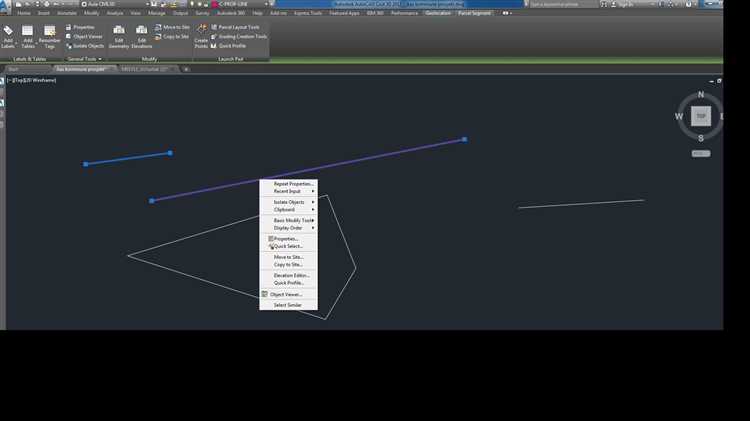
При работе с проектами в Autodesk Civil 3D нередко возникает необходимость передать чертеж в среду AutoCAD для дальнейшего редактирования, согласования или архивации. Несмотря на то, что Civil 3D основан на AutoCAD, его объекты – например, поверхности, трассы и коридоры – представляют собой AEC-объекты, которые AutoCAD не может корректно интерпретировать без дополнительных модулей.
Чтобы избежать потери данных и нарушений структуры, необходимо применять экспорт с преобразованием объектов в примитивные элементы AutoCAD. Наиболее надёжный способ – использование команды EXPORTC3DDRAWING, которая позволяет сохранить копию чертежа с заменой всех AEC-объектов на стандартные AutoCAD-элементы: полилинии, блоки, аннотации.
Рекомендуется перед экспортом выполнить очистку чертежа с помощью команд PURGE и AUDIT, чтобы удалить неиспользуемые стили и устранить возможные ошибки. Это повысит стабильность файла при открытии в AutoCAD и сократит его размер. Также важно выбрать правильную версию формата DWG, особенно если предполагается работа в более ранних версиях AutoCAD.
Дополнительно следует учитывать, что экспортированные аннотации могут потерять ассоциативность с геометрией. Поэтому для передачи планов и профилей желательно включать соответствующие представления в виде зафиксированных видов, либо использовать внешние ссылки (Xrefs), если предполагается совместная работа с другими специалистами.
Подготовка поверхностей и объектов Civil 3D к экспорту
Перед сохранением чертежа в AutoCAD необходимо привести объекты Civil 3D к совместимому виду. Это касается прежде всего поверхностей, коридоров, трубопроводных сетей и меток.
Поверхности следует преобразовать в стандартные трехмерные объекты. Для этого используется команда _EXPORTTOAUTOCAD с указанием версии формата DWG. Альтернативно можно применить экспорт через команду AECCEXPORTTOAUTOCAD, которая позволяет сохранить геометрию поверхностей в виде 3D-фейс-сетей (3D Faces), пригодных для редактирования в AutoCAD.
Коридоры необходимо сначала разбить на характерные линии или получить из них поверхности. Для этого в свойствах коридора в разделе «Построение» нужно активировать создание поверхности и задать необходимый код – например, Top или Datum. Затем эта поверхность экспортируется так же, как описано выше.
Метки и аннотации Civil 3D необходимо преобразовать в примитивы. Это достигается путем применения команды EXPLODE дважды: первый раз – для преобразования аннотативных объектов, второй – для разделения сложных блоков на отдельные элементы.
В завершение, проверьте структуру чертежа на наличие зависимостей от внешних ссылок и стилей. Используйте PURGE и AUDIT для удаления ненужных объектов и исправления возможных ошибок перед финальным сохранением.
Удаление ссылок на внешние данные и очищение чертежа
Перед сохранением файла Civil 3D в формате AutoCAD необходимо удалить все внешние ссылки, включая привязки к другим чертежам (Xrefs), подключения к поверхностям, трассам, профилям и базам данных. Для удаления Xrefs откройте диспетчер внешних ссылок (команда XREF), выберите каждую связь и нажмите «Отключить» или «Удалить». Убедитесь, что все вложенные ссылки также устранены.
Динамические связи с объектами Civil 3D, такими как поверхности и трассы, необходимо разорвать. Для этого используйте команду EXPORTC3DDRAWING – она преобразует объекты Civil 3D в обычные AutoCAD-объекты, устраняя зависимости от источников данных.
Для окончательной очистки файла воспользуйтесь командой PURGE с опцией «Очистить всё», а затем повторите процедуру до тех пор, пока AutoCAD не сообщит об отсутствии ненужных объектов. После этого выполните AUDIT, согласившись на исправление найденных ошибок, чтобы убедиться в целостности данных.
Удалите ненужные аннотативные стили, блоки, пустые слои и незадействованные типы линий вручную через соответствующие диспетчеры. Избегайте сохранения объектов с привязкой к недоступным файлам или шаблонам.
Результирующий DWG-файл будет содержать только статическую геометрию, пригодную для передачи в AutoCAD без потери информации.
Преобразование объектов Civil 3D в примитивы AutoCAD
Для передачи чертежей без зависимости от Civil 3D необходимо преобразовать объекты в стандартные примитивы AutoCAD. Это важно при передаче файлов подрядчикам или заказчикам, не использующим Civil 3D.
Используйте команду EXPORTC3DDRAWING, чтобы автоматически преобразовать все объекты Civil 3D (оси, поверхности, профили, трубопроводы и др.) в блоки и примитивы. Команда создает копию файла, где оригинальные объекты заменены аналогами, доступными в AutoCAD.
Перед экспортом отключите внешние ссылки и очистите чертеж от ненужных данных через PURGE и AUDIT, чтобы избежать ошибок при преобразовании.
Если требуется больше контроля, используйте команду EXPLODE после копирования объектов в отдельный файл. Учтите, что при этом теряется часть информации (например, связи с моделями, метаданные), поэтому метод подходит только для окончательных чертежей.
При работе с трубопроводными системами используйте Export to AutoCAD DWG в инструменте Pressure Networks или Pipe Networks, чтобы сохранить геометрию и аннотации. Иначе части объектов могут исчезнуть при открытии файла в обычном AutoCAD.
После преобразования проверьте чертеж вручную – возможны смещения аннотаций или масштабов, особенно в многолистовых проектах. Используйте QSELECT для проверки наличия оставшихся объектов Civil 3D и удаления их перед финальной сохранением.
Настройка стилей отображения перед сохранением
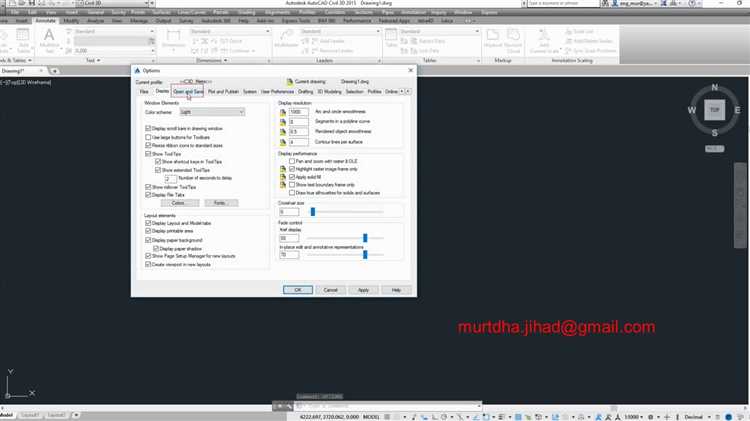
Перед экспортом чертежа из Civil 3D в AutoCAD необходимо задать корректные стили отображения для всех объектов, иначе итоговый DWG-файл будет содержать некорректные подписи, лишние элементы или нестандартные цвета. Это особенно важно при передаче чертежей сторонним организациям, не использующим Civil 3D.
Открой панель Settings в Toolspace и выбери нужный чертежный шаблон (Drawing Settings). Перейди в раздел Object Layers и проверь, что каждому типу объекта (ось, поверхность, профиль) назначен соответствующий слой с нужными свойствами (цвет, тип линии, вес).
Для профилей, поперечников и трасс важно задать статичные стили. К примеру, для продольного профиля выбери стиль, в котором отключены динамические метки уклонов и отметок, чтобы AutoCAD отобразил их как обычные линии и тексты. Это делается через свойства объекта – вкладка Profile View Style.
Чтобы сохранить только графику без зависимости от Civil 3D, в свойствах меток отключи компоненты, зависящие от выражений или параметров объектов. Метки должны быть преобразованы в стандартный текст (Text), а не оставаться Label-объектами Civil 3D.
Все объекты, которые должны быть перенесены как обычные AutoCAD-элементы, предварительно переведи в View Mode: Plan и убедись, что применён стиль с полной графической детализацией. Избегай использования _No Display и пользовательских стилей с отключёнными компонентами.
Перед сохранением выполни команду EXPORTC3DDRAWING. Она заменит объекты Civil 3D их графическими представлениями и сохранит стили, заданные на этапе настройки. Проверь получившийся файл в чистом AutoCAD: если метки и элементы отображаются некорректно, вернись и скорректируй соответствующий стиль.
Использование команды EXPORTTOAUTOCAD
Команда EXPORTTOAUTOCAD используется для преобразования чертежа Civil 3D в формат, совместимый с базовым AutoCAD. Она устраняет зависимость от объектов AEC (AutoCAD Civil 3D), преобразуя их в примитивы AutoCAD, такие как полилинии, блоки и тексты. Это необходимо для передачи чертежей пользователям, у которых не установлен Civil 3D.
Перед выполнением экспорта рекомендуется сохранить оригинальный файл, поскольку результат экспортирования не подлежит обратному преобразованию.
В параметрах экспорта выберите вариант «Преобразовать объекты AEC в графику AutoCAD». Это обеспечит совместимость, но приведёт к потере динамических свойств объектов. Для сохранения информации об объектах используйте опцию включения в экспорт аннотаций и меток, если это необходимо.
Обратите внимание: после экспорта поверхности, трассы и профили становятся блоками или плоскими объектами. Все ссылки и зависимости, включая таблицы и стили, теряют связь с исходными данными. Если требуется сохранить внешний вид, но не функциональность, используйте эту команду как финальный шаг подготовки чертежа.
Выбор формата версии AutoCAD при сохранении
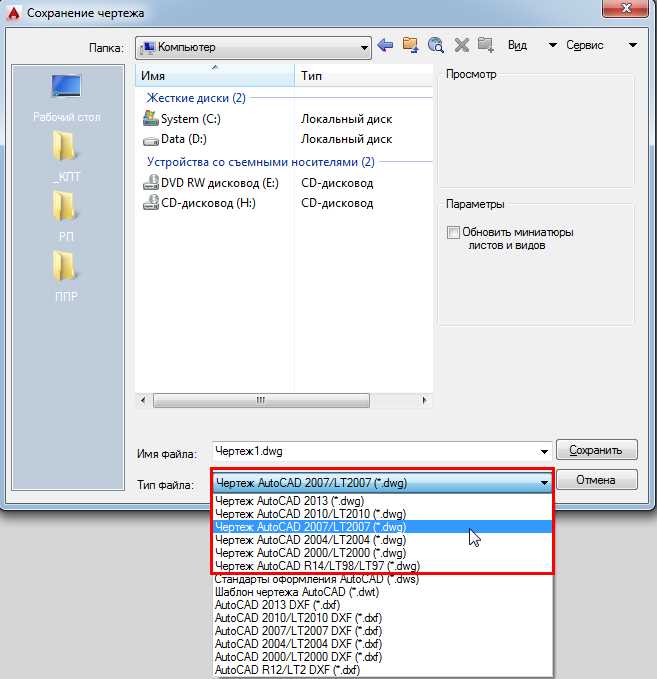
При сохранении чертежа из Civil 3D в AutoCAD важно правильно выбрать формат версии, чтобы обеспечить совместимость с различными версиями AutoCAD и избежать потери данных. В процессе сохранения проект в Civil 3D преобразуется в формат, совместимый с AutoCAD, но для корректной работы с чертежом в дальнейшем необходимо учитывать, какую версию AutoCAD будет использовать другой пользователь.
При выборе формата версии стоит ориентироваться на несколько факторов:
- Совместимость с используемой версией AutoCAD у других пользователей.
- Наличие специфичных функций Civil 3D, которые могут не поддерживаться в старых версиях AutoCAD.
- Потребность в обмене данными с другими проектами или партнерами.
Для корректного выбора формата версии необходимо учитывать следующие особенности:
- AutoCAD 2013 и новее – в этих версиях доступна поддержка большинства функций Civil 3D, включая объекты, такие как поверхности, коридоры и профили. Эти версии являются предпочтительными для пользователей, работающих с новыми проектами и требующими полной совместимости с функциями Civil 3D.
- AutoCAD 2010-2012 – поддержка базовых функций, но для более сложных объектов Civil 3D, таких как коридоры и поверхности, могут возникнуть проблемы. Лучше использовать эту версию, если необходимо обеспечить совместимость с более старыми системами, но стоит быть готовым к ограниченной функциональности.
- AutoCAD 2007-2009 – в этих версиях могут отсутствовать ключевые возможности для работы с объектами Civil 3D. Такие версии стоит выбирать только в случае необходимости обеспечения совместимости с очень старыми версиями программного обеспечения. Большинство объектов Civil 3D будет потеряно при сохранении в этих форматах.
Рекомендуется всегда использовать версию, которая соответствует потребностям вашего проекта и возможностям вашего оборудования. Для работы с наиболее современными функциями Civil 3D лучше использовать версию AutoCAD не старше 2013 года.
Также стоит помнить, что при сохранении чертежа в более старый формат могут быть потеряны данные, связанные с особенностями объектов Civil 3D, такими как автоматическое обновление профилей или работа с дорогами. Поэтому важно провести проверку совместимости перед окончательным сохранением проекта в старый формат.
Проверка корректности полученного DWG-файла
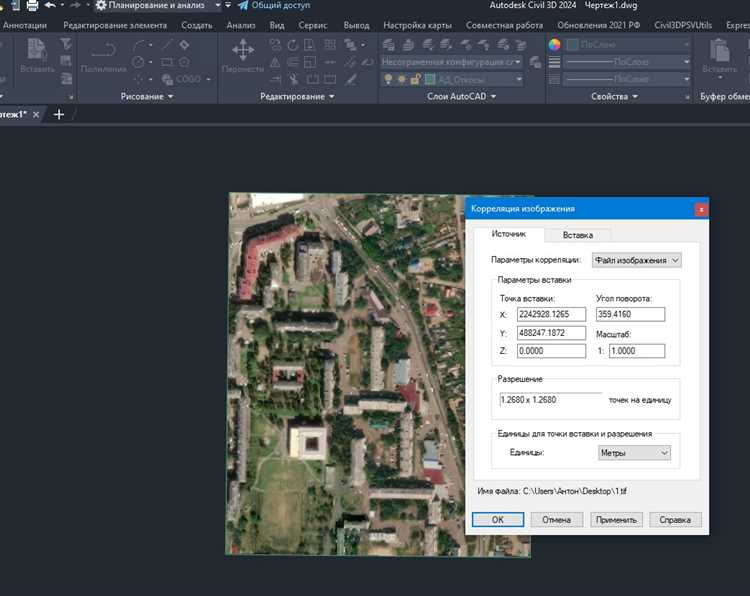
После сохранения чертежа из Civil 3D в формат DWG, важно проверить его корректность для предотвращения ошибок в дальнейшем использовании. Вот ключевые аспекты, которые нужно учесть при проверке файла:
- Проверка структуры слоев: Убедитесь, что все слои, созданные в Civil 3D, корректно перенесены в DWG-файл. Некоторые элементы, такие как поверхности или профильные линии, могут быть на отдельных слоях. Проверьте, чтобы они не смешивались с другими элементами.
- Проверка геометрии объектов: Важно убедиться, что все элементы (например, линии, полилинии, дуги) правильно отобразились в DWG. В Civil 3D используются специфические типы объектов, которые могут не быть корректно интерпретированы в AutoCAD. Проверяйте их отображение на разных масштабах.
- Проверка координат: Проверьте, чтобы все объекты сохраняли свои оригинальные координаты. Для этого можно сравнить размеры объектов или расположение привязок относительно начала координат в обеих программах.
- Проверка ссылок на внешние файлы: Некоторые элементы, такие как блоки или ссылки на внешние чертежи, могут не быть правильно подключены после экспорта. Убедитесь, что все внешние ссылки доступны и правильно отображаются в AutoCAD.
- Проверка стилей аннотаций: Важно, чтобы все текстовые стили, размеры и обозначения были перенесены без изменений. Обратите внимание на размеры текста и масштабы, которые могут быть изменены в процессе экспорта.
- Проверка совместимости версий: Если файл сохраняется в более старой версии DWG, могут возникнуть проблемы с совместимостью. Убедитесь, что версия файла соответствует требованиям и поддерживается вашей версией AutoCAD.
- Проверка пустых или поврежденных объектов: Иногда после экспорта в DWG могут появиться пустые или поврежденные объекты. Проверьте файл на наличие таких элементов с помощью команды AUDIT в AutoCAD.
- Проверка сохранения параметров Civil 3D: Если в проекте используются специфические элементы Civil 3D (например, трассы, поверхности), проверьте их сохранение с помощью инструмента «Элементы Civil 3D» в AutoCAD.
Если при проверке выявлены проблемы, можно воспользоваться инструментами для восстановления или повторного экспорта. При этом важно точно определить, какие элементы нарушены, чтобы не потерять важные данные при дальнейшем редактировании.
Решение распространённых проблем при открытии файла в AutoCAD
При открытии файла из Civil 3D в AutoCAD могут возникать несколько проблем, которые связаны с несовместимостью форматов, потерей данных или ошибками в настройках. Рассмотрим основные из них и способы их решения.
1. Ошибки с отсутствием элементов Civil 3D
Когда открывается файл из Civil 3D в AutoCAD, могут исчезнуть объекты, такие как поверхности, оси или трассы. Это связано с тем, что AutoCAD не поддерживает специфичные для Civil 3D объекты. Чтобы решить эту проблему, необходимо выполнить экспорт в формат, который сохраняет все элементы. Для этого используйте команду AECTOACAD в Civil 3D перед сохранением, чтобы преобразовать элементы в стандартные объекты AutoCAD.
2. Проблемы с зависимыми файлами
Если файл содержит ссылки на внешние данные, такие как Xrefs, и эти файлы не доступны в AutoCAD, они не откроются. Чтобы избежать этого, перед открытием файла в AutoCAD следует проверить и устранить все отсутствующие ссылки. Используйте команду XREF для управления внешними ссылками и убедитесь, что все файлы находятся в нужных папках.
3. Потеря слоёв и их настроек
Иногда слои, созданные в Civil 3D, могут не быть правильно интерпретированы в AutoCAD. Чтобы избежать потери данных, используйте команду AECTOACAD для преобразования всех объектов в обычные объекты AutoCAD. Также проверьте настройки слоёв через команду LAYER, чтобы убедиться, что все свойства слоёв, такие как цвет и тип линии, сохраняются правильно.
4. Проблемы с производительностью
При открытии сложных файлов из Civil 3D в AutoCAD может наблюдаться значительное замедление работы. Это происходит из-за большого количества объектов и данных, которые AutoCAD не всегда обрабатывает оптимально. Чтобы улучшить производительность, перед открытием файла в AutoCAD можно удалить ненужные объекты с помощью команды EXPORTTOAUTOCAD, что уменьшит размер файла и ускорит его загрузку.
5. Ошибки в географической привязке
Если файл содержит географические данные, то при открытии в AutoCAD могут возникать проблемы с географической привязкой. Для корректного отображения географических данных используйте команду GEOGRAPHICLOCATION в AutoCAD и убедитесь, что все геопривязки сохранены правильно. В случае отсутствия привязок, попробуйте настроить их вручную или экспортировать их из исходного файла в формате, поддерживающем эти данные.
Вопрос-ответ:
Как сохранить чертеж из Civil 3D в AutoCAD?
Чтобы сохранить чертеж из Civil 3D в AutoCAD, необходимо выполнить несколько шагов. Во-первых, откройте чертеж в Civil 3D. Затем выберите команду «Сохранить как» или используйте команду «EXPORTTOAUTOCAD». В открывшемся окне сохранения укажите формат AutoCAD DWG. Обратите внимание, что при сохранении могут быть потеряны специфичные для Civil 3D элементы, такие как поверхности и объекты, связанные с Civil 3D. Лучше всего перед сохранением создать резервную копию чертежа для предотвращения потери данных.
Какие ограничения существуют при сохранении чертежей Civil 3D в AutoCAD?
При сохранении чертежей из Civil 3D в AutoCAD существует несколько ограничений. Во-первых, объекты Civil 3D, такие как профили, поверхности, оси и сетки, могут быть сохранены только как 2D-графика или обычные объекты AutoCAD. Это может привести к утрате информации о геометрии и функциональности, специфичной для Civil 3D. Кроме того, данные, связанные с анализами и расчетами, будут удалены. Важно проверить, чтобы чертеж не содержал зависимостей от функций, которые не поддерживаются в AutoCAD, чтобы избежать потери данных.
Можно ли сохранить проект с компонентами Civil 3D в AutoCAD без потери данных?
Сохранение проекта с компонентами Civil 3D в AutoCAD всегда сопряжено с определёнными потерями. Некоторые объекты Civil 3D, такие как поверхности, профили и трубы, не могут быть корректно перенесены в AutoCAD. Однако, если в проекте используются только базовые элементы, такие как линии, полилинии и текст, то потеря данных будет минимальной. Для более точного переноса можно использовать команды «EXPORTTOAUTOCAD» или «AECTOACAD», которые позволяют экспортировать данные с определённой настройкой. Если необходимо сохранить функциональные объекты, лучше всего работать с Civil 3D для дальнейшего редактирования.
Какие форматы лучше использовать при сохранении чертежа из Civil 3D в AutoCAD?
Для сохранения чертежа из Civil 3D в AutoCAD лучше всего использовать формат DWG. Этот формат является стандартом для AutoCAD и поддерживает большинство данных, передаваемых между двумя программами. Важно выбрать правильную версию формата DWG, которая будет совместима с версией AutoCAD, которую вы используете. Для более старых версий AutoCAD можно использовать опцию сохранения в формате более ранних версий DWG (например, 2013 или 2010), чтобы избежать проблем с совместимостью. Однако следует помнить, что более сложные элементы Civil 3D могут быть утрачены при сохранении в этих форматах.
Как избежать потери данных при сохранении чертежа из Civil 3D в AutoCAD?
Чтобы избежать потери данных при сохранении чертежа из Civil 3D в AutoCAD, можно выполнить несколько рекомендаций. Во-первых, перед сохранением создайте резервную копию проекта, чтобы в случае ошибок можно было восстановить данные. Во-вторых, убедитесь, что в проекте нет объектов, специфичных для Civil 3D, которые не поддерживаются в AutoCAD, таких как профили и поверхности. Также можно использовать команду «EXPORTTOAUTOCAD», которая позволяет сохранить данные с настройкой для AutoCAD, минимизируя потерю информации. Если необходимо сохранить функциональные элементы Civil 3D, лучше работать с исходным файлом в Civil 3D для дальнейшей работы.
Как сохранить чертеж из Civil 3D в AutoCAD?
Для того чтобы сохранить чертеж из Civil 3D в формате AutoCAD, выполните несколько простых шагов. Сначала откройте нужный чертеж в Civil 3D. Затем перейдите в меню «Файл» и выберите «Сохранить как». В появившемся окне выберите формат DWG, который является стандартом для AutoCAD. Если необходимо, укажите версию AutoCAD, в которой будет открыт файл, чтобы избежать несовместимости. Важно учитывать, что при сохранении в формате DWG из Civil 3D может потеряться специфическая информация, такая как объекты, которые работают только в Civil 3D, например, поверхности или линии проектирования.
Как избежать потери данных при сохранении чертежа из Civil 3D в AutoCAD?
При сохранении чертежа из Civil 3D в AutoCAD существует несколько нюансов, которые нужно учесть, чтобы избежать потери данных. Во-первых, следует использовать команду «EXPORTTOAUTOCAD», которая экспортирует все элементы, относящиеся к Civil 3D, в формат, совместимый с AutoCAD. Этот метод помогает сохранить более точную информацию о данных, таких как поверхности, оси и прочие объекты Civil 3D. Во-вторых, важно проверить, что в файле нет объектов, которые могут не отображаться в стандартном AutoCAD, например, компоненты, специфичные для Civil 3D, такие как компоненты инсталляции, пути движения и другие. Также полезно сохранить версию чертежа, совместимую с теми версиями AutoCAD, в которых будет использоваться файл.

 Загрузка...