Графики, построенные в Mathcad, обладают высокой точностью и часто используются для инженерных расчётов. Однако, чтобы использовать их в проектной документации, необходимо перенести их в AutoCAD – среду, где оформляются чертежи по стандартам. Прямой экспорт невозможен, поэтому требуется промежуточная конвертация.
Оптимальный путь переноса включает сохранение графика из Mathcad в формате .EMF или .PDF. Формат .EMF предпочтителен, так как поддерживает векторную графику и не теряет качество при масштабировании. Для этого щёлкните правой кнопкой мыши по графику, выберите “Копировать как рисунок” и вставьте в векторный редактор, например, Inkscape, где можно сохранить изображение в формате .DXF.
AutoCAD открывает .DXF напрямую. После импорта необходимо проверить масштаб: график может быть вставлен с искажениями. Используйте команду SCALE для корректировки и EXPLODE для разбивки объекта на элементы, если требуется редактирование отдельных кривых.
Если используется формат .PDF, импорт возможен через команду PDFIMPORT в AutoCAD. В этом случае важно убедиться, что PDF-файл содержит векторный, а не растровый график. В противном случае линии будут представлены как изображение и не подлежат точной правке.
Для повышения точности переноса рекомендуется отключить сетку, легенды и оси в Mathcad до экспорта, а затем добавить их вручную в AutoCAD, соблюдая стандарты ЕСКД или ISO, в зависимости от требований к чертежу.
Подготовка графика к экспорту в Mathcad: выбор масштаба и плотности точек
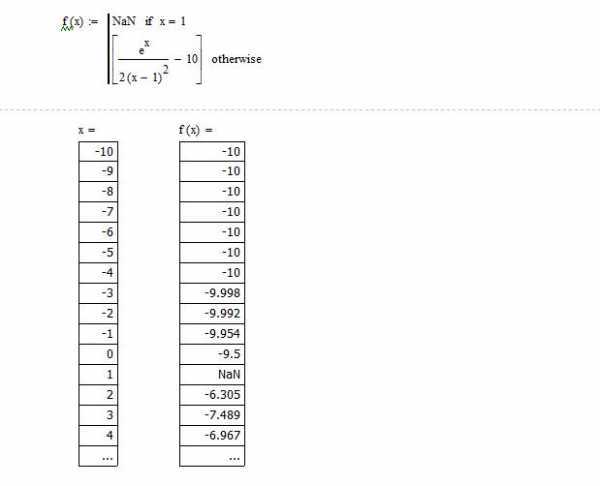
Перед экспортом графика из Mathcad в AutoCAD необходимо оптимизировать масштаб осей и плотность точек, чтобы избежать искажений и потери точности при последующей обработке.
- Выбирайте числовой масштаб, кратный 10 или 100. Это упростит привязку объектов в AutoCAD и уменьшит количество вспомогательных построений.
- Для оси X используйте равномерный шаг между точками. Оптимальный интервал – от 0.1 до 1.0, в зависимости от детализации графика. Например, при построении синусоиды на интервале от 0 до 2π шаг 0.1 даст достаточную точность без избыточной нагрузки на систему.
- Избегайте слишком высокой плотности точек (шаг менее 0.01), если не требуется отображение острых перегибов или скачков. Это приводит к перегрузке AutoCAD при вставке DXF-файлов.
- Используйте
rangeилиvectorдля задания точек. Не применяйте функции с динамическим количеством значений (например,solve), так как они плохо экспортируются. - Перед экспортом отключите отображение сетки и лишних подписей осей. Они не передаются в AutoCAD и могут исказить визуальное восприятие масштаба.
- Проверяйте координаты крайних точек. Их значения должны быть понятны и соответствовать целевому масштабу в AutoCAD (например, от 0 до 100, а не от 0.0001 до 0.0005).
Для упрощения последующей работы в AutoCAD, придерживайтесь соотношения сторон графика 1:1 или 4:3. Это сократит необходимость масштабирования и деформации после импорта.
Сохранение графика из Mathcad в векторном формате через принтер PDF
Нажмите «Свойства» выбранного PDF-принтера. Установите формат страницы A4 или другой, соответствующий размерам графика. В разделе «Разрешение» установите максимально доступное значение (например, 1200 dpi), если принтер предлагает такую опцию, однако важнее убедиться, что выбранный драйвер сохраняет объекты в виде кривых, а не растровых изображений.
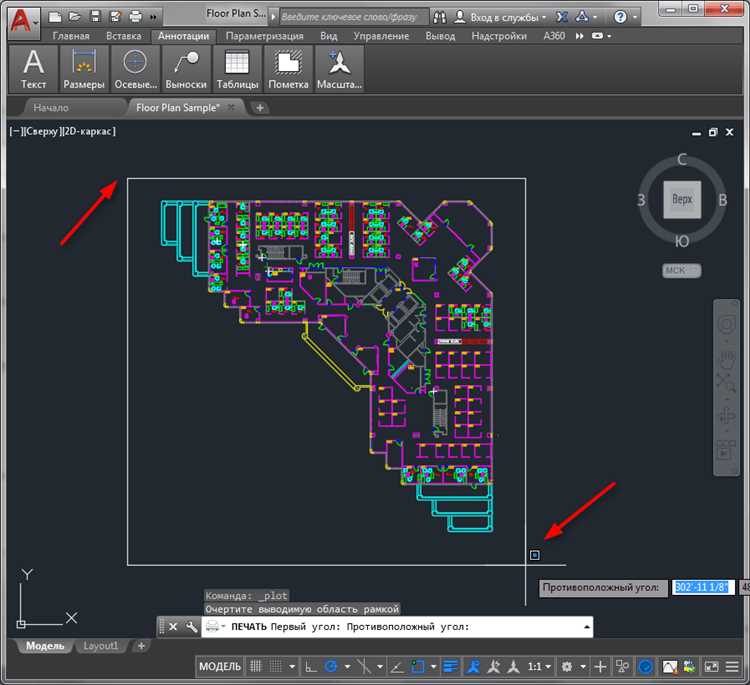
В разделе параметров печати Mathcad установите опцию «Печать выделенного фрагмента» или настройте область печати вручную через «Параметры страницы», чтобы исключить ненужные элементы.
Сохраните PDF-файл. Для проверки откройте его в программе, поддерживающей анализ векторных объектов, например, Adobe Illustrator или Inkscape. Наведение курсора на линии и возможность их редактирования подтвердит, что файл содержит векторную графику.
Этот PDF-файл может быть импортирован в AutoCAD через команду «PDFIMPORT». В процессе импорта AutoCAD преобразует векторные объекты в полилинии, готовые для редактирования и привязки к геометрии чертежа.
Конвертация PDF-графика в DXF с сохранением координат
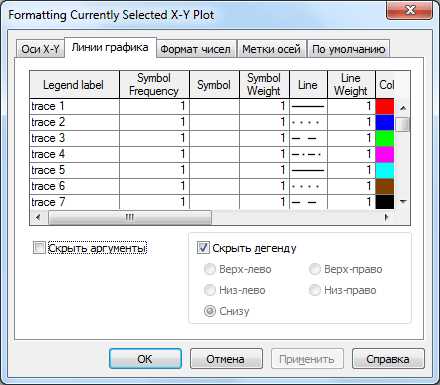
Для переноса графика из Mathcad в AutoCAD через PDF важно сохранить точные координаты точек. Первый шаг – экспортировать график из Mathcad в PDF с максимальным разрешением. Используйте виртуальный PDF-принтер, например, PDFCreator или Microsoft Print to PDF. В настройках установите DPI не ниже 600 для минимизации искажений при векторизации.
Далее выполните векторизацию PDF-файла. Используйте специализированное ПО, например, Inkscape или Scan2CAD. В Inkscape откройте PDF и примените функцию «Преобразовать в контур» (Path → Trace Bitmap). Обязательно отключите сглаживание и выберите режим «Яркость» для точного распознавания линий графика. После трассировки удалите фон и лишние элементы.
Сохраните полученный векторный контур в формате DXF. В Inkscape выберите «Сохранить как» → AutoCAD DXF (*.dxf). Перед сохранением включите параметр «Base unit: mm» для соответствия единиц Mathcad и AutoCAD. Проверьте, что включена опция сохранения абсолютных координат.
Откройте DXF-файл в AutoCAD. Выполните проверку координат с помощью команды LIST, выбрав ключевые точки графика. При необходимости используйте команду SCALE для подгонки размеров, основываясь на известных координатах из Mathcad. Если смещение нулевой точки неизбежно, примените команду MOVE с базовой точкой из Mathcad.
Во избежание искажений не используйте онлайн-конвертеры – они часто преобразуют в растровые объекты или теряют точность. Использование Inkscape или Scan2CAD позволяет контролировать каждый этап, обеспечивая точное соответствие исходным данным Mathcad.
Импорт DXF-файла в AutoCAD и проверка соответствия масштаба
Откройте AutoCAD и выберите команду INSERT → Import → DXF. Укажите путь к файлу, экспортированному из Mathcad, и нажмите Открыть. В появившемся окне убедитесь, что единицы измерения установлены корректно – по умолчанию AutoCAD может интерпретировать данные в дюймах, даже если файл создан в миллиметрах.
После импорта выполните команду UNITS и проверьте текущие настройки. Если в Mathcad оси графика использовали миллиметры, установите Type: Decimal и Insertion scale: Millimeters. Это исключит искажение пропорций при масштабировании чертежа.
Для точной проверки масштаба воспользуйтесь командой DIST и измерьте расстояние между двумя известными точками на графике. Например, если по оси X интервал между метками был 10 единиц, результат должен быть 10 мм. Если измеренное значение отличается, выполните команду SCALE и задайте корректирующий коэффициент. Например, если расстояние составило 1 мм вместо 10 мм, примените масштаб x10.
Убедитесь, что все аннотации, подписи и оси остались читаемыми после масштабирования. Для этого используйте команду REGEN, чтобы обновить отображение. Проверьте также корректность ориентации слоёв: командой LAYERS включите отображение всех элементов и отключите случайно активированные фильтры.
Настройка слоёв и стилей линий для чертежа из Mathcad
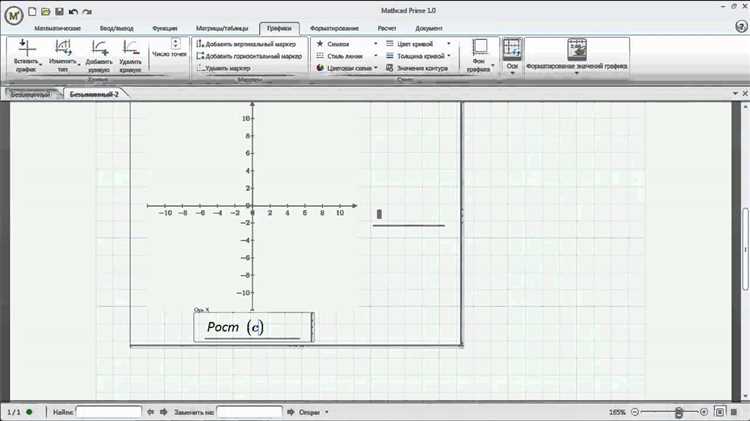
После экспорта графика из Mathcad в AutoCAD необходимо вручную оптимизировать его отображение через слои и стили линий. Это улучшает читаемость и упрощает редактирование.
- Создайте отдельный слой для каждой группы объектов: оси, график функции, сетка, аннотации. Назначьте уникальные имена, например: «Оси», «Функция», «Сетка», «Подписи».
- Задайте каждому слою цвет, соответствующий стандартам ЕСКД: для осей – серый (например, индекс цвета 8), для функции – чёрный (цвет 7), для сетки – светло-серый (цвет 9).
- Установите тип линий: для осей используйте сплошную (Continuous) с толщиной 0.25 мм, для сетки – штриховую (Hidden) 0.13 мм, для основной кривой – сплошную с толщиной 0.5 мм.
- Перед применением стилей убедитесь, что масштаб типа линии (LTSCALE) соответствует масштабу чертежа. Для большинства случаев подойдёт значение от 0.5 до 1.5.
- Используйте команду
MATCHPROPдля быстрого применения стилей от одного объекта к другим в пределах того же слоя. - Отключите или заморозьте вспомогательные слои, если они не используются в финальной версии. Это снижает визуальный шум при печати.
- Проверьте соответствие GOST или внутренних стандартов предприятия перед отправкой в печать. Особенно это касается толщин линий и читаемости текста.
Правильная организация слоёв и линий снижает количество ошибок при согласовании документации и ускоряет повторное использование графиков в новых проектах.
Корректировка геометрии графика в AutoCAD после импорта
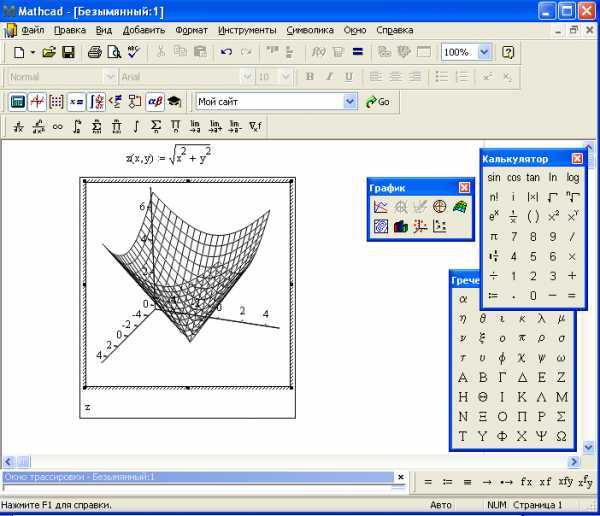
После переноса графика из Mathcad в AutoCAD важно произвести точную настройку геометрии, чтобы результат соответствовал необходимым требованиям. Часто при импорте возникают неточности, связанные с различием в масштабах и форматах данных, что требует дополнительной обработки.
Первым шагом является проверка масштаба. Mathcad использует систему координат и масштабирования, которая может отличаться от той, что применяется в AutoCAD. Для корректировки масштаба используйте команду «Scale» в AutoCAD. Измерьте ключевые расстояния на графике и установите правильный коэффициент масштабирования для того, чтобы соответствовать исходным данным Mathcad.
Второй этап – выравнивание элементов. После импорта могут возникать проблемы с расположением объектов. Для выравнивания используйте команду «Align», которая позволит точно позиционировать графические элементы в нужных координатах, а также «Move» для перемещения объектов на точные расстояния.
Третий важный момент – обработка точек пересечения и кривых. В некоторых случаях при импорте линии могут стать кривыми или не пересекаться в нужных точках. Для корректировки таких ошибок применяйте команды «Trim» для обрезки линий и «Extend» для продления. Также используйте «Fillet» или «Chamfer» для создания точных углов между линиями, если это необходимо для корректного отображения.
Если при импорте графика из Mathcad появляются лишние объекты, такие как дополнительные линии или неиспользуемые слои, их можно удалить с помощью команды «Erase». Для удаления слоев используйте команду «Layer» и уберите ненужные элементы с помощью фильтрации.
Необходимо также проверять точность кривых и дуг. Если график содержит элементы, построенные с использованием кривых, стоит использовать инструмент «Pedit» для редактирования полилиний и дуг, чтобы исключить дефекты, появившиеся при импорте.
Кроме того, важно контролировать точность текстовых и аннотативных данных. Команда «Text Style» поможет убедиться, что шрифты и размеры текста соответствуют оригинальным значениям, что особенно важно для передачи информации на чертежах.
После завершения корректировок сохраните файл в новом формате, чтобы избежать потери данных. Это гарантирует, что все изменения будут сохранены и подготовлены для дальнейшей работы или передачи.
Добавление аннотаций и подписей к графику в AutoCAD
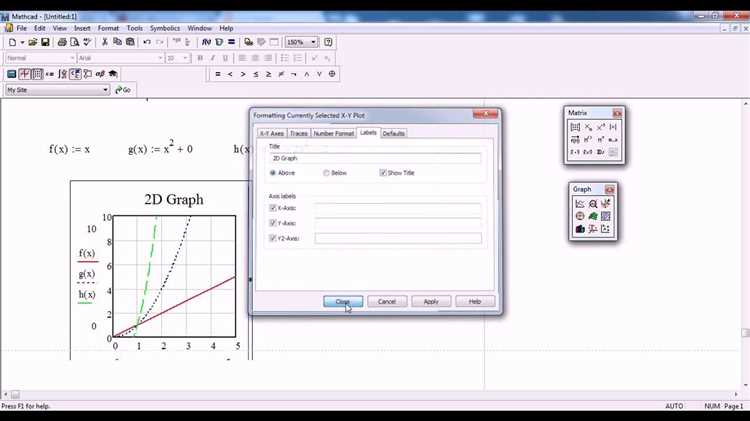
Для улучшения восприятия и анализа данных на графике в AutoCAD важно использовать аннотации и подписи. Эти элементы помогают добавить контекст, обозначить ключевые точки и уточнить значения на графике.
Основным инструментом для добавления аннотаций в AutoCAD является команда TEXT, которая позволяет вставлять текстовые пояснения. Важно выбрать подходящий размер шрифта в зависимости от масштаба чертежа и места расположения аннотации, чтобы текст был читаемым и не перекрывал другие элементы.
Для подписей осей и значений, например, для графика функции, можно использовать блоки с текстом, которые прикрепляются к определённым точкам на графике. Это можно сделать с помощью команды MTEXT, которая даёт больше возможностей по настройке текста, включая выравнивание, стили и форматирование.
Если необходимо указать значения точек на графике, лучше использовать Leaders (лидирующие линии) с привязкой к точкам. Это поможет точно указать место, к которому относится подпись, и не нарушить общий вид чертежа. Линии могут быть прямыми или кривыми в зависимости от расположения объекта и необходимости.
Для добавления подписей можно использовать команду DIMLINEAR, если требуется обозначить расстояние между точками. Важно выбирать правильный стиль размера и тип размера в зависимости от масштаба чертежа и области применения.
В случаях, когда требуется выделить определённые элементы графика, можно использовать инструменты, такие как HATCH для заливки области, что поможет фокусировать внимание на ключевых частях графика. Также можно применить различные типы линий и их толщину для выделения важных частей.
После добавления аннотаций и подписей следует выполнить проверку графика на читаемость и логичность размещения элементов. Все аннотации должны быть аккуратно расположены, чтобы не перегружать пространство и обеспечивать лёгкость восприятия информации.
Вопрос-ответ:
Как перенести график из Mathcad в AutoCAD?
Для переноса графика из Mathcad в AutoCAD существует несколько способов. Наиболее распространенный метод заключается в сохранении графика в виде изображения (например, PNG или JPG) в Mathcad, а затем вставке этого изображения в AutoCAD. Для этого нужно в Mathcad выделить график, сохранить его как изображение, а затем в AutoCAD воспользоваться командой «Вставить» для добавления этого изображения на чертеж. Также можно экспортировать данные о графике в Excel или текстовый файл и затем использовать эти данные в AutoCAD для построения графика с помощью инструментов рисования.
Можно ли передать данные из Mathcad в AutoCAD в виде чертежа, а не изображения?
Да, можно. Для этого нужно экспортировать данные в виде координат или уравнений, которые затем можно импортировать в AutoCAD. Один из вариантов — экспортировать данные графика из Mathcad в формате CSV или текстовом файле, а затем использовать эти данные в AutoCAD для построения кривых и линий с помощью инструментов рисования, например, через команду «Polyline» или «Spline». Однако этот метод потребует некоторой ручной доработки, чтобы точно перенести данные в AutoCAD.
Как можно улучшить качество изображения графика, перенесенного из Mathcad в AutoCAD?
Для улучшения качества изображения графика можно использовать несколько подходов. Во-первых, важно выбирать высокое разрешение при сохранении графика в Mathcad. Это можно сделать, указав высокое значение в настройках при сохранении изображения. Во-вторых, если переносите изображение в AutoCAD, стоит убедиться, что масштаб графика в AutoCAD соответствует реальному размеру и не вызывает потери качества при увеличении. Если график был экспортирован как векторное изображение (например, SVG), его качество можно будет лучше сохранить при масштабировании, чем с растровыми изображениями.
Можно ли передавать в AutoCAD функции из Mathcad для создания 3D-моделей?
Перенос функций Mathcad напрямую в AutoCAD для создания 3D-моделей невозможен без использования дополнительных инструментов. Mathcad — это в первую очередь программа для аналитических расчетов, а не для построения 3D-моделей. Однако можно использовать результаты расчетов в Mathcad для создания 3D-моделей в AutoCAD, если эти результаты экспортируются в виде числовых данных, которые можно затем применить для построения геометрических объектов. Для этого потребуется дополнительно прорабатывать информацию, полученную в Mathcad, с помощью инструментов AutoCAD для моделирования.
Какие возможные проблемы могут возникнуть при переносе графиков из Mathcad в AutoCAD?
При переносе графиков из Mathcad в AutoCAD могут возникнуть несколько проблем. Одна из них — потеря точности при преобразовании данных в изображения, особенно если график имеет сложную форму или требует высокого уровня детализации. Также могут возникнуть проблемы с масштабированием, если не учтены параметры разрешения изображения при его сохранении. Если вы используете метод экспорта данных, могут возникнуть трудности при интерпретации данных в AutoCAD, особенно если нужно перенести сложные функции или большие объемы данных. В таких случаях требуется дополнительная настройка и проверка корректности переноса.

 Загрузка...