При проектировании в AutoCAD пользователи часто сталкиваются с ситуацией, когда множество отдельных отрезков необходимо преобразовать в единую полилинию. Это критично при подготовке чертежей к экспорту в CAM-системы, расчётах площадей или формировании контуров для штриховки и выдавливания в 3D.
Наиболее надёжный способ объединения – использование команды JOIN. Она позволяет соединить линейные и дуговые элементы при условии, что они соприкасаются или имеют общие вершины. Однако перед этим важно убедиться, что все объекты находятся в одной плоскости. Команда FLATTEN может помочь привести их к Z=0, устраняя пространственные искажения.
В случаях, когда геометрия слишком сложна или соединение не происходит, рекомендуется применять команду PEDIT. Выбрав любой отрезок и подтвердив преобразование его в полилинию, можно использовать опцию Join с допустимым значением допуска, чтобы объединить соседние сегменты, даже если между ними есть минимальные зазоры.
Автоматизация объединения возможна через скрипты или использование LISP-утилит, особенно при работе с импортированными чертежами, содержащими сотни элементов. Это значительно ускоряет процесс и исключает ошибки ручной обработки.
Как преобразовать несколько отрезков в одну полилинию с помощью команды JOIN
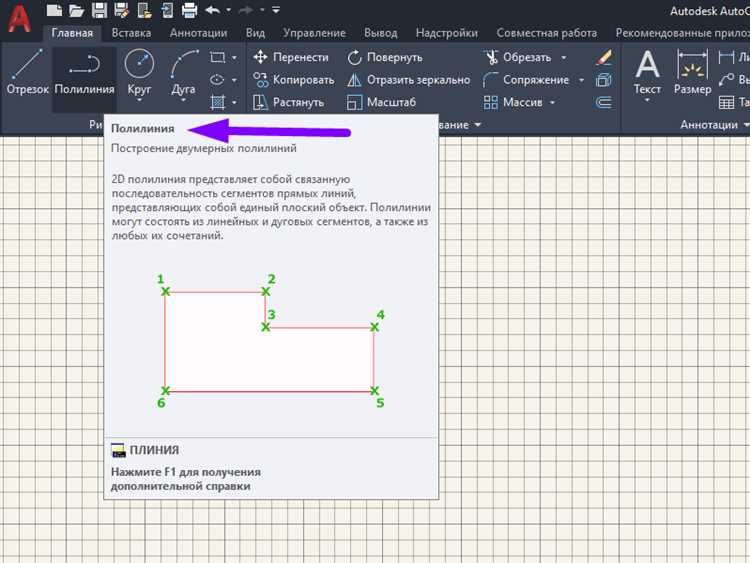
Команда JOIN в AutoCAD объединяет отрезки, дуги и другие объекты в единую полилинию при условии их соприкосновения или совпадения концов. Перед выполнением команды убедитесь, что элементы точно соединяются – даже минимальный зазор исключает объединение.
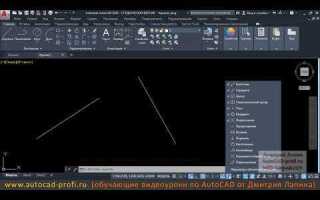
Для запуска используйте командную строку: введите JOIN и нажмите Enter. Далее выделите все объекты, которые необходимо объединить, и подтвердите выбор клавишей Enter. Если объекты совместимы по типу и расположены последовательно, они превратятся в одну полилинию.
Чтобы повысить точность объединения, предварительно включите режимы Object Snap (OSNAP) и используйте привязку к концам (Endpoint). Это особенно важно при ручной дорисовке недостающих сегментов перед объединением.
Если часть объектов не объединяется, проверьте их тип: JOIN не работает с разомкнутыми полилиниями или элементами с несовпадающими координатами. В таком случае примените команду PE (PEDIT) – выберите один отрезок, введите Y для преобразования в полилинию, затем воспользуйтесь опцией Join внутри этой команды.
Избегайте объединения через JOIN объектов, расположенных на разных слоях, если важно сохранить структуру чертежа – все сегменты примут слой базовой полилинии.
Почему команда JOIN не работает и как устранить проблему
Команда JOIN в AutoCAD может не работать по нескольким техническим причинам, напрямую связанным с параметрами объектов. Для успешного объединения важно проверить следующие условия:
- Несовместимые типы объектов. JOIN работает только с совместимыми типами: отрезки, дуги, полилинии. Например, нельзя объединить линию с окружностью или сплайн с отрезком.
- Разорванные вершины. Если концы объектов визуально совпадают, но имеют минимальный зазор, объединение невозможно. Используйте команду
ENDPOINTдля проверки, затемEXTENDилиGRIPSдля подгонки. - Разная высота (Z-координата). Объекты с отличием даже в 0.0001 по Z не объединяются. Установите одинаковую высоту через свойства или с помощью команды
FLATTEN. - Разные направления полилиний. Если полилинии направлены в противоположные стороны, JOIN может игнорировать их. Используйте
REVERSE, чтобы привести направление к одному. - Открытые и замкнутые полилинии. Нельзя объединить открытую полилинию с замкнутой. Проверяйте параметр «Замкнутая» в свойствах и меняйте с помощью команды
PEDIT > CloseилиOpen. - Отключена привязка к концам. Если при редактировании отключена привязка
OSNAPк точкам типа Endpoint, подгонка не будет точной. Включите привязку через F3 и убедитесь, что выбрана нужная точка. - Неправильная последовательность. JOIN работает корректно, если первый выбранный объект – полилиния. При выборе отрезков сначала AutoCAD может не активировать объединение. Начинайте выбор с полилинии.
Для массового исправления проблем используйте:
- Команду
OVERKILLдля устранения дубликатов и схлопывания лишних сегментов. FLATTEN– для перевода всех объектов в одну плоскость.PEDIT > Multiple– позволяет объединить сразу несколько объектов, автоматически преобразуя их в полилинии.
Следование этим рекомендациям устраняет до 95% проблем с неработающей командой JOIN.
Объединение отрезков разной ориентации и положения
Для объединения отрезков с различной ориентацией и положением в AutoCAD необходимо учитывать, что стандартная команда JOIN объединяет только примыкающие или касающиеся объекты. Если между отрезками имеются зазоры, требуется предварительная коррекция геометрии.
Используйте команду EXTEND для продления отрезков до точки пересечения. Активируйте режим Ortho (F8) или Polar Tracking (F10) для точного направления. При необходимости измените UCS для работы в нестандартных плоскостях – это особенно важно при работе с 3D-отрезками.
Если отрезки не лежат в одной плоскости, примените команду FLATTEN (доступна через Express Tools) для приведения объектов к нулевому уровню по оси Z. После этого проверьте координаты с помощью свойства Z в палитре Properties.
При объединении отрезков, образующих острые углы, может потребоваться команда FILLET с нулевым радиусом. Это принудительно соединяет концы без создания дуги.
Для автоматизации используйте команду PEDIT. Выберите первый отрезок, подтвердите преобразование в полилинию, затем опцию Join и укажите все остальные. AutoCAD объединит только те элементы, которые имеют общие конечные точки с точностью, указанной в параметре FUZZ.
Убедитесь, что все отрезки замкнуты в одну цепь. Проверьте результат командой LIST: если объект распознан как LWPOLYLINE и содержит нужное количество вершин, объединение прошло успешно.
Настройка параметров объекта для успешного объединения
Перед объединением отрезков в полилинию необходимо проверить и скорректировать ключевые параметры объектов. Несовпадение этих параметров может привести к ошибкам при использовании команды JOIN или PEDIT.
- Совпадение координат концов: Убедитесь, что конечная точка одного отрезка точно совпадает с начальной точкой следующего. Используйте команду OSNAP с включённым режимом «Endpoint» для точного позиционирования.
- Совместимость направлений: Полилиния создаётся по порядку соединения. Несоответствие направлений отрезков может вызвать «перескакивание» точек. Проверьте порядок построения отрезков и, при необходимости, используйте команду REVERSE.
- Тип объектов: Команда объединения работает только с линейными объектами (Line, Arc, Polyline). Сплайны, эллипсы и другие сложные кривые не могут быть напрямую включены в полилинию. Преобразуйте их через SPLINEDIT → Convert to Polyline.
- Параметр точности (FUZZ): Если отрезки визуально соприкасаются, но не объединяются, используйте команду PEDIT → Join и задайте значение допуска (FUZZ) – например, 0.001, чтобы объединить точки, не совпадающие на микроскопическом уровне.
- Проверка Z-координаты: Все объекты должны лежать в одной плоскости. Разные значения по оси Z препятствуют объединению. Примените команду FLATTEN или отредактируйте координаты вручную через свойства.
После корректировки параметров можно безопасно использовать команды объединения, не опасаясь ошибок структуры полилинии.
Использование команды PEDIT для объединения линий в полилинию
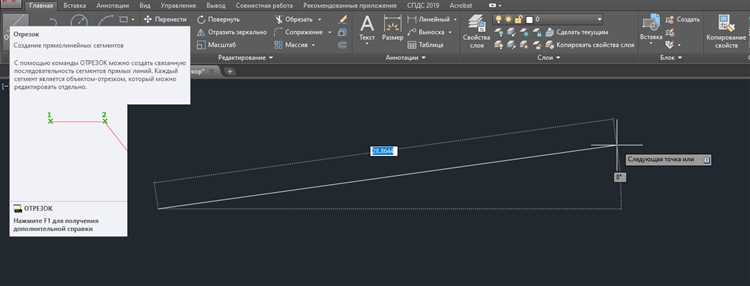
Команда PEDIT в AutoCAD предназначена для редактирования полилиний и позволяет объединять отдельные отрезки в единую полилинию, если они соединяются концами. Чтобы начать, в командной строке введите PEDIT и нажмите Enter. При выборе объекта, AutoCAD предложит преобразовать его в полилинию, если выбран обычный отрезок – подтвердите преобразование.
Далее используйте параметр Join (Присоединить). Выберите все примыкающие отрезки, которые необходимо объединить. Убедитесь, что концы линий точно совпадают – иначе AutoCAD их не объединит. Для устранения микроскопических несостыковок воспользуйтесь командой OVERKILL или параметром fuzz distance внутри PEDIT. Последний позволяет задать допустимое расстояние между концами линий, при котором они будут считаться соединёнными. Рекомендуемое значение – от 0.001 до 0.01, в зависимости от масштаба чертежа.
После выбора объектов нажмите Enter, затем снова Enter для завершения команды. В результате все выбранные и подходящие по условиям отрезки объединятся в одну полилинию. Это упрощает последующее редактирование и применение команд, таких как OFFSET или HATCH, которые требуют замкнутых контуров.
Различие между объединением отрезков и созданием новой полилинии
В AutoCAD объединение отрезков и создание новой полилинии – операции с разной логикой построения и редактирования объектов. Объединение выполняется на базе существующих примитивов, тогда как новая полилиния создаётся с нуля с полным контролем над параметрами сегментов.
При объединении отрезков командой PEDIT с последующей функцией Join программа требует строгого совпадения конечных точек. Если между отрезками присутствует даже минимальный зазор или несоосность, команда не выполнится. Это критично при импорте чертежей из сторонних форматов, где могут быть микроскопические расхождения.
Новая полилиния, создаваемая через PLINE, формируется интерактивно, и каждое звено подчинено единой структуре. Углы, дуги и линейные участки входят в состав одного объекта, что упрощает назначение общей ширины, типа линии, направление нормали и контроль за топологией.
Объединённая полилиния сохраняет исходные характеристики сегментов: ширина, длина, направление, а также возможные ошибки построения. Это может осложнить дальнейшее редактирование. При создании новой полилинии пользователь исключает эти проблемы, задавая все параметры изначально, без необходимости исправления старых геометрий.
Для замкнутых контуров предпочтительно использовать построение с нуля, поскольку это исключает разрывы между сегментами. Объединение подходит для исправления уже созданных чертежей, когда необходимо минимально вмешиваться в геометрию.
Результат объединения также зависит от типа объектов: дуги, сплайны и линии обрабатываются по-разному. Создание новой полилинии гарантирует однородность элементов, что важно для корректного экспорта, построения площадей и штриховки.
Автоматизация объединения отрезков с помощью скриптов и макросов
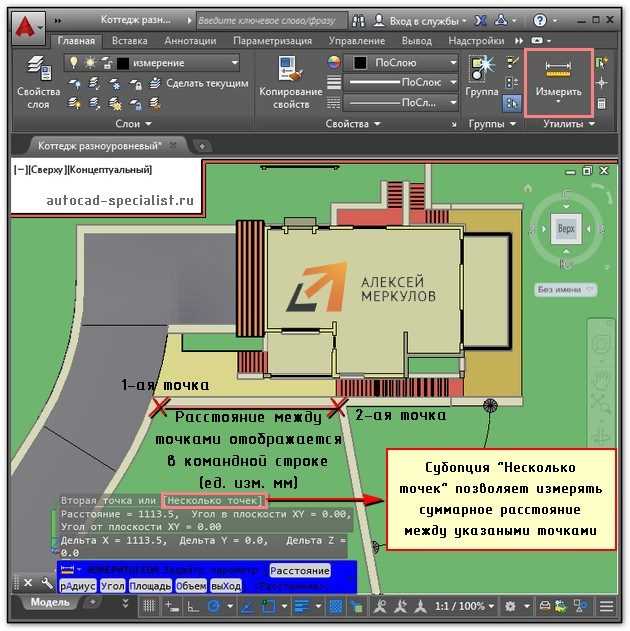
В AutoCAD можно значительно ускорить процесс объединения отрезков с помощью скриптов и макросов. Для этого используются команды и функции, которые автоматически выполняют действия с отрезками, минимизируя ручные манипуляции. Скрипты и макросы могут быть написаны с использованием AutoLISP, VBA или встроенных команд AutoCAD, что позволяет не только объединить отрезки, но и выполнить дополнительные проверки и настройки.
Одним из популярных подходов является использование команды JOIN, которая объединяет соединённые отрезки в одну полилинию. С помощью скрипта можно автоматически проверять все отрезки в чертеже и объединять их, что экономит время, особенно при работе с большим количеством объектов.
Пример скрипта на AutoLISP для объединения всех отрезков на слое в одну полилинию:
(defun c:AutoJoin ()
(setq ss (ssget "X" '((0 . "LINE"))))
(if ss
(progn
(command "_.JOIN" ss)
(princ "\nОтрезки объединены в полилинию.")
)
(princ "\nНет отрезков для объединения.")
)
(princ)
)
Этот скрипт выбирает все отрезки типа LINE в чертеже и объединяет их в одну полилинию. Результат можно настроить, добавив фильтры по слою, типу линии или другим параметрам.
Макросы, написанные в VBA, позволяют автоматизировать более сложные задачи. Например, можно создать макрос, который при каждом запуске будет проверять, все ли отрезки подключены друг к другу, и если они не соединены, автоматически их объединяет. Для этого достаточно использовать методы COM-интерфейса AutoCAD для доступа к объектам и их свойствам.
Автоматизация объединения отрезков через макросы и скрипты позволяет эффективно работать с большими проектами, где отрезки часто приходится объединять вручную. Это сокращает количество ошибок, повышает точность и уменьшает время на выполнение стандартных операций.
Контроль за результатом объединения: проверка замкнутости и направления
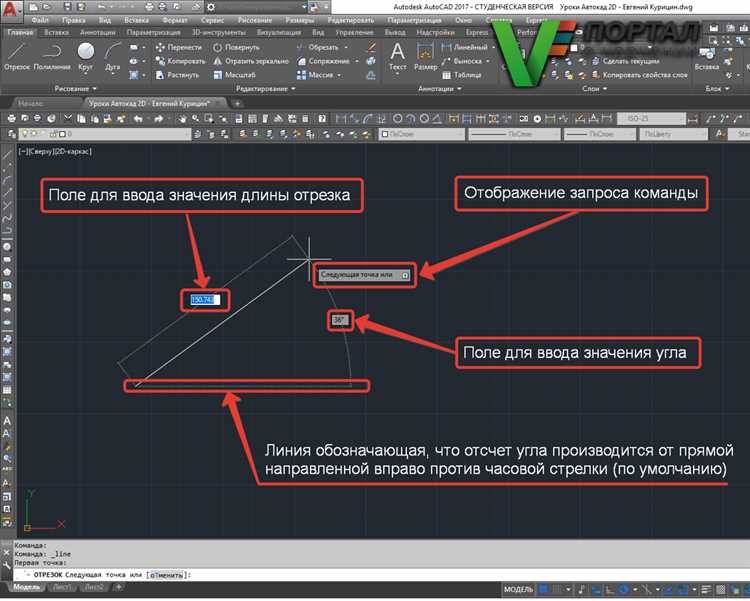
После объединения отрезков в полилинию в AutoCAD важно провести проверку результата. Это гарантирует, что объект соответствует требуемым параметрам, таким как замкнутость и правильное направление линий. Два основных аспекта, требующих контроля: замкнутость полилинии и правильность направления её сегментов.
Проверка замкнутости заключается в том, чтобы убедиться, что начальная и конечная точка полилинии совпадают. Для этого можно использовать команду «PEDIT». Введите «PEDIT», выберите полилинию и введите команду «Close». Если полилиния не замкнута, AutoCAD автоматически соединит её начало и конец. Если полилиния замкнута, система уведомит об этом, и никаких изменений не произойдёт.
Замкнутые полилинии могут быть необходимы в случаях, когда объект должен представлять собой сплошную область, например, для дальнейшего заполнения штриховкой. Несоблюдение замкнутости приведёт к проблемам при выполнении таких операций, как растеризация или создание области.
Проверка направления полилинии также имеет важное значение. Направление влияет на дальнейшие операции с объектом, такие как выдавливание, штриховка или создание площадей. Для проверки направления используйте команду «LIST» или «PEDIT». Направление полилинии обычно определяется от её начальной точки к конечной. Если направление неправильное, его можно изменить с помощью команды «Reverse» в меню «PEDIT». Это особенно важно при работе с замкнутыми полилиниями, где направление определяет «внутреннюю» и «внешнюю» стороны объекта.
Если полилиния состоит из нескольких сегментов, важно убедиться, что каждый отрезок соединён правильно. Для этого используйте команду «Join» для объединения отрезков. Это позволит избежать несоответствий в соединениях и поможет в дальнейшем избежать ошибок при использовании полилинии в проекте.
Контроль за замкнутостью и направлением полилинии позволяет значительно улучшить точность и качество работы в AutoCAD, особенно при создании сложных объектов или при интеграции в более масштабные проекты.
Вопрос-ответ:
Как объединить несколько отрезков в полилинию в AutoCAD?
Чтобы объединить несколько отрезков в одну полилинию в AutoCAD, используйте команду «PEDIT». Для этого нужно выбрать первый отрезок, затем ввести команду «PEDIT» в командной строке и выбрать опцию «Multiple» (Множество). После этого выберите все отрезки, которые вы хотите объединить, и подтвердите команду. В результате отрезки будут объединены в одну полилинию.
Можно ли объединить отрезки, если они не соединяются в одной точке?
Нет, чтобы объединить отрезки в полилинию, они должны быть соединены хотя бы одной общей точкой. Если отрезки не соприкасаются, сначала необходимо использовать команду «EXTEND» или «TRIM», чтобы привести их в нужное положение и затем объединить.
Какие команды еще могут помочь в объединении отрезков в AutoCAD?
Помимо команды «PEDIT», для объединения отрезков можно использовать команду «JOIN». Она позволяет объединить отдельные объекты, такие как линии, дуги или полилинии, если они соприкасаются. Для этого достаточно выбрать объекты, которые нужно объединить, и использовать команду «JOIN» в командной строке. Если отрезки не соединены, команду можно использовать после их корректного расположения.
Что делать, если отрезки, которые я хочу объединить, имеют разные типы (например, линия и дуга)?
Если вы пытаетесь объединить отрезки с разными типами объектов, такими как линия и дуга, используйте команду «PEDIT». При объединении таких объектов AutoCAD автоматически преобразует их в полилинию, если они соприкасаются. Для этого выберите нужные объекты, запустите команду «PEDIT» и следуйте инструкциям на экране.
Что делать, если при объединении отрезков появляется ошибка?
Если при объединении отрезков возникает ошибка, первое, что стоит проверить — это наличие зазоров между объектами. Если между отрезками есть малые промежутки, AutoCAD может не объединить их. В этом случае попробуйте увеличить точность командой «OSNAP» или вручную подровнять отрезки с помощью команд «TRIM» или «EXTEND». Также убедитесь, что объекты находятся в одной плоскости и не имеют геометрических ошибок.

 Загрузка...