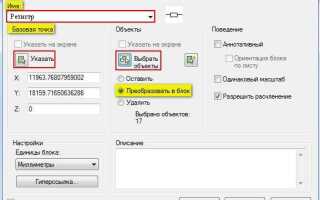
Базовая точка блока в AutoCAD определяет его положение при вставке, перемещении и привязке к другим объектам. Корректная установка этой точки особенно важна при работе с типовыми узлами, архитектурными элементами и стандартными деталями, где точность позиционирования влияет на читаемость и логику чертежа.
Чтобы изменить базовую точку существующего блока, не пересоздавая его, используется команда BASE или инструменты редактирования в редакторе блоков (Block Editor). В последнем случае новая базовая точка задается с помощью команды BASEPOINT внутри редактора, после чего необходимо сохранить изменения, нажав Сохранить блок и выйти из редактора.
Важно понимать, что изменение базовой точки влияет на все вставленные экземпляры блока. Поэтому перед редактированием рекомендуется проверить, нет ли зависимости от текущего положения блоков в чертеже. Для корректной замены можно использовать команду BLOCKREPLACE с предварительно откорректированным блоком, чтобы сохранить существующие вставки без нарушения геометрии модели.
Избегайте ручного перемещения объектов внутри блока вместо изменения базовой точки. Такой подход нарушает структуру и может вызвать проблемы при автоматизированной обработке чертежей. Используйте функционал редактора, чтобы добиться точного результата без потери целостности блока.
Как определить текущую базовую точку блока
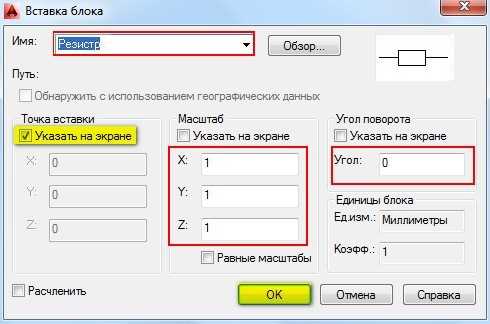
Выделите блок. В строке состояния активируйте режим Properties или нажмите Ctrl+1. В открывшемся окне «Свойства» найдите раздел «Геометрия». Параметр «Положение» (Position) укажет координаты вставки блока, совпадающие с его базовой точкой.
Если блок вставлен с перемещением или поворотом, рекомендуется использовать команду BASE внутри редактирования блока. Для этого выполните:
- Введите
BEDITи выберите нужный блок. - В окне редактора найдите иконку базовой точки – она обозначается крестом с маркером.
- Наведите курсор на эту точку, чтобы увидеть её координаты в строке состояния или с помощью команды
ID.
Также можно использовать команду LIST:
- Введите
LISTи выберите блок.
Для точного позиционирования рекомендуется временно вставить копию блока в начало координат (0,0,0) и сравнить её положение с оригиналом. Это помогает выявить смещение базовой точки без разрушения структуры блока.
Создание нового блока с нужной базовой точкой
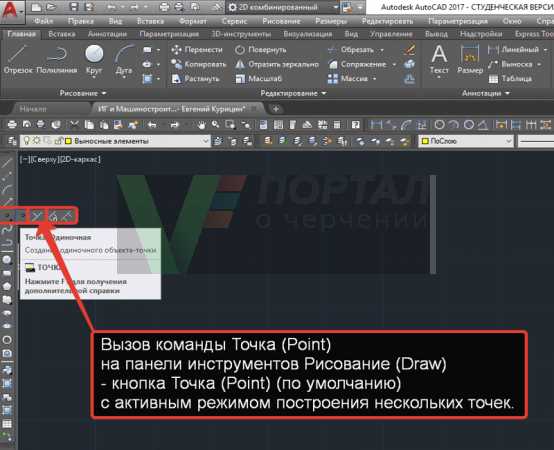
Для создания блока с точной базовой точкой в AutoCAD выполните следующие действия:
1. Подготовьте объекты, которые должны входить в состав блока. Убедитесь, что все элементы находятся в нужных слоях и корректно выровнены.
2. Вызовите команду BLOCK (в русской версии – БЛОК). В открывшемся окне введите имя блока без пробелов и спецсимволов.
3. В поле Базовая точка нажмите кнопку выбора точки на экране. Указанная точка станет опорной при вставке блока. Рекомендуется выбирать логически значимую координату – угол, центр, точку пересечения.
4. В разделе Объекты выберите опцию Выбрать объекты и выделите нужные элементы на чертеже. Не включайте вспомогательные линии или временные элементы.
5. Убедитесь, что флажок Удалить объекты установлен, если необходимо заменить исходные элементы на блок. Если оригиналы должны остаться, выберите Оставить.
6. Нажмите ОК. Новый блок будет добавлен в чертеж с заданной базовой точкой.
Контроль базовой точки критичен при повторном использовании блока в различных файлах. Избегайте смещения точки относительно геометрии, иначе вставка будет некорректной.
Изменение базовой точки существующего блока через команду BLOCK
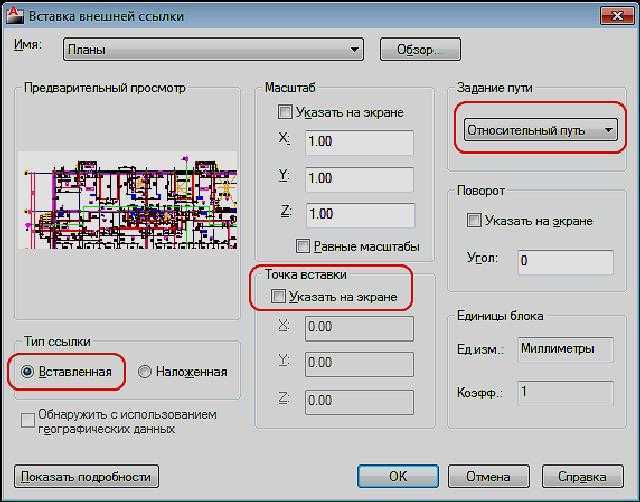
Для корректировки базовой точки уже созданного блока без его разрыва используйте команду BLOCK. Это позволяет задать новую базовую точку, сохранив имя и содержимое блока.
- Введите BLOCK в командной строке и нажмите Enter.
- В появившемся окне укажите имя существующего блока в поле «Имя блока» – оно должно точно соответствовать оригиналу.
- В разделе «Базовая точка» нажмите кнопку выбора координат и укажите новую точку вставки непосредственно в пространстве чертежа.
- В области «Объекты» отметьте опцию «Выбрать объекты» и выберите на экране все составляющие блока. Это обязательный шаг, иначе блок перезапишется с пустым содержимым.
- Убедитесь, что флажок «Открыть в редакторе блоков» не установлен.
- Нажмите «ОК» для подтверждения.
AutoCAD заменит базовую точку во всех вставках блока. При этом относительное положение содержимого блока останется прежним – сместится только точка вставки.
- Если блок содержит атрибуты, порядок их следования не изменится.
- Существующие ссылки блока автоматически подстроятся под новую точку без потери данных.
- Для предварительной оценки результата рекомендуется создать копию чертежа.
Перемещение базовой точки блока с сохранением привязок
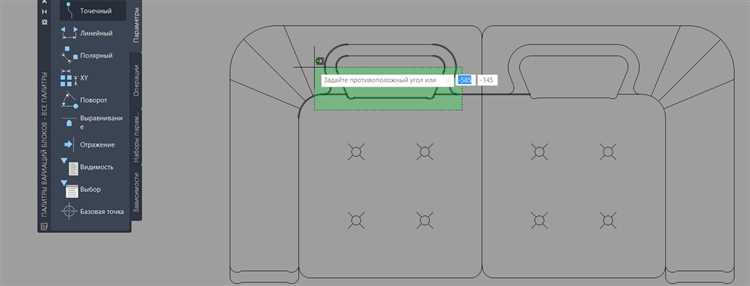
Для изменения базовой точки блока без разрушения его структуры и с сохранением всех привязок необходимо использовать команду BLOCKREDEFINE с предварительным редактированием через Редактор блоков (BEDIT). Откройте блок в редакторе, выделите все объекты и с помощью команды MOVE переместите их так, чтобы новая желаемая базовая точка совпала с началом координат (0,0). Это обеспечит правильную установку новой точки вставки.
Не перемещайте саму базовую точку вручную – результат будет некорректен. Вместо этого изменяйте положение геометрии относительно начала координат. После смещения сохраните изменения через BSAVE и выйдите из редактора. Все экземпляры блока в чертеже автоматически обновятся, при этом привязки, связанные с точкой вставки, сохранятся.
Если блок содержит динамические элементы, используйте только координатное перемещение без вмешательства в параметры. Любое изменение параметров, особенно связанных с положением, может нарушить динамическое поведение блока.
Для точного позиционирования новой базовой точки используйте объектные привязки (например, Endpoint, Midpoint), задавая новое положение относительно существующей геометрии. Это особенно важно при работе с блоками, используемыми в архитектурных и инженерных чертежах, где допуски критичны.
Если блок внешнеподключённый (Xref), изменение его базовой точки требует редактирования исходного файла с последующим обновлением ссылок в основном чертеже. В этом случае также необходимо использовать смещение содержимого относительно начала координат без изменения самой вставки в главном файле.
Использование команды BEDIT для редактирования базовой точки
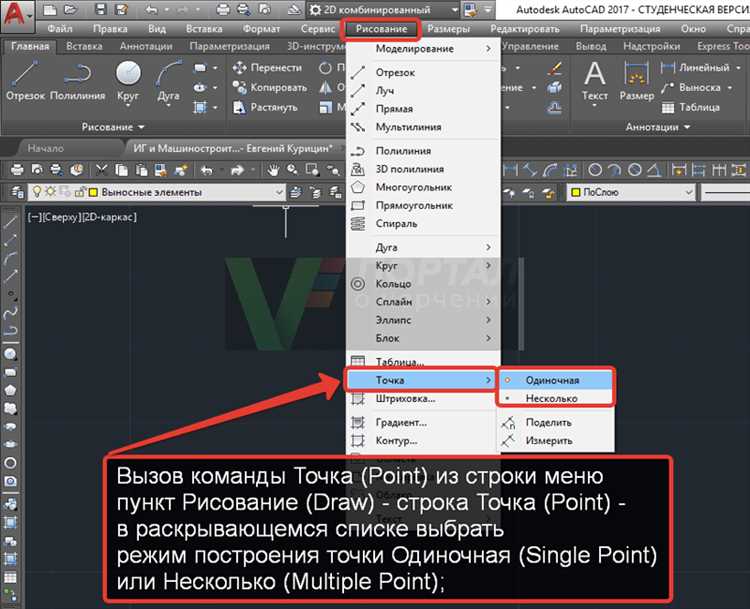
Команда BEDIT (Редактор блоков) позволяет точно изменить базовую точку блока без необходимости его перезагрузки или пересоздания. Для перехода к редактированию откройте командную строку и введите BEDIT, затем выберите нужный блок из списка или кликните по нему в чертеже.
После открытия блока в редакторе выберите команду Base Point на панели редактирования. Курсор перейдёт в режим указания новой базовой точки. Укажите её вручную на чертеже или введите координаты с клавиатуры для точного позиционирования.
Изменённая базовая точка применяется ко всем вхождениям блока в чертеже. Положение графики при этом не изменяется, но точка вставки всех копий блока смещается относительно нового положения. После внесения изменений нажмите Close Block Editor и подтвердите сохранение.
Если блок содержит выравнивающие параметры или динамические свойства, после смены базовой точки может потребоваться корректировка параметров привязки. Рекомендуется предварительно создать копию блока, чтобы избежать потери данных при ошибках в редактировании.
Для проверки результата используйте команду INSERT и вставьте блок заново. Новая точка вставки должна соответствовать установленной в редакторе блоков.
Замена блока на копию с другой базовой точкой без потери атрибутов
Для замены блока с другой базовой точкой в AutoCAD без потери атрибутов, требуется выполнить несколько последовательных действий. Обычно, если просто заменить блок, атрибуты могут быть утеряны, но с правильной настройкой этого можно избежать.
Первым шагом является создание копии блока с новой базовой точкой. Это можно сделать с помощью команды BLOCK или BEDIT. При этом, в процессе редактирования блока, необходимо указать нужную точку вставки. Это и будет новой базовой точкой блока.
Для того чтобы атрибуты не были утеряны, важно при замене блока использовать команду ATTEDIT для редактирования значений атрибутов, а затем сохранить изменения в исходном блоке. Перед вставкой нового блока необходимо удостовериться, что атрибуты блока, связанные с предыдущими экземплярами, синхронизированы. Это можно сделать через функцию BATTMAN, которая обновит значения атрибутов во всех местах, где они использовались.
Далее, для замены блока на новый экземпляр с измененной базовой точкой, следует воспользоваться командой INSERT или REFEDIT для вставки копии блока в нужное место чертежа. Важно, чтобы блоки с атрибутами были привязаны к точным координатам, и их привязка не нарушалась в процессе замены.
После вставки блока с новой базовой точкой, проверьте, что атрибуты блока не были повреждены или утрачены. Для этого можно использовать команду ATTSYNC, которая синхронизирует атрибуты блока с текущими значениями в чертеже. Если это не сделано, атрибуты могут быть не обновлены и отобразятся некорректно.
Таким образом, замена блока с новой базовой точкой без потери атрибутов в AutoCAD возможна при правильном использовании команд для работы с атрибутами и блоками. Соблюдая этот процесс, можно избежать потерь данных и гарантировать точность в проектировании.
Проверка корректности изменения базовой точки в чертеже

Первым этапом проверки является использование команды «Проверить позицию» (Check Position). Эта команда позволяет убедиться, что блок перемещен на требуемое место относительно других объектов, без потери точности в отношении системы координат. Если координаты объекта не соответствуют ожидаемым, нужно откатить изменения и повторить операцию с другими параметрами.
Также важно проверить, как изменение базовой точки влияет на привязки и зависимости, связанные с блоком. В AutoCAD существует несколько типов привязок, которые могут быть нарушены при изменении базовой точки. Это особенно важно при работе с чертежами, содержащими аннотативные блоки или блоки с динамическими свойствами. Если привязки теряются, следует вручную откорректировать их или использовать команду «Ребинд» для восстановления правильных соединений.
Для уверенности в корректности изменений рекомендуется сравнивать новые координаты блока с его старой позицией. Для этого можно использовать команду «Параметры блока» (Block Parameters), которая покажет изменения в координатах относительно предыдущего положения.
Если в проекте используются внешние ссылки (Xrefs), важно проверить, не повлиял ли перенос базовой точки блока на связанный с ним чертеж. Невнимательное изменение базовой точки может привести к искажению внешних ссылок, что в свою очередь нарушит связь с другими частями проекта.
Последним этапом является визуальная проверка результата. Проконсультируйтесь с коллегами или проведите ревизию проекта для подтверждения, что изменения не повлияли на другие важные элементы, такие как сетка, размерные линии или текстовые аннотации.
Вопрос-ответ:
Что такое базовая точка блока в AutoCAD и зачем её менять?
Базовая точка блока в AutoCAD – это точка привязки, которая используется при вставке блока в чертёж. Она определяет место, где блок будет размещён относительно других объектов. Изменение базовой точки важно для точности позиционирования блоков, особенно когда они вставляются многократно, и требуется обеспечить их точное размещение относительно других элементов.
Как изменить базовую точку блока в AutoCAD?
Чтобы изменить базовую точку блока в AutoCAD, нужно использовать команду «Блок» (BLOCK) или «Атрибуты блока» (BEDIT). После этого в редакторе блоков можно задать новую базовую точку. Для этого нужно выбрать команду «Определить базовую точку» и указать нужную точку в окне редактирования блока. Эти изменения будут применяться ко всем вставкам блока после его сохранения.
Можно ли изменить базовую точку уже вставленного блока в AutoCAD?
Да, можно. Для этого нужно использовать команду «Редактировать блок» (BEDIT), открыть блок для редактирования, затем изменить базовую точку, сохранив изменения. После этого блок будет автоматически обновлён в чертеже, и его новые вставки будут происходить с изменённой базовой точкой. Если блок использовался в проекте ранее, его вставки нужно обновить вручную или через команду REGEN.
Почему важно правильно устанавливать базовую точку блока в AutoCAD?
Правильная установка базовой точки блока в AutoCAD позволяет упростить процессы проектирования и вставки блоков, обеспечивая их точное размещение. Это особенно важно при работе с чертежами, содержащими множество повторяющихся элементов, таких как окна, двери или другие стандартные объекты. Неправильная базовая точка может привести к несоответствиям в размерах или неправильному позиционированию, что затруднит дальнейшую работу с чертежом.
Как можно проверить текущую базовую точку блока в AutoCAD?
Для проверки текущей базовой точки блока можно использовать команду «INSERT» для вставки блока, после чего он будет размещён в чертеже. Также можно воспользоваться командой «ATTEDIT» для редактирования атрибутов блока и просмотра его базовой точки. Базовая точка также отображается, если включить отображение координат в настройках AutoCAD.
Как изменить базовую точку блока в AutoCAD?
Чтобы изменить базовую точку блока в AutoCAD, необходимо выполнить несколько шагов. Во-первых, откройте команду «Блок» с помощью команды BLOCK или через панель инструментов. Затем выберите блок, для которого хотите изменить базовую точку. В диалоговом окне редактирования блока укажите новую точку вставки, переместив ее в нужное место. Это будет новым местом отсчета для блока, и все вставки этого блока будут происходить относительно этой точки.

 Загрузка...