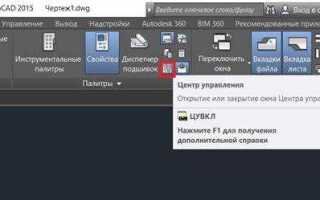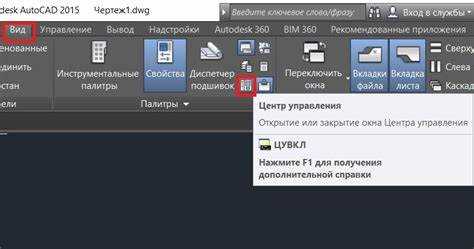
Если при вставке блока в чертёж в AutoCAD объект масштабируется неправильно, причина, как правило, в несоответствии единиц измерения между блоком и текущим чертежом. AutoCAD использует параметр Insertion Scale, который задаёт, в каких единицах был создан блок. При несовпадении этих единиц программа автоматически масштабирует вставляемый блок, что может искажать геометрию.
Проверить и изменить единицы измерения уже существующего блока можно с помощью команды INSUNITS. Для блока, сохранённого как отдельный файл, используется изменение системной переменной INSUNITS в этом файле. Например, если блок был нарисован в миллиметрах, но INSUNITS установлен на 1 (дюймы), при вставке в чертёж, где единицы заданы в миллиметрах, он будет уменьшен в 25,4 раза.
Для корректной вставки блоков между чертежами с разными системами единиц рекомендуется устанавливать значение INSUNITS на 4 (миллиметры), 6 (метры) или другое подходящее значение перед сохранением блока. После этого AutoCAD будет корректно интерпретировать масштаб блока при вставке, независимо от чертежа, в который он добавляется.
Если блок уже вставлен с неправильным масштабом, его можно заменить вручную, отредактировав блок через BLOCKEDITOR или переприсвоив значение INSUNITS с последующей переустановкой. Это особенно важно при работе с внешними библиотеками блоков, созданными в других странах с отличающимися единицами измерения.
Как определить текущие единицы измерения вставленного блока
Проверьте параметр Block Unit в свойствах. Если он отображается как «Unitless», это означает, что единицы не заданы, и при вставке AutoCAD будет использовать текущие единицы чертежа. Если указано значение (например, миллиметры или дюймы), блок при вставке автоматически масштабируется в соответствии с указанными в нём единицами.
Альтернативный способ – открыть файл блока отдельно и ввести команду INSUNITS. Появится числовое значение, соответствующее определённым единицам: 4 – миллиметры, 6 – дюймы, 1 – дюймы, 0 – без единиц. Это значение определяет внутреннюю систему измерения блока.
Также можно воспользоваться командой DWGUNITS внутри файла блока. Она покажет текущие единицы и предложит изменить их при необходимости. Изменения, внесённые здесь, повлияют на масштаб при последующих вставках блока в другие файлы.
Где в AutoCAD проверить и изменить единицы блока через свойства
Чтобы узнать текущие единицы измерения блока и изменить их при необходимости, используйте окно свойств блока:
1. Выделите нужный блок в пространстве модели или на листе.
2. Нажмите клавишу Ctrl+1 для вызова окна «Свойства».
3. В разделе Разное найдите параметр Единицы вставки (Insertion Units).
4. Значение, указанное в этом поле, указывает на текущую систему единиц для выбранного блока (например, миллиметры, дюймы, метры).
Для изменения:
1. Кликните по значению в строке «Единицы вставки».
2. Выберите нужные единицы из выпадающего списка.
3. После изменения новые единицы будут применяться при вставке блока в другие чертежи, в которых задана иная система измерений.
Если параметр «Единицы вставки» неактивен, значит, блок является внешней ссылкой (Xref) или был вставлен из внешнего файла. В этом случае необходимо изменить единицы в исходном файле через команду UNITS и сохранить изменения.
Как использовать команду INSUNITS для настройки масштаба блока
Команда INSUNITS определяет системную единицу измерения, используемую при вставке блоков. Если вставляемый блок был создан в других единицах, AutoCAD масштабирует его в соответствии с текущими настройками INSUNITS чертежа.
Чтобы задать масштаб вставки, введите в командной строке INSUNITS и нажмите Enter. Появится приглашение на ввод числового значения. Примеры: 0 – без единиц (без автоматического масштабирования), 1 – дюймы, 2 – футы, 4 – миллиметры, 6 – метры. Рекомендуется использовать одинаковое значение INSUNITS как в исходном, так и в целевом чертеже для корректного масштаба вставки.
Если блок масштабируется неправильно, проверьте значение системной переменной INSUNITS в обоих файлах. Для просмотра текущего значения INSUNITS используйте команду DWGUNITS – она отображает информацию о текущих установках и позволяет изменить их пошагово. При смене единиц в существующем файле AutoCAD предложит масштабировать объекты – выбирайте опцию в зависимости от контекста: сохраняйте масштаб при совместной работе с другими файлами или пересчитывайте при работе с новым шаблоном.
Для контроля масштабирования при вставке блока из другого файла задайте INSUNITSDEFSOURCE и INSUNITSDEFTARGET: первая указывает единицы источника, вторая – целевые единицы. Например, если источник в дюймах, а целевой файл – в миллиметрах, установите INSUNITSDEFSOURCE = 1 и INSUNITSDEFTARGET = 4. Это позволяет избежать ручного масштабирования после вставки.
При создании новых блоков сохраняйте файл с нужным значением INSUNITS, чтобы не возникало несоответствий при повторном использовании. Изменения INSUNITS не влияют на уже вставленные блоки, только на последующие.
Настройка соответствия единиц блока и чертежа при вставке
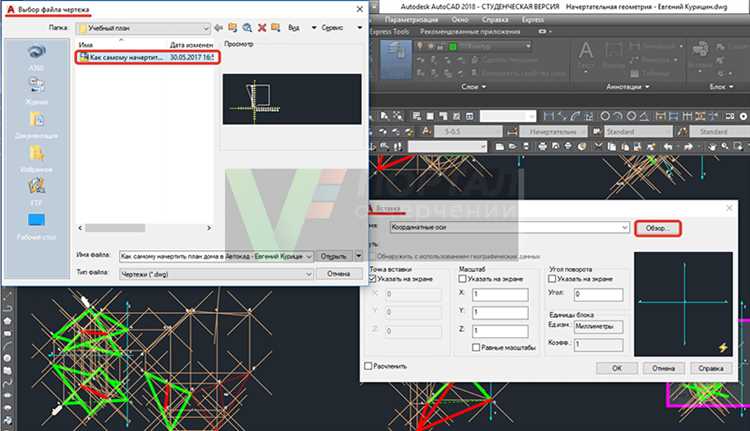
Чтобы при вставке блоков AutoCAD корректно масштабировал объекты, необходимо согласовать единицы измерения блока и основного чертежа. Это делается через системные переменные INSUNITS и INSUNITSDEFSOURCE, а также настройки параметров вставки.
Переменная INSUNITS определяет единицы текущего чертежа. Значения: 0 – без единиц, 1 – дюймы, 2 – футы, 4 – миллиметры, 6 – метры и др. Установите нужное значение командой INSUNITS в командной строке. Для миллиметров – введите 4, для метров – 6.
Перед вставкой блока проверьте, в каких единицах он создан. Если блок создан во внешнем файле, откройте его отдельно и также проверьте INSUNITS. Значения должны совпадать с основным чертежом или должны быть установлены параметры автоматического масштабирования.
Для автоматического приведения масштаба при несовпадении единиц используется переменная INSUNITSDEFSOURCE – единицы источника (блока) по умолчанию и INSUNITSDEFTARGET – единицы назначения (чертежа) по умолчанию. Установите их вручную, если файл не содержит информации о единицах.
Если вставка происходит через команду INSERT, убедитесь, что активна опция масштабирования по единицам: флажок «Преобразовать масштаб на основе единиц» должен быть включён. Иначе блок вставится без корректировки размера.
При работе с блоками из разных источников рекомендуется использовать команду DWGUNITS. Она запускает мастер настройки единиц и позволяет задать масштаб вставки, единицы и точность, синхронизируя параметры с текущим чертежом.
Для исключения ошибок всегда сохраняйте шаблоны с заданным значением INSUNITS, чтобы при вставке блоков AutoCAD не требовал ручного масштабирования и не искажал геометрию.
Преобразование блока с дюймов в миллиметры без искажения масштаба
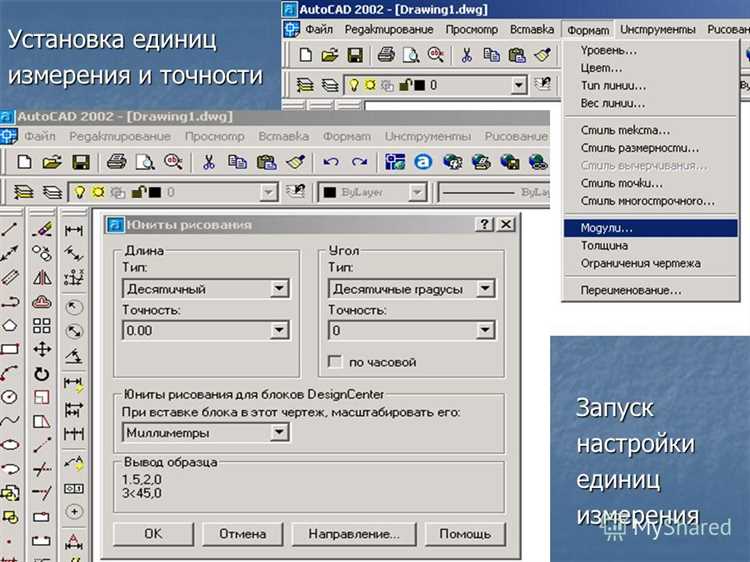
Чтобы конвертировать блок из дюймов в миллиметры в AutoCAD без изменения масштаба, необходимо правильно задать единицы измерения и использовать масштабный коэффициент 25.4. Это значение соответствует числу миллиметров в одном дюйме.
Шаг 1: Убедитесь, что в текущем файле установлены миллиметры как рабочие единицы. В командной строке введите UNITS, выберите Millimeters в поле Insertion Scale.
Шаг 2: Перед вставкой блока выполните команду INSUNITS и задайте значение 4 (Millimeters). Для блока, созданного в дюймах, значение должно быть 1 (Inches).
Шаг 3: Вставьте блок с помощью команды INSERT. AutoCAD автоматически применит масштаб 25.4, если параметры INSUNITS указаны правильно в обоих файлах.
Если блок вставляется вручную без учета единиц: выберите его, выполните команду SCALE, укажите базовую точку и задайте масштаб 25.4. Это приведет размеры блока в соответствие с миллиметрами без искажения пропорций.
Рекомендация: Перед сохранением блока в библиотеку задайте правильные единицы с помощью команды INSUNITS в исходном файле. Это исключит необходимость корректировать масштаб при каждой вставке.
Автоматизация смены единиц измерения для набора блоков
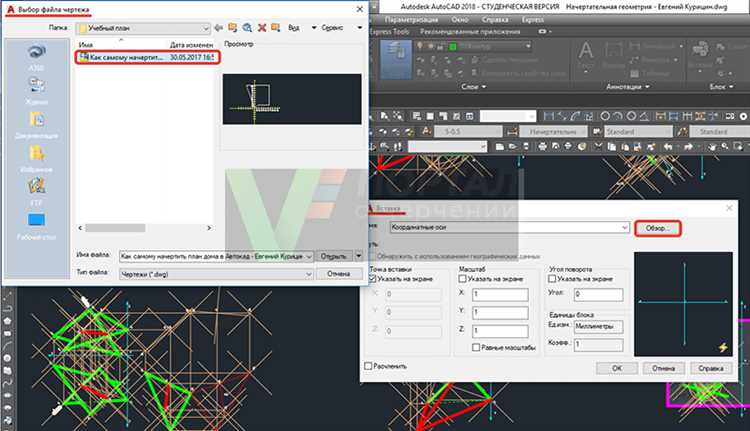
Для ускорения работы с блоками в AutoCAD, при изменении единиц измерения важно автоматизировать этот процесс. Это можно сделать с помощью скриптов, команд и LISP-функций, что существенно повышает продуктивность при работе с большим числом объектов.
Основные способы автоматизации:
- Использование команд: Применение стандартных команд, таких как
CHPROPилиEXPLODE, позволяет быстро изменять параметры блоков, включая единицы измерения. Но этот метод подходит лишь для небольших наборов блоков, так как требует ручной работы. - LISP-скрипты: Для более сложных задач, связанных с массовым изменением единиц измерения, можно написать LISP-скрипты, которые автоматизируют процесс в несколько шагов. Например, скрипт может выбирать блоки по типу, изменять их масштаб в зависимости от текущих единиц измерения, а затем повторно сохранять их в библиотеке.
Пример простого LISP-скрипта для смены масштаба блоков:
(defun c:ChangeScale (/ ss blk scale)
(setq ss (ssget "_X" '((0 . "INSERT"))))  ; Выбираем все блоки
(if ss
(progn
(setq scale (getreal "\nВведите коэффициент масштаба: "))
(repeat (sslength ss)
(setq blk (ssname ss 0))
(command "scale" blk "" scale)
(ssdel blk ss)
)
)
)
(princ)
)
Этот скрипт выбирает все блоки типа «INSERT», запрашивает коэффициент масштаба и применяет его к каждому выбранному элементу. Это позволяет быстро изменять единицы измерения всех блоков в проекте.
Для более гибкой настройки можно использовать переменные окружения AutoCAD, такие как INSUNITS, чтобы автоматически синхронизировать единицы измерения при вставке блоков, не применяя дополнительные изменения вручную.
Применяя такие методы, можно значительно сократить время на работу с блоками и повысить точность выполнения проектных задач в AutoCAD.
Вопрос-ответ:
Как изменить единицы измерения блока в AutoCAD?
Чтобы изменить единицы измерения блока в AutoCAD, необходимо зайти в настройки документа и изменить тип единиц. Это можно сделать через меню «Формат» > «Единицы» или с помощью команды UNITS. Здесь можно выбрать нужные единицы измерения, такие как миллиметры, метры или другие. После изменения единиц измерения, блоки будут отображаться в новых единицах, что упростит работу с чертежами, если требуется смена масштаба.
Почему важно менять единицы измерения блока в AutoCAD?
Смена единиц измерения блока в AutoCAD позволяет работать с проектами в соответствующих масштабах и упрощает совместную работу между различными специалистами. Если проект требует точности, например, в строительстве или инженерии, настройка единиц измерения помогает избежать ошибок при вычислениях и снижает вероятность недоразумений при передаче файлов между разными программами или пользователями.
Как изменить единицы измерения только для одного блока в AutoCAD?
Чтобы изменить единицы измерения только для одного блока в AutoCAD, откройте его в редакторе блока. Внутри редактора блока можно настроить единицы измерения, используя команду «Блок» и настройки «Свойства». Важно помнить, что изменение единиц измерения для одного блока не затронет остальные объекты чертежа, если они не связаны с этим блоком.
Можно ли установить разные единицы измерения для разных частей чертежа в AutoCAD?
В AutoCAD можно установить различные единицы измерения для разных частей чертежа с помощью внешних ссылок или создания различных слоев. Каждый слой может иметь свои собственные настройки единиц измерения, что позволяет работать с несколькими единицами на одном чертеже. Это полезно при создании сложных проектов, где разные области требуют разных масштабов или единиц измерения.
Как восстановить стандартные единицы измерения в AutoCAD после их изменения?
Чтобы восстановить стандартные единицы измерения в AutoCAD, нужно вернуться в настройки документа через команду UNITS. В разделе «Единицы» выберите те, которые являются стандартными для вашего региона (например, миллиметры или метры). После этого все блоки и объекты будут отображаться в этих единицах. Если в проекте были изменения, относящиеся к масштабу, важно их пересмотреть и откорректировать для соответствия новым единицам.

 Загрузка...