В AutoCAD единицы измерения напрямую влияют на точность построений, масштаб чертежей и совместимость с другими проектами. Неправильно заданные единицы могут привести к несоответствию размеров, особенно при импорте или экспорте файлов. Поэтому важно понимать, как корректно менять единицы как в новых, так и в уже созданных чертежах.
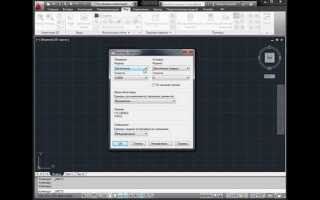
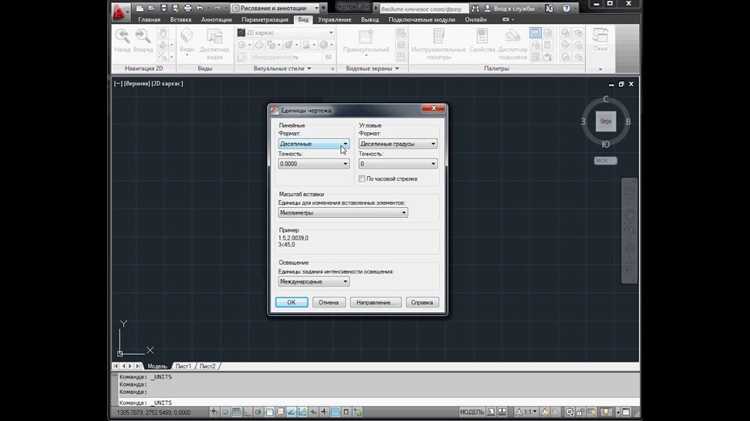
Для изменения единиц используйте команду UNITS или нажмите Format → Units. В открывшемся окне доступны параметры: тип единиц (десимальные, архитектурные, инженерные и др.), точность и система измерения – дюймы, миллиметры, метры и другие. Обратите внимание: смена единиц не масштабирует уже созданные объекты, она лишь меняет способ отображения значений.
Если требуется пересчитать все объекты в новую систему, используйте команду SCALE. Например, при переводе из дюймов в миллиметры масштаб составляет 25.4. Выделите все элементы, выберите базовую точку, задайте коэффициент масштаба и подтвердите действие. Это позволит сохранить реальные размеры объектов в нужных единицах измерения.
Для автоматизации процесса в шаблонах рекомендуется заранее задавать нужные настройки. Включите нужную систему в параметрах шаблона DWT и сохраните её для повторного использования. Это исключит ошибки и ускорит работу при создании новых проектов.
Как определить текущие единицы измерения в чертеже
Чтобы точно определить, какие единицы измерения используются в текущем файле AutoCAD, выполните следующие действия:
- Откройте командную строку и введите UNITS, затем нажмите Enter.
- В открывшемся окне обратите внимание на параметр Тип единиц – он определяет формат (десятичный, архитектурный, инженерный и т.д.).
- Ниже, в разделе Масштаб вставки, смотрите пункт Единицы для вставки – именно он указывает используемую систему измерения (миллиметры, сантиметры, метры, дюймы, футы и др.).
Дополнительно, чтобы убедиться в масштабе аннотативных объектов:
- Введите INSUNITS в командную строку и нажмите Enter – будет показано числовое значение, соответствующее единице (например, 4 = миллиметры, 6 = метры).
- Введите MEASUREMENT – значение 1 означает использование метрической системы, 0 – имперской.
Для уверенности в точности работы с размерами проверьте также системную переменную DIMSCALE – она влияет на масштаб размерных объектов.
Пошаговая настройка новых единиц через команду UNITS
1. Нажмите Ctrl+9, в командной строке введите UNITS и подтвердите клавишей Enter.
2. В открывшемся окне «Drawing Units» в группе «Length» выберите тип «Decimal», затем в выпадающем списке «Insertion scale» задайте требуемые единицы, например «Millimeters» для метрического чертежа или «Inches» для дюймового.
3. Установите «Precision» – для миллиметров обычно достаточно 0.00, для дюймов – 0.000; это сразу определит число отображаемых знаков после запятой в размерах и координатах.
4. В разделе «Angle» выберите формат «Decimal Degrees», задайте точность, например 0.0°, и проверьте направление отсчёта – по умолчанию 0° – вправо, против часовой.
5. Перейдите к системным переменным: введите SETVAR → INSUNITS → значение 4 для миллиметров или 1 для дюймов, чтобы гарантировать корректный масштаб блоков при вставке из других файлов.
6. Если проект уже содержит геометрию, выполните пересчёт: команда SCALE, опорная точка → масштаб 25.4 при переходе из дюймов в миллиметры либо 0.03937 в обратном направлении.
7. Чтобы сохранить настройки для будущих чертежей, выполните SAVEAS, выберите формат шаблона .dwt и поместите файл в папку шаблонов AutoCAD; теперь при старте QNEW будет предлагаться проект с нужными единицами.
8. Завершив настройку, перезапустите AutoCAD, чтобы переменные MEASUREMENT и MEASUREINIT синхронизировались с новыми параметрами и все контекстные панели отображали метрики без необходимости вручную изменять масштаб аннотативных объектов.
Влияние смены единиц на масштаб и размеры объектов
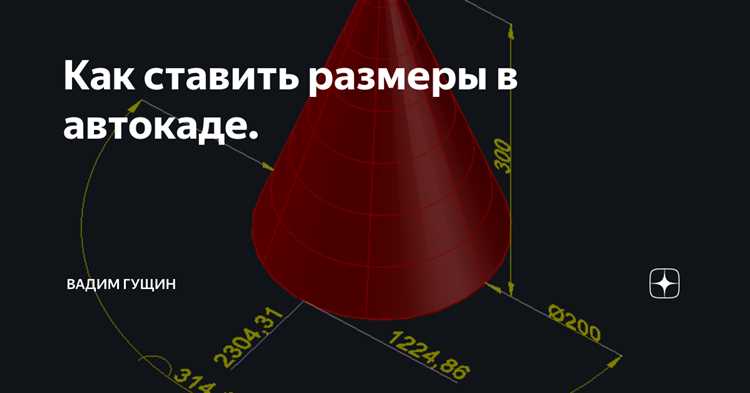
При изменении единиц измерения в AutoCAD, например с миллиметров на дюймы, масштаб объектов в модели остаётся прежним, но численные значения размеров изменяются. Это связано с тем, что AutoCAD интерпретирует все координаты и размеры в текущих единицах. Если чертёж был создан в миллиметрах и затем установить дюймы, то объект длиной 1000 мм отобразится как 1000 дюймов, то есть более 25 метров.
Чтобы сохранить реальные размеры при смене единиц, необходимо масштабировать объекты вручную. Для перевода из миллиметров в дюймы нужно задать коэффициент масштаба 0.03937 (1 мм = 0.03937 дюйма), а при обратной конверсии – 25.4. Это делается с помощью команды Scale, указав базовую точку и точное значение масштаба.
Команда -DWGUNITS предлагает автоматическое преобразование при смене единиц и запрашивает, следует ли масштабировать содержимое. При положительном ответе AutoCAD пересчитает размеры всех объектов. Однако вложенные блоки, аннотативные объекты и внешние ссылки могут масштабироваться некорректно, особенно если они созданы в других единицах. Перед преобразованием рекомендуется проверить и, при необходимости, взорвать блоки или задать единый масштаб аннотаций.
Не рекомендуется менять единицы после начала проектирования, если чертёж уже содержит размерные стили, аннотации и внешние ссылки. Это может привести к искажению размеров и потере точности. Оптимальный вариант – задать нужные единицы сразу при создании файла через шаблон с нужной системой измерения (например, acad.dwt для дюймов или acadiso.dwt для миллиметров).
Преобразование размеров объектов при смене единиц
При смене единиц измерения в AutoCAD (например, с миллиметров на дюймы) важно учитывать, что геометрические размеры объектов не изменяются автоматически. Объекты сохраняют свои числовые значения размеров, что приводит к изменению фактических физических размеров при другой системе измерений.
Чтобы масштабировать объекты корректно, используйте команду SCALE. Перед выполнением команды определите коэффициент преобразования: например, при переходе с миллиметров на дюймы используйте значение 1/25.4 (примерно 0.03937), а в обратном направлении – 25.4. Выделите объекты, вызовите команду SCALE, укажите базовую точку (обычно 0,0), затем введите точный коэффициент.
Не полагайтесь на автоматические преобразования в настройках UNITS – они влияют только на отображение и поведение новых объектов, но не масштабируют уже существующие. Для полного пересчета текущего чертежа рекомендуется выделить все элементы через SELECTALL и масштабировать вручную.
Если используются аннотативные объекты (тексты, размеры), убедитесь, что масштаб аннотаций также обновлен через настройки аннотативных масштабов, иначе они будут отображаться некорректно.
Изменение единиц без масштабирования часто приводит к ошибкам при печати, неточным размерам на чертежах и несоответствию стандартам проектирования. Всегда пересчитывайте масштаб после изменения единиц, особенно в файлах, полученных от сторонних исполнителей.
Настройка шаблонов чертежей с нужными единицами
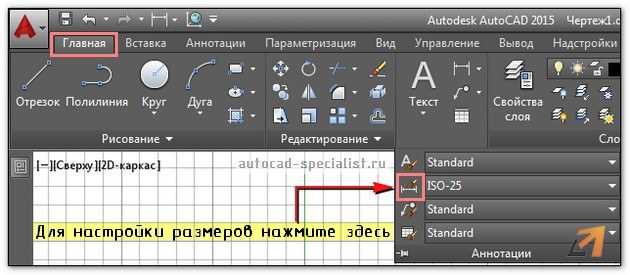
Откройте существующий шаблон или создайте новый файл чертежа (команда NEW). После открытия введите команду UNITS и в появившемся окне задайте тип единиц (десимальные, архитектурные, инженерные и т.д.), а также точность и масштаб вставки (Insertion Scale). Например, для работы в миллиметрах выберите «Millimeters» в поле «Insertion Scale».
Настройте параметры сетки и привязки через DSETTINGS, чтобы обеспечить корректную работу с выбранными единицами. Проверьте масштаб аннотативных объектов: используйте команду ANNOSCALE и задайте нужный масштаб отображения.
Для стандартизации формата сохраняйте шаблон с расширением .dwt через команду SAVEAS, указав тип файла Drawing Template. Убедитесь, что путь к шаблону указан в настройках AutoCAD (команда OPTIONS, вкладка Files → Template Settings → Default Template File Name for QNEW).
Рекомендуется создать отдельные шаблоны под разные системы измерения – например, Metric.dwt и Imperial.dwt – чтобы избежать ошибок при переключении между проектами. Все аннотативные стили, размеры, текст и штриховки следует адаптировать под масштаб выбранных единиц до сохранения шаблона.
Работа с внешними ссылками и разными единицами
При работе с внешними ссылками в AutoCAD важно учитывать, что файлы могут использовать различные единицы измерения. Это особенно актуально при работе с чертежами, полученными от разных производителей или подрядчиков, где могут быть использованы несоответствующие единицы.
Для правильного отображения данных важно настроить корректное масштабирование и конвертацию единиц измерения. AutoCAD предлагает несколько способов управления внешними ссылками с различными единицами. Один из ключевых инструментов – это команда INSUNITS, которая позволяет указать единицы измерения для вставляемых объектов. При этом, если единицы в внешнем файле не совпадают с единицами текущего чертежа, AutoCAD автоматически подгонит масштаб, что может привести к искажению размеров объектов. Чтобы избежать этого, необходимо заранее уточнить, какие единицы использует внешняя ссылка.
Если вам нужно работать с внешним чертежом в других единицах, лучше всего использовать команду XREF для подключения файлов. При этом важно помнить, что внешние ссылки сохраняют свои оригинальные единицы, и масштаб может не совпасть с основными единицами проекта. Для корректной работы стоит либо изменять единицы в оригинальном чертеже, либо использовать параметр REFERENCE в настройках вставки, который позволяет задать нужный коэффициент масштабирования.
При настройке вставки внешних ссылок также стоит учитывать, что AutoCAD позволяет выбирать тип единиц для отображения (например, миллиметры или дюймы), что упрощает дальнейшую работу с чертежами, полученными от разных источников. Это позволяет избежать ошибок в расчётах и масштабах, особенно при создании многокартинных или сложных объектов, которые могут включать ссылки на чертежи с различными единицами.
Важным моментом является также использование системы координат, которая может варьироваться в зависимости от единиц измерения. Важно обеспечить согласованность в системе координат при работе с внешними ссылками, чтобы не возникло ошибок при позиционировании объектов.
Импорт чертежей с несоответствующими единицами
При импорте чертежей из других программ или файлов, созданных с использованием различных единиц измерения, может возникнуть проблема несоответствия единиц. Это часто приводит к искажению размеров и неправильному отображению объектов. Чтобы избежать таких ошибок, важно правильно настроить параметры импорта и проверку единиц.
Первым шагом является проверка настроек программы AutoCAD на соответствие единиц в импортируемом файле и выбранных в текущем проекте. Для этого используйте команду DWGCONVERT, которая позволяет преобразовать файл в нужные единицы перед его открытием.
Также можно вручную задать коэффициент масштабирования при импорте, если единицы измерения в чертеже не совпадают с проектными. Это делается через диалоговое окно импорта, где можно выбрать необходимую настройку для корректного отображения объектов в нужных единицах.
При импортировании чертежей из форматов, таких как DXF, убедитесь, что в параметрах сохранения выбраны корректные единицы. Это позволит избежать ошибок в будущем, так как в DXF могут быть сохранены не только текстовые данные, но и информация о масштабах, что значительно влияет на отображение в AutoCAD.
Если импортированный файл содержит несоответствующие единицы, можно воспользоваться командой UNIT, чтобы изменить текущие единицы на правильные. Для этого нужно выбрать нужный тип единиц и задать коэффициент пересчета для сохранения точности всех данных. Если в проекте уже есть элементы с другими единицами, рекомендуется выполнить их перекалибровку с использованием масштаба, чтобы сохранить точность.
В случае работы с чертежами, где единицы измерения не совпадают, необходимо регулярно проверять соответствие масштабов между слоями и объектами. Важно также убедиться, что блоки, внешние ссылки и вставленные элементы имеют одинаковые единицы измерения, чтобы избежать ошибок в работе с проектом.
Изменение единиц измерения в блоках и аннотациях
Для корректного отображения единиц измерения в блоках и аннотациях AutoCAD необходимо учитывать несколько ключевых аспектов настройки, чтобы результат соответствовал требуемым стандартам и проектным параметрам.
Блоки и аннотации могут быть настроены на использование различных единиц измерения, и для этого следует правильно конфигурировать параметры в настройках документа и самой аннотации.
- Настройка единиц измерения для блока: Когда вы вставляете блок в чертеж, его параметры привязаны к единицам измерения чертежа. Если блок был создан в другом проекте с различной системой единиц, вам нужно будет откорректировать масштаб вставки, чтобы обеспечить соответствие текущим единицам измерения.
- Использование параметров блока для единиц измерения: Если блок содержит аннотированные элементы, такие как размеры или текст, важно, чтобы он был правильно настроен для использования аннотированных единиц. Для этого в настройках блока установите соответствующие аннотированные размеры и шрифты.
- Изменение единиц аннотаций: Аннотации в AutoCAD, такие как размеры, надписи или текстовые объекты, могут быть настроены для работы с определенной системой единиц. Для изменения единиц в аннотациях необходимо:
- Открыть диалоговое окно «Стиль размеров» или «Стиль текста».
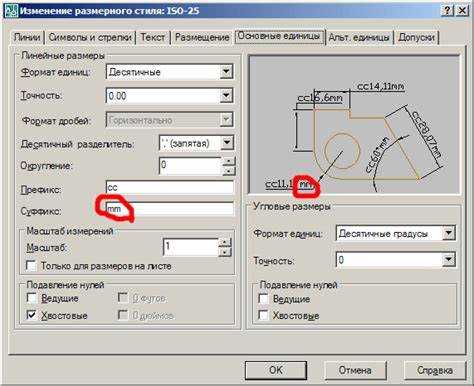
- Внести изменения в параметры масштаба или единиц измерения, чтобы они соответствовали используемой системе.
- Убедиться, что выбран правильный стиль, привязанный к нужной единице измерения.
- Преобразование размеров и текста в блоках: Если блок содержит размеры, созданные в другой системе единиц, можно использовать команду «Растянуть» (STRETCH) для приведения их к новым единицам. После этого важно проверить, не изменился ли масштаб текста и размер объектов.
- Обновление аннотированных объектов: Для того чтобы изменения вступили в силу, после коррекции единиц измерения следует обновить все аннотированные объекты, используя команду «Обновить аннотации» или аналогичную команду для обновления всех объектов в чертеже.
Правильное использование и настройка единиц измерения в блоках и аннотациях позволяет избежать ошибок при печати и обеспечит точность и соответствие проектным требованиям.
Вопрос-ответ:
Как изменить единицы измерения в AutoCAD?
Для того чтобы изменить единицы измерения в AutoCAD, нужно зайти в меню «Application» (значок с логотипом AutoCAD в левом верхнем углу), затем выбрать «Options» (Настройки). В открывшемся окне перейти на вкладку «User Preferences» (Предпочтения пользователя), где выбрать «Units» (Единицы измерения). В этом разделе можно выбрать нужные единицы (например, миллиметры, сантиметры, метры, дюймы и т.д.) и настроить точность отображения.
Какие существуют единицы измерения в AutoCAD и как их настроить?
В AutoCAD можно настроить различные типы единиц измерения: длину, угол, массу, скорость и другие. Для настройки единиц длины, откройте окно «Units» через команду «UNITS» или через меню «Options». В поле «Type» (Тип) можно выбрать «Decimal», «Architectural», «Engineering» и другие. Также в этом окне можно настроить отображение углов, единиц измерения для массы и скорости. Чтобы выбрать наиболее подходящие единицы, необходимо учитывать специфику работы и требования проекта.
Почему важно менять единицы измерения в AutoCAD для разных проектов?
Изменение единиц измерения в AutoCAD важно, потому что каждый проект может требовать определенного типа единиц для корректной работы и точности чертежей. Например, в архитектурных проектах часто используются футы и дюймы, а в инженерных – миллиметры или сантиметры. Правильные единицы измерения также помогают избежать ошибок при вводе данных и при расчётах, так как все размеры будут соответствовать реальным величинам, применяемым в разных странах или отраслях.
Можно ли автоматически изменять единицы измерения в AutoCAD при вставке чертежей из других программ?
Да, при вставке чертежей из других программ AutoCAD может автоматически настроить единицы измерения, если они были корректно определены в исходном файле. Важно, чтобы формат вставляемого чертежа был правильно настроен для соответствия единицам в текущем проекте. В случае необходимости можно использовать команду «DWGUNITS», которая позволяет автоматически преобразовывать единицы между различными файлами и форматами, гарантируя их совместимость.

 Загрузка...