В Автокаде курсор играет важную роль в процессе проектирования, влияя на точность работы и удобство использования программы. Стандартный курсор, представленный в виде стрелки, не всегда подходит для всех типов задач. Важно уметь настроить его под конкретные нужды, будь то точное размещение объектов или работа с 3D-моделями.
Изменение вида курсора в Автокаде возможно через настройки программы. Чтобы сделать работу более удобной, можно переключиться между различными типами курсоров, такими как кросс, точка, или использовать собственные изображения для курсора. Настройка этих параметров осуществляется в разделе Options, где можно выбрать соответствующий курсор для различных операций.
Для точной настройки в окне Options необходимо перейти в раздел Display, выбрать вкладку Cursor и указать нужный стиль. Важно отметить, что каждый стиль курсора в Автокаде имеет свои особенности и лучше всего выбирать тот, который соответствует типу работы. Например, при проектировании в 3D лучше использовать курсор с расширенными функциями отображения координат.
Также стоит учитывать влияние размера и скорости движения курсора на общую продуктивность. Иногда слишком быстрый или медленный курсор может создавать неудобства, что особенно важно при высокоточной работе. Рекомендуется тестировать разные настройки, чтобы найти оптимальное сочетание для конкретных задач.
Как выбрать тип курсора для конкретных задач
Выбор типа курсора в AutoCAD зависит от выполняемой задачи и нужд пользователя. Для каждой операции в AutoCAD существует оптимальный тип курсора, который облегчает работу и повышает точность. Разберем, как правильно подобрать курсор в различных ситуациях.
Для работы с чертежами идеально подходит стандартный курсор, который отображается как крестик. Он позволяет точно выбирать объекты и ориентироваться по координатам. В случае работы с точками, линиями или полигональными объектами, крестик помогает быстро и без ошибок определять местоположение.
При редактировании объектов используется инструмент «Редактор» с помощью соответствующего курсора, который появляется при наведении на объекты. Этот курсор позволяет не только точно выбирать нужные элементы, но и более эффективно перемещать, изменять их размеры или углы. Важно, что курсор изменяется в зависимости от инструмента редактирования, что помогает не сбиваться с нужного шага.
Для построения геометрии рекомендуется использовать курсор в виде «перо». Этот курсор упрощает создание линий, дуг и других элементов, помогая при точном указании координат или привязке объектов. Он также активируется при работе с командами, связанными с рисованием, такими как «Линия», «Полилиния» и другие.
При работе с трехмерными моделями удобнее использовать курсор с маркерами на осях X, Y и Z. Такой курсор позволяет точно ориентироваться в пространстве, улучшает взаимодействие с трехмерными объектами и помогает четко задавать нужные углы и размеры.
Для выборки объектов по слоям лучше использовать курсор с расширенным функционалом. Он может менять свой вид в зависимости от состояния объекта на слое (например, при наведении на скрытые или замороженные элементы). Этот тип курсора помогает избежать ошибок при работе с множеством слоев и объектов, облегчая выбор нужных элементов без вмешательства в остальные части чертежа.
Для навигации в больших чертежах существует курсор, совмещенный с функцией зума. Это помогает быстро перемещаться по чертежу, улучшая видимость деталей без необходимости прокачивать масштаб вручную. Подобный курсор эффективен при работе с проектами, содержащими множество мелких элементов.
Выбор правильного типа курсора – важный шаг в процессе работы с AutoCAD. Применение соответствующего курсора для каждой задачи ускоряет процесс и улучшает точность работы, особенно при сложных и многозадачных проектах.
Шаги для настройки стандартного курсора в Автокаде
Для того чтобы настроить стандартный курсор в Автокаде, выполните следующие действия:
- Откройте Автокад и перейдите в меню «Опции». Для этого нажмите правую кнопку мыши в пустом пространстве области рисования и выберите пункт «Опции».
- В окне «Опции» выберите вкладку «Подсказки» (Drafting). Она отвечает за настройки отображения различных инструментов, в том числе и курсора.
- В разделе «Режимы отображения» установите флажок напротив «Использовать стандартный курсор». Это включит базовый курсор для большинства операций.
- Для изменения вида курсора в зависимости от активного инструмента выберите соответствующие параметры в разделе «Режим отображения курсора» в этом же меню. Например, для выделения объектов или создания новых линий курсор будет изменяться автоматически.
- Примените изменения, нажмите «ОК», чтобы сохранить настройки.
Если нужно установить курсор по умолчанию для всех сеансов работы, повторите эти шаги, а затем перезапустите Автокад, чтобы изменения вступили в силу.
Как включить и настроить пользовательские курсоры
Для включения и настройки пользовательских курсоров в AutoCAD необходимо воспользоваться стандартными функциями программы. Это позволит вам заменить стандартный курсор на более удобный или соответствующий специфике работы.
Шаг 1: Включение пользовательских курсоров
Для начала откройте меню «Опции». Для этого введите команду OP в командной строке или выберите «Опции» из меню. В окне настроек перейдите на вкладку «Экран» (Display). Здесь найдите пункт «Использовать пользовательский курсор» и установите флажок. После этого курсор будет изменен в зависимости от выбранных настроек.
Шаг 2: Настройка пути к файлу курсора
Чтобы использовать свои курсоры, необходимо указать путь к файлу .cur или .ani, который будет использоваться в качестве нового курсора. Эти файлы можно скачать или создать самостоятельно с помощью специальных программ для создания курсоров. В настройках AutoCAD в разделе «Пользовательский курсор» укажите путь к нужному файлу.
Шаг 3: Изменение стиля курсора в зависимости от задач
AutoCAD предоставляет возможность не только изменять сам курсор, но и его поведение в зависимости от контекста. Для работы с чертежами, где требуется высокая точность, можно использовать курсоры с точечными маркерами, что облегчает подбор и размещение объектов. Для работы с 3D-моделями можно установить курсор, который будет показывать не только направление, но и ориентацию объекта в пространстве.
Шаг 4: Сохранение настроек
После настройки курсора и его параметров не забудьте сохранить изменения. Для этого в окне «Опции» нажмите кнопку «Применить», а затем «ОК». Это закрепит изменения и позволит использовать новый курсор в дальнейшей работе.
Шаг 5: Дополнительные настройки
Можно настроить внешний вид курсора и в отдельных командах. Например, для работы с объектами в пространстве можно включить опцию отображения стрелок, а для рисования линий курсор может быть заменен на специальный крестик или пипетку. Эти функции помогут упростить работу и сделать взаимодействие с чертежами более удобным.
Изменение размеров и стилей курсора через настройки интерфейса
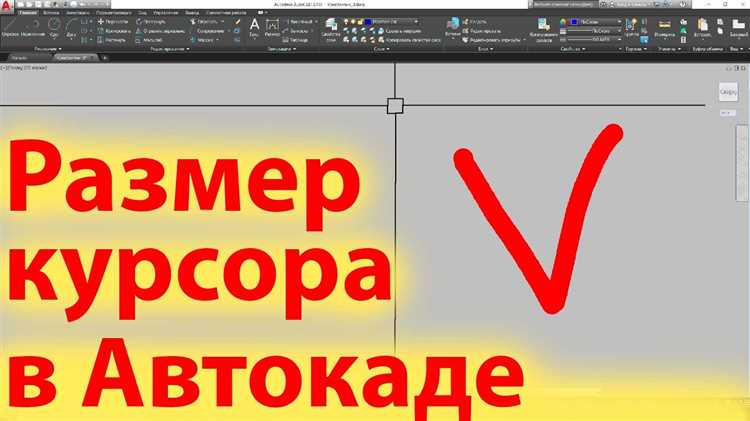
Для изменения размеров и стилей курсора в AutoCAD необходимо воспользоваться встроенными настройками интерфейса. Эти параметры могут быть полезны для оптимизации работы в зависимости от типа выполняемой задачи.
Для начала откройте меню настроек, нажав ESC, затем выберите Options в нижней части окна, или используйте команду OPTIONS в командной строке.
В открывшемся окне перейдите во вкладку Display. В разделе Display Performance найдите опцию Cursor Size, которая позволяет регулировать размер указателя. Значение этого параметра варьируется от 1 до 100, где 100 соответствует максимальному размеру.
Изменение размера курсора может быть полезным для работы с мелкими объектами на сложных чертежах. Например, если курсор слишком мал, вы можете увеличить его размер для более точного наведения на элементы.
Также в AutoCAD можно изменить стиль курсора. Для этого в том же разделе Display найдите параметр Cursor Type. Здесь можно выбрать из нескольких предустановленных вариантов: стандартный стрелочный курсор, перекрестие или пиктограмму, соответствующую текущему инструменту.
При изменении стиля курсора важно учитывать тип работы. Для точных операций с чертежами удобно использовать курсор в виде перекрестия, так как это позволяет легко ориентироваться по точкам на экране. Для общего использования рекомендуется стандартный стрелочный курсор.
После внесения изменений нажмите OK, чтобы сохранить настройки. Эти изменения будут применяться ко всем последующим сессиям AutoCAD, если вы не измените их вручную.
Использование горячих клавиш для смены курсора в Автокаде
В Автокаде можно быстро менять тип курсора с помощью горячих клавиш, что значительно ускоряет рабочий процесс и повышает точность. Основные сочетания клавиш для смены курсора включают:
F5 – позволяет переключать режимы отображения курсора между стандартным и динамическим. Это удобно при работе с 3D моделями или для более точного позиционирования объекта.
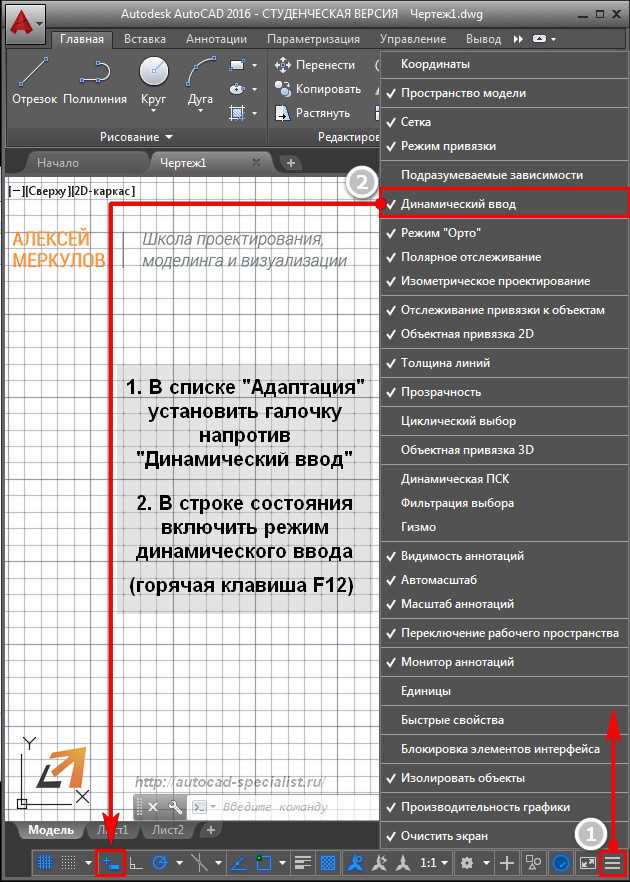
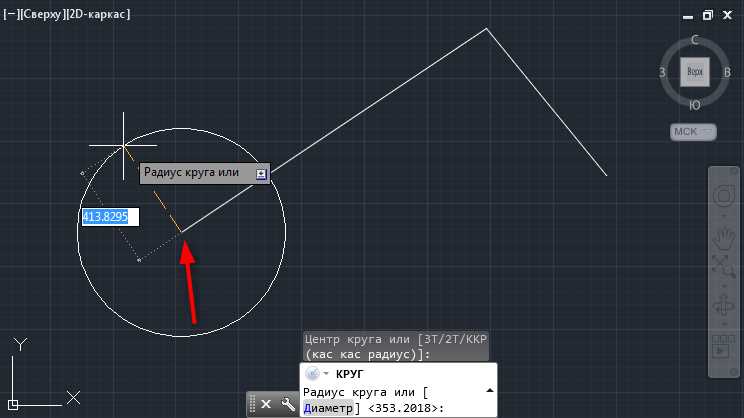
F12 – активирует режим динамического ввода, что также изменяет внешний вид курсора и добавляет дополнительные функции, такие как подсказки для команд и координат.
Ctrl + C – позволяет быстро перейти к следующей точке, не меняя основного режима курсора, что полезно при копировании объектов.
Ctrl + Shift + C – используется для копирования объектов с учетом их положения на экране, что также изменяет вид курсора, делая его более ориентированным на выбор объектов в контексте их пространственного расположения.
Ctrl + Z – вызывает функцию отмены, изменяя курсор на стандартный режим, что полезно для быстрого возврата к предыдущему состоянию чертежа без дополнительных манипуляций.
Использование этих горячих клавиш помогает не только ускорить работу, но и избежать лишних кликов мышью, делая процесс моделирования и черчения более эффективным.
Как вернуть курсор к стандартным настройкам по умолчанию
Если курсор в AutoCAD изменился, и вам нужно вернуть его к стандартному виду, выполните следующие шаги:
1. Откройте меню «Опции» с помощью команды OPTIONS в командной строке или через кнопку на панели инструментов.
2. Перейдите на вкладку Система в диалоговом окне «Опции». Найдите раздел Параметры графики и убедитесь, что выбран стандартный стиль курсора. Если курсор был изменён, выберите опцию Использовать стандартный курсор.
3. Для восстановления стандартных настроек можно также использовать команду CURSORTYPE. Введите эту команду в командной строке и выберите вариант, который соответствует стандартному отображению курсора в AutoCAD.
4. Если курсор был изменён с помощью сторонних утилит, убедитесь, что они отключены или настроены на стандартный режим. Программы, влияющие на графику AutoCAD, могут вносить изменения в поведение курсора, и для восстановления обычного вида курсора их нужно будет временно деактивировать.
5. В некоторых случаях курсор может измениться из-за настроек аппаратного обеспечения. Убедитесь, что драйверы графической карты актуальны. Для этого посетите официальный сайт производителя вашей видеокарты и скачайте последние версии драйверов.
6. Если проблемы с курсором сохраняются после выполнения указанных действий, попробуйте сбросить настройки AutoCAD в заводское состояние через команду RESET. Это приведет к возврату всех параметров, включая настройки курсора, к исходным значениям.
Вопрос-ответ:
Как изменить внешний вид курсора в Автокаде?
Для изменения внешнего вида курсора в Автокаде нужно перейти в меню «Настройки» и открыть «Опции». В разделе «Система» выберите «Внешний вид» и настройте параметры отображения курсора, такие как его размер, стиль и скорость. Вы также можете выбрать различные пресеты или настроить курсор под свои нужды через параметры в разделе «Курсор» в настройках отображения.
Можно ли поменять форму курсора на более видимую в Автокаде?
Да, в Автокаде можно изменить форму курсора на более яркую или заметную. Для этого нужно зайти в настройки программы, выбрать раздел «Курсор» в настройках отображения и выбрать нужную форму. Это могут быть как стандартные, так и дополнительные формы, которые можно загрузить из сторонних источников, если в них возникнет необходимость для улучшения видимости.
Как изменить цвет курсора в Автокаде?
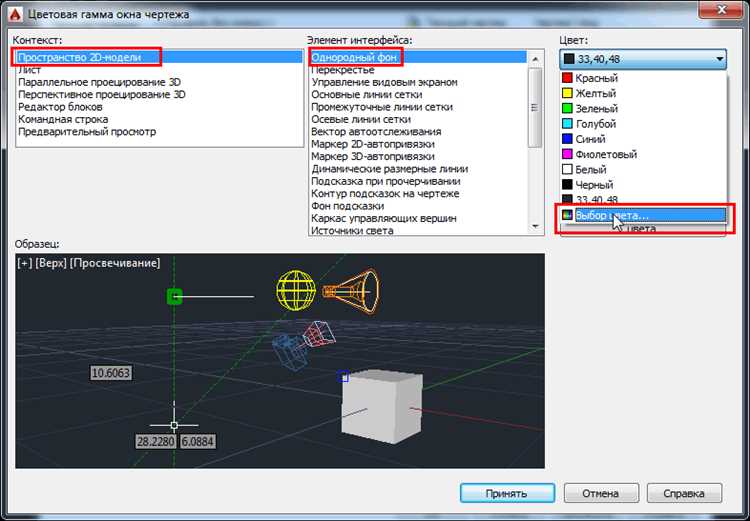
Изменение цвета курсора в Автокаде можно осуществить через настройки графики. Откройте меню «Опции», перейдите в раздел «Отображение» и выберите пункт «Цвета». Там можно настроить цвет курсора, а также параметры для фона и других элементов интерфейса, чтобы они гармонировали между собой.
Могу ли я настроить скорость движения курсора в Автокаде?
Да, можно настроить скорость движения курсора в Автокаде. Для этого откройте настройки программы, перейдите в раздел «Система» и найдите опцию для регулировки скорости курсора. Это поможет вам ускорить или замедлить его движение, в зависимости от ваших предпочтений и потребностей.
Как вернуть стандартный курсор в Автокаде, если я случайно его изменил?
Чтобы вернуть стандартный курсор, нужно снова перейти в «Опции», затем в раздел «Курсор» и выбрать опцию «Сбросить на стандартный». Это вернет все параметры к первоначальным настройкам, и курсор снова будет выглядеть так, как в оригинальной версии программы.
Как изменить курсор в Автокаде?
Для изменения курсора в Автокаде нужно использовать настройки в разделе «Параметры» программы. Для этого откройте меню «Опции» (нажмите на команду OP) и перейдите в вкладку «Курсор». Здесь можно выбрать один из стандартных вариантов курсора или настроить его под свои предпочтения, изменяя размер или стиль. Можно также загрузить дополнительные изображения для кастомных курсоров.
Почему курсор в Автокаде не отображается правильно, и как это исправить?
Если курсор в Автокаде отображается некорректно, это может быть связано с настройками графики или с проблемами в драйверах видеокарты. Первым шагом стоит проверить обновления для видеодрайверов. Также полезно проверить настройки графики в Автокаде. В меню «Параметры» выберите вкладку «Графика» и попробуйте изменить режим отображения. В некоторых случаях помогает отключение аппаратного ускорения. Если проблема сохраняется, попробуйте сбросить настройки программы к значениям по умолчанию.

 Загрузка...