Работа с масштабами в AutoCAD требует точного понимания того, как чертёж будет представлен на листе при печати. Неправильно выбранный масштаб может сделать чертёж нечитаемым или нарушить технические требования. Важно различать масштаб модели и масштаб видового окна на листе, поскольку эти параметры напрямую влияют на итоговый результат.
Настройка масштаба начинается с правильной подготовки пространства листа. Для создания листа с заданным масштабом нужно использовать команду Layout и перейти в пространство листа. Здесь создаётся видовое окно через команду MV или кнопку на панели видовых окон. После этого необходимо активировать окно двойным щелчком и ввести нужное значение масштаба в строке состояния, например 1:100 или 1/50xp.
Часто при печати пользователи сталкиваются с проблемой несоответствия размеров. Это связано с тем, что масштаб листа не был синхронизирован с настройками печати. В диалоге Page Setup Manager следует выбрать устройство печати, формат бумаги, а также масштаб печати – обычно 1:1, если масштаб уже задан в видовом окне. Также важно указать Plot area как Layout, чтобы печаталась вся область листа, а не только модель или окно вида.
Точная работа с масштабами особенно важна при подготовке строительной или машиностроительной документации, где каждое отклонение может привести к ошибкам. Использование аннотативных объектов и правильная настройка аннотативных масштабов в свойствах объекта помогает сохранять читаемость текста и обозначений при любых изменениях масштаба листа.
Как задать масштаб при создании нового листа
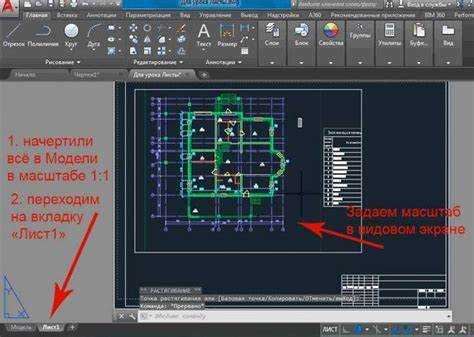
Откройте диспетчер параметров листов с помощью команды PAGESETUP или через контекстное меню вкладки листа. Нажмите «Новый» для создания конфигурации листа.
В появившемся окне задайте имя для новой настройки и выберите принтер или плоттер из выпадающего списка. Убедитесь, что выбран корректный формат бумаги, соответствующий размерам конечного чертежа.
В поле «Что печатать» установите «Область» или «Вид», если используете именованные виды, чтобы управлять печатным окном. Активируйте опцию «Центрировать на листе» для автоматического выравнивания чертежа по центру страницы.
Проверьте, чтобы поле «Масштаб аннотативных объектов» соответствовало выбранному масштабу, иначе размеры и надписи могут отображаться некорректно.
Сохраните настройки кнопкой «ОК», затем назначьте созданную конфигурацию активному листу. Переключитесь на пространство листа, вставьте видовое окно и установите в его свойствах тот же масштаб, что задан в параметрах листа.
Выбор формата листа и настройка области печати
- Откройте вкладку «Макет» (Layout), дважды щелкнув по нужной вкладке внизу экрана.
- Щелкните правой кнопкой мыши по вкладке макета и выберите «Диспетчер параметров листов».
- Нажмите «Изменить» для текущего макета.
- В блоке «Размер листа» выберите нужный формат: A4, A3, A1 и др. Учтите, что нестандартные размеры требуют создания пользовательского формата через «Настройку плоттера».
- В разделе «Область печати» установите значение «Рамка» (Extents) или «Область» (Window) и задайте границы вручную. При выборе «Window» появится возможность выделить нужную часть чертежа.
- Отметьте флажок «Центрировать на листе», если требуется автоматическое выравнивание.
- Убедитесь, что масштаб в этом окне установлен на 1:1 – далее он будет настраиваться отдельно.
- Нажмите «ОК», затем «Закрыть» в диспетчере.
После настройки области печати переходите к редактированию видового экрана и настройке масштаба. Четко заданные параметры листа исключают ошибки на финальном этапе печати.
Настройка масштаба вида в окне видового экрана
Для точной настройки масштаба в окне видового экрана на листе перейдите в пространстве листа к нужному видовому экрану, дважды щелкнув внутри его границ. Это активирует пространство модели в выбранном окне.
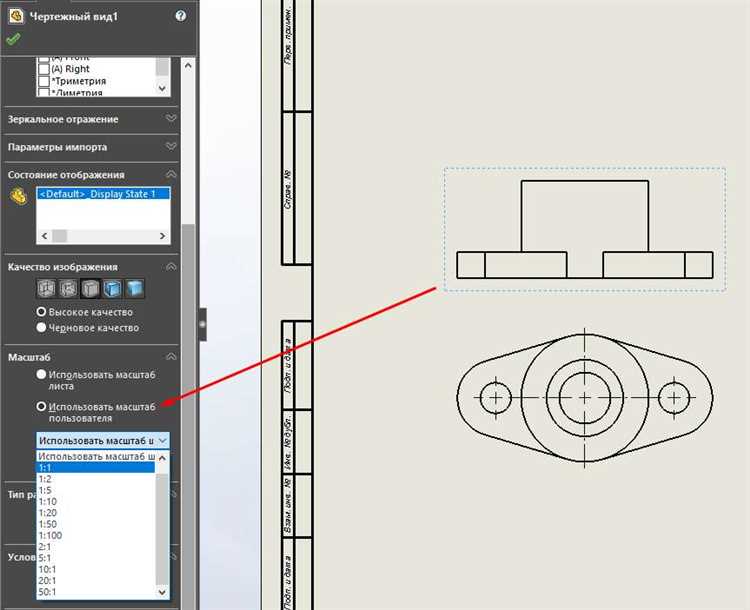
Откройте панель свойств (CTRL+1), выберите видовое окно одним щелчком мыши и найдите параметр Масштаб стандартный. Здесь доступен список предустановленных масштабов, таких как 1:1, 1:2, 1:10, 1:100 и другие. Выбор нужного значения мгновенно применяет масштаб к отображаемому содержимому в видовом окне.
Для нестандартных масштабов укажите значение вручную в формате 1/50xp, где «xp» указывает AutoCAD на пересчет масштаба для пространства листа. Например, команда ZOOM 1/100xp устанавливает масштаб 1:100 в активном видовом экране.
Если необходимо заблокировать масштаб, чтобы избежать случайных изменений, выделите видовое окно и включите параметр Закрепить в панели свойств. Это предотвращает случайное изменение масштаба при работе с листом.
Изменения масштаба влияют только на выбранное видовое окно, не затрагивая другие. Это позволяет на одном листе размещать виды с разными масштабами, например, общий план в 1:200 и узлы в 1:10.
Для более точной настройки координат центра вида используйте свойства Центр вида X/Y в той же панели. Это позволяет вручную задать центр отображаемой области, обеспечивая точное позиционирование чертежа в видовом окне.
Изменение масштаба существующего листа без потери разметки
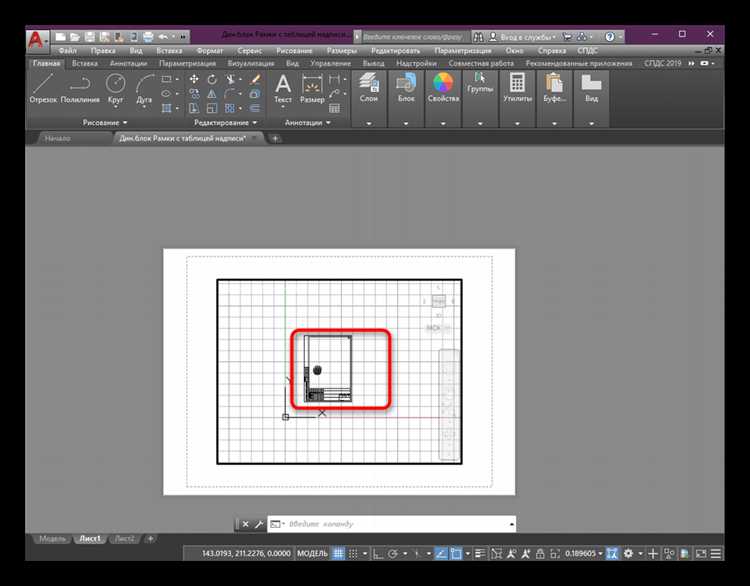
Для изменения масштаба листа без смещения видовых экранов и разрушения разметки используйте функцию редактирования параметров листа через диспетчер параметров страницы. Откройте вкладку Макет, кликните правой кнопкой мыши по имени листа и выберите Диспетчер параметров страницы.
Важно: не изменяйте положение и масштаб видовых экранов вручную. При корректной настройке масштабов листа AutoCAD автоматически адаптирует печатное отображение без смещения рамок и объектов. Если рамка чертежа привязана к границам листа, включите опцию Центровать на листе.
После подтверждения изменений нажмите ОК и Закрыть в диспетчере. Проверьте расположение объектов в режиме предварительного просмотра печати (Plot или Ctrl+P). При необходимости скорректируйте масштаб видового экрана изнутри через двойной щелчок по нему и команду ZOOM с параметром XP для установки точного отображения модели.
Все изменения сохраняются в макете, и при повторной печати параметры будут применяться автоматически.
Привязка масштаба аннотативных объектов к виду

Аннотативные объекты в AutoCAD автоматически подстраиваются под масштаб вида, если правильно настроена привязка. Это особенно важно при работе с оформлением чертежей, где необходимо обеспечить читаемость текста, штриховки и символов на разных листах.
- Выберите аннотативный объект (например, текст, размер, блок с аннотативным масштабом).
- В панели свойств убедитесь, что параметр «Аннотативный» установлен в значение «Да».
- Откройте вкладку «Аннотации» и нажмите «Добавить масштаб».
- Укажите нужный масштаб, соответствующий виду, в котором объект должен отображаться.
- Перейдите на лист и активируйте видовой экран, где объект должен быть видим.
- Установите масштаб видового экрана в тот, который был добавлен к аннотативному объекту.
- Если объект не отображается, проверьте команду ANNODISPLAY – значение должно быть 1.
Для автоматической подстановки масштабов рекомендуется включить параметр «Добавлять масштаб вида к аннотативным объектам»:
- В командной строке введите OPTIONS и перейдите на вкладку «Аннотации».
- Установите флажок «Добавлять текущий масштаб вида к аннотативным объектам при их создании».
Чтобы визуально контролировать масштабные представления аннотативных объектов, используйте команду SELECTSIMILAR для выделения всех экземпляров и проверьте список масштабов в свойствах.
Избегайте назначения ненужных масштабов – это увеличивает объем чертежа и может привести к дублированию объектов на листе.
Перед печатью чертежа в AutoCAD важно удостовериться, что масштаб установлен корректно, чтобы результат соответствовал реальным размерам. Для этого выполните следующие шаги:
1. Установите точку обзора. Включите команду VIEWPORT и создайте рамку, в пределах которой будет отображаться ваш чертеж. Это позволит контролировать, как элементы будут выглядеть на печатном листе.
2. Проверьте масштаб отображения в модели. Активируйте команду Zoom и выберите область для просмотра. Убедитесь, что отображаемая область точно соответствует реальному размеру в соответствии с заданным масштабом.
3. Использование поля масштаба. В свойствах выбранного окна отображения проверьте, что установлен нужный масштаб. Если масштаб задан вручную, важно точно указать его, например, 1:100 или 1:50. Для этого зайдите в панель свойств и убедитесь, что значение поля Scale правильно отображает требуемое соотношение.
4. Примените масштаб в листе. Переключитесь в пространство листа (Layout) и настройте размеры бумаги. При этом нужно обеспечить, чтобы масштаб в чертеже точно совпал с масштабом в окне печати. В настройках принтера или плоттера проверьте, что выбран правильный размер бумаги и нужный формат.
Тщательная проверка масштаба на каждом из этих этапов гарантирует, что итоговый результат будет соответствовать требуемым размерам, и чертеж будет выведен корректно.
Работа с пользовательскими масштабами в настройках

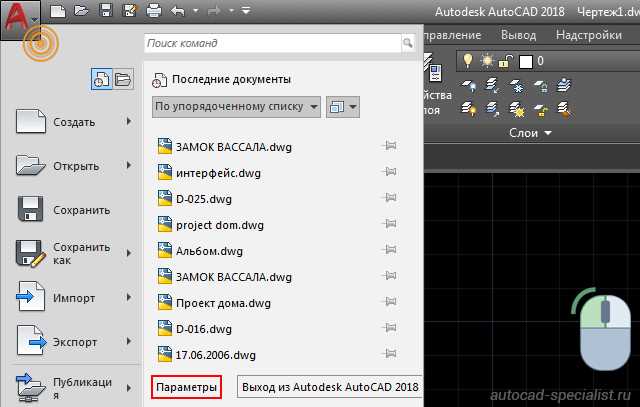
В AutoCAD можно создать пользовательские масштабы для точной настройки отображения объектов на чертежах. Чтобы это сделать, откройте диалоговое окно «Параметры печати» через команду «Печать» или командой «Page Setup». В разделе «Масштаб» можно выбрать «Пользовательский масштаб». Здесь можно задать значения для масштаба, которые не присутствуют в стандартном списке.
Для создания пользовательского масштаба необходимо ввести в поле «Масштаб» нужные параметры. Формат ввода выглядит как число, разделённое двоеточием, например, «1:100». Это означает, что 1 единица на чертеже будет равна 100 единицам в реальном мире. Важно помнить, что правильность ввода масштабов напрямую влияет на качество печати.
Для повышения точности можно создать несколько пользовательских масштабов, каждый для различных ситуаций. Чтобы добавить новый масштаб, нажмите на кнопку «Настроить» в разделе масштабов и выберите «Добавить новый масштаб». Укажите нужное соотношение и задайте имя для масштабируемого объекта.
При настройке пользовательских масштабов важно учитывать размер листа и его ориентацию. В диалоговом окне «Параметры печати» можно комбинировать настройки масштаба с форматом бумаги и ориентацией, что обеспечит оптимальное размещение объектов на листе.
Не забывайте о сохранении изменений. После добавления нового пользовательского масштаба он будет доступен в дальнейшем для выбора при печати или других действиях с чертежом.
Настройка масштаба при экспорте в PDF
При экспорте чертежа в формат PDF в AutoCAD важно правильно настроить масштаб, чтобы сохранить точность и пропорции объектов. Для этого необходимо воспользоваться функциями настройки печати, доступными в меню «Печать» или «Экспорт».
Перед началом экспорта определитесь с целевым размером листа и масштабом, который будет использован в PDF. В разделе «Настройки страницы» выберите нужный формат листа (например, A4 или A3) и установите подходящий масштаб. AutoCAD позволяет настроить масштаб как для всего чертежа, так и для отдельных его частей.
Для точной настройки масштаба в процессе экспорта воспользуйтесь опцией «Настроить печать». В разделе «Масштаб» установите значение вручную или выберите один из предустановленных вариантов, таких как 1:1, 1:2, 1:100 и другие. Важно учитывать, что при выборе фиксированного масштаба объекты могут быть уменьшены или увеличены в зависимости от размеров листа.
Если в вашем чертеже используются аннотативные объекты, то для корректного отображения на PDF стоит выбрать режим «Аннотативный масштаб». Это обеспечит сохранение читаемости текста и размеров в зависимости от выбранного масштаба.
Кроме того, важно проверить настройки параметров печати, таких как «Ориентация» (книжная или альбомная), и убедиться, что выбранный масштаб соответствует требуемым пропорциям и деталям. При необходимости можно дополнительно настроить области печати с помощью «Печати области» или «Окна».
После выполнения этих шагов AutoCAD создаст PDF-файл с правильно настроенным масштабом, что обеспечит точность представленных данных и их соответствие проектной документации.
Вопрос-ответ:
Как изменить масштаб листа в AutoCAD?
Чтобы изменить масштаб листа в AutoCAD, выполните следующие шаги: откройте вкладку «Макет» (Layout) и выберите «Параметры страницы». Затем откроется окно, в котором можно настроить размер листа и масштаб. Установите нужные значения в разделе «Масштаб вида» или используйте команду «Zoom» для корректировки масштаба изображения на листе.
Можно ли изменить масштаб для каждого вида на чертеже в AutoCAD?
Да, в AutoCAD можно задать разные масштабы для разных видов. Для этого нужно выбрать вид, который хотите изменить, и в панели свойств установить соответствующий масштаб. Это позволяет настроить разные масштабы для различных частей чертежа, что удобно при работе с крупными проектами.
Как установить масштаб для печати чертежа в AutoCAD?
Для установки масштаба печати в AutoCAD необходимо открыть вкладку «Параметры страницы» в макете, затем в разделе «Масштаб печати» выбрать нужный коэффициент. Вы можете выбрать масштаб из списка стандартных или задать свой вручную, чтобы чертеж был напечатан с нужным размером.
Что такое масштабный фактор в AutoCAD, и как его применить?
Масштабный фактор в AutoCAD — это коэффициент, который используется для того, чтобы правильно отразить размеры объекта на чертеже в соответствии с заданным масштабом. Его можно установить при настройке вида или при печати. Масштабный фактор необходим, чтобы чертеж соответствовал реальным размерам при выводе на бумагу или экране.
Почему не удается изменить масштаб вида на листе в AutoCAD?
Если не удается изменить масштаб вида в AutoCAD, вероятно, проблема связана с некорректными настройками вида или параметров чертежа. Проверьте, выбран ли правильный макет или вид, и убедитесь, что масштабный фактор не заблокирован. Также убедитесь, что в свойствах листа правильно указаны настройки масштаба.
Как изменить масштаб листа в AutoCAD?
Чтобы изменить масштаб листа в AutoCAD, необходимо выполнить несколько простых шагов. Во-первых, откройте чертеж и перейдите в макет (Layout). Во-вторых, выберите нужный лист, на котором хотите изменить масштаб. Для этого щелкните на границе макета. Затем, в командной строке, введите команду «Zoom» или используйте колесо мыши для настройки масштаба. Вы можете также настроить масштаб с помощью панели свойств, где доступна опция изменения масштаба. Важно помнить, что правильный выбор масштаба влияет на точность и четкость отображения элементов чертежа на листе.

 Загрузка...