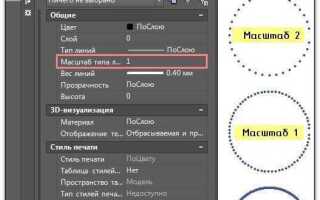
При работе с чертежами в AutoCAD корректное отображение пунктирных и штриховых линий напрямую зависит от правильно установленного масштабного коэффициента. Если масштаб линии задан неверно, вместо штрихов и пробелов пользователь увидит сплошную линию или же наоборот – разрывы станут чрезмерно длинными. Это особенно критично при оформлении чертежей для печати или при работе с внешними ссылками.
Параметр, определяющий масштаб отображения штриховки линии, называется LTSCALE. Его значение влияет на длину штрихов и пробелов всех объектов в пространстве модели. Для пространств листа применяется также переменная PSLTSCALE, регулирующая корректировку масштаба в зависимости от видов. При совместном использовании этих переменных можно добиться точного соответствия отображения линий реальному масштабу чертежа.
Оптимальная последовательность действий включает установку LTSCALE в соответствии с масштабом чертежа (например, 1, 10 или 100), проверку параметра Annotative у используемых типов линий, и активацию REGEN после внесения изменений. Также рекомендуется использовать команду LINETYPE для загрузки и назначения корректных типов линий, чтобы исключить влияние нестандартных шаблонов.
Настройка масштаба пунктирной линии – это не разовая операция, а часть системного подхода к оформлению. От правильной конфигурации зависит читаемость чертежа, его соответствие стандартам и качество итоговой документации.
Как масштаб влияет на отображение пунктирной линии в модели и на листе
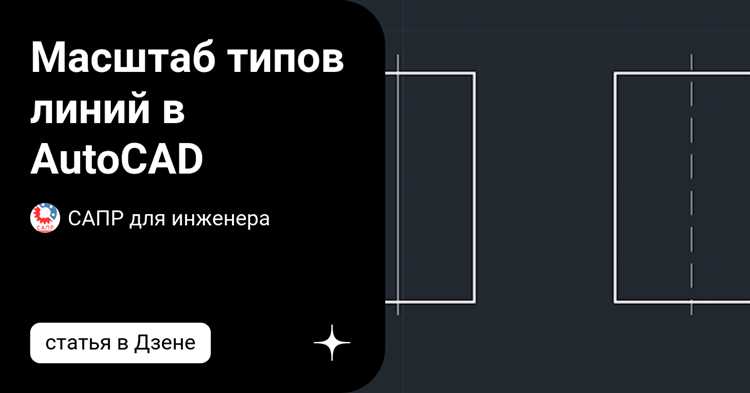
В пространстве модели AutoCAD отображение пунктирной линии зависит от параметра LTSCALE. Значение LTSCALE определяет общий масштаб штриховки линии. При увеличении значения линии становятся реже, при уменьшении – плотнее. Например, LTSCALE = 1 может подойти для объектов с длиной в десятки метров, тогда как для мелких элементов лучше использовать LTSCALE = 0.1.
На листе отображение линий контролируется параметром PSLTSCALE. При PSLTSCALE = 1 масштаб линии автоматически подстраивается под масштаб видового экрана. Это позволяет сохранить одинаковый вид пунктиров вне зависимости от масштаба видов. При PSLTSCALE = 0 пунктиры отображаются в масштабе модели, что приводит к несоответствию между видами с разными масштабами.
При работе с аннотативными масштабами важно согласовать значения LTSCALE, PSLTSCALE и масштабы видовых экранов. Оптимальная конфигурация для корректного отображения: LTSCALE = 1, PSLTSCALE = 1, MSLTSCALE = 1. Это гарантирует, что пунктир выглядит одинаково и в модели, и на листе, при условии корректно настроенного аннотативного масштаба.
Перед печатью рекомендуется использовать команду REGEN в пространстве листа. Это обновляет графику и применяет текущие параметры масштабирования к линиям. Неправильная настройка хотя бы одного параметра приведёт к тому, что пунктирные линии либо сольются в сплошные, либо станут невидимыми.
Настройка параметра LTSCALE для изменения длины штрихов
Параметр LTSCALE в AutoCAD определяет общий масштаб штриховки для всех объектов с типом линии «пунктир», «штрихпунктир» и другими нестандартными стилями. Изменение значения LTSCALE напрямую влияет на визуальную длину штрихов и промежутков между ними.
- Для увеличения длины штрихов и расстояний между ними, установите значение LTSCALE больше 1. Например, значение 5 сделает штрихи в 5 раз длиннее по сравнению с масштабом 1.
- Для уменьшения длины штрихов используйте значение меньше 1, например 0.2, чтобы получить укороченные штрихи с плотным интервалом.
- Рекомендуется выбирать значение LTSCALE, соответствующее масштабу чертежа: при масштабе 1:100 установите LTSCALE = 100, чтобы сохранить читаемость линий при печати.
- Изменение LTSCALE применяется ко всем объектам в модели, если используется глобальная настройка. При необходимости индивидуальной настройки используйте свойство CELTSCALE или параметр PSLTSCALE для видовых экранов.
- Введите в командной строке
LTSCALEи нажмите Enter. - Укажите новое числовое значение, соответствующее желаемой длине штрихов.
- Обновите отображение линий командой
REGENдля корректного применения изменений.
Изменения LTSCALE не влияют на тип линий, только на их масштаб. Убедитесь, что линии не сплошные, а имеют назначенный стиль (например, HIDDEN, DASHED и т.д.).
Использование параметра PSLTSCALE при работе с листами
При значении PSLTSCALE = 1 типы линий отображаются с учетом масштаба вида. Это позволяет сохранить визуальную согласованность пунктирных и штриховых линий во всех видовых окнах независимо от их масштаба. Например, если в одном окне масштаб 1:100, а в другом 1:10, то длина штрихов будет одинаковой при печати.
При значении PSLTSCALE = 0 линии отображаются в соответствии с модельным масштабом, игнорируя масштаб видового окна. В этом случае длина штрихов и пробелов будет различаться в зависимости от масштаба вида, что может привести к путанице при чтении чертежа.
Рекомендуется устанавливать PSLTSCALE = 1 перед созданием видовых окон и назначением масштабов. Это обеспечит стабильное визуальное отображение штриховок и пунктирных линий на всех листах проекта.
Для изменения параметра используйте команду PSLTSCALE в командной строке и введите нужное значение (0 или 1), после чего выполните REGEN для обновления отображения линий.
Влияние аннотативных масштабов на пунктирные линии
Аннотативные масштабы в AutoCAD напрямую влияют на отображение пунктирных линий, так как масштаб аннотаций определяет коэффициент отображения объектов, включая типы линий. При включённой аннотативности объект адаптирует масштаб отображения к текущему аннотативному масштабу вида или пространства, в котором он размещён.
Если пунктирная линия создана как аннотативный объект, она будет масштабироваться в соответствии с аннотативным масштабом, установленным на виде. Например, при масштабе 1:100 и значении LTSCALE = 1, пунктир может выглядеть разреженным, но при переходе к масштабу 1:10 тот же пунктир станет визуально плотнее. Это происходит потому, что аннотативный масштаб влияет на интерпретацию длины сегментов линии в графическом представлении.
Рекомендуется использовать аннотативность пунктирных линий только при работе с аннотативными текстами и размерами, чтобы сохранить визуальную согласованность. При этом необходимо контролировать системные переменные LTSCALE, PSLTSCALE и MSLTSCALE. Для корректного отображения в листовом пространстве следует установить PSLTSCALE = 1, чтобы линии учитывали аннотативный масштаб вида, а не глобальный масштаб модели.
Если линия не является аннотативной, но используется в аннотативной среде, может возникнуть несоответствие между видом в модели и листом. В таких случаях рекомендуется либо отключать аннотативность на виде, либо использовать аннотативные стили линий с заранее откалиброванными параметрами.
Для стабильного результата настройте тип линии в свойствах так, чтобы он поддерживал аннотативность, и добавьте нужные масштабы через палитру свойств. Это обеспечит корректное отображение пунктирных линий независимо от изменения аннотативного масштаба.
Проверка и настройка типа линии через свойства объекта
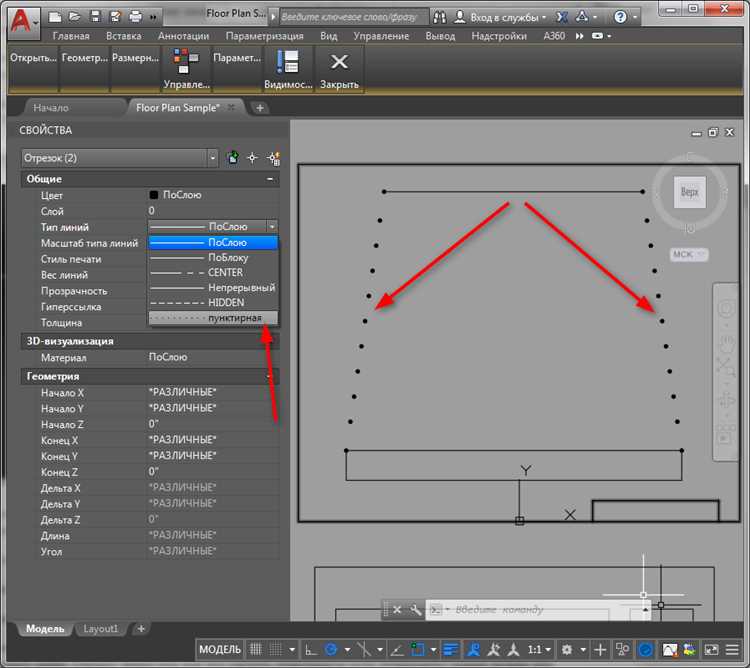
Выделите интересующий объект. В панели Свойства (клавиша Ctrl + 1) найдите параметр Тип линии. Если установлен ByLayer, проверьте, что слой использует нужный тип линии. Если указан конкретный тип, удостоверьтесь, что он загружен в чертёж.
Чтобы изменить тип линии, нажмите на его название и выберите другой из списка. Если нужного варианта нет, нажмите Другие… и в появившемся окне загрузите необходимый тип через кнопку Загрузить. После загрузки примените его к объекту.
Проверьте значение параметра Масштаб типа линии. Для корректного отображения пунктирных и штриховых линий убедитесь, что он отличен от нуля и адекватен текущему масштабу чертежа. Если линия всё ещё выглядит как сплошная, увеличьте масштаб или включите Linetype generation в свойствах полилинии, чтобы тип линии распределялся по всей длине объекта.
Также убедитесь, что в командной строке переменная CELTSCALE установлена в значение 1. Для глобального масштаба проверьте значение LTSCALE. Несоответствие этих параметров может приводить к некорректному отображению пунктирных линий.
Импорт и корректировка пользовательских типов линий

В AutoCAD можно создавать и использовать пользовательские типы линий для достижения нужного визуального эффекта и точности. Чтобы импортировать пользовательские типы линий, необходимо иметь файл с расширением .lin, который содержит данные о типах линий. Этот файл может быть создан вручную или получен от других пользователей и разработчиков. Чтобы импортировать такие файлы, следует воспользоваться командой «Linetype» или через меню «Данные» -> «Типы линий» и выбрать «Загрузить». В появившемся окне выберите файл .lin и подтвердите загрузку.
После импорта новый тип линии станет доступен для использования в чертеже. Однако часто бывает необходимо внести коррективы в характеристики этих типов. Для корректировки типа линии нужно открыть редактор типов линий с помощью команды «LINETYPE» или через меню «Типы линий» -> «Редактировать». Здесь можно изменить параметры, такие как расстояние между элементами, их размер, угол наклона и другие параметры, влияющие на внешний вид линии.
Важно помнить, что при изменении масштабируемости типа линии, необходимо учитывать его поведение в разных масштабах чертежа. Некоторые типы линий могут изменяться в зависимости от масштаба чертежа, что может привести к неестественному виду. Для корректировки масштаба можно использовать команду «LTSCALE» (масштаб линий). Это поможет установить общие настройки для всех линий в проекте, сделав их более читаемыми и соответствующими требованиям проекта.
Поиск и устранение причин, по которым пунктир не отображается
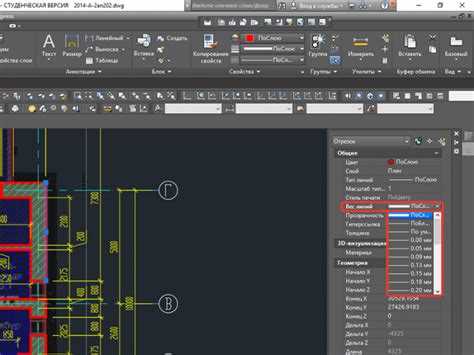
Если пунктирная линия не отображается в AutoCAD, причиной могут быть различные настройки или ошибки. Для поиска и устранения проблемы выполните следующие шаги:
- Проверка масштаба: Пунктирные линии могут быть не видны при определенном масштабе. Убедитесь, что масштаб отображения задан корректно. Если масштаб слишком велик, пунктир может стать слишком мелким для отображения.
- Проверка типа линии: Важно, чтобы используемый тип линии был корректно загружен. Откройте список типов линий и убедитесь, что выбран правильный и не поврежденный тип.
- Настройка визуализации: В настройках визуализации может быть отключено отображение пунктирных линий. Проверьте параметры отображения типов линий в разделе «Параметры» (OPTIONS) и убедитесь, что опция «Отображение типов линий» активна.
- Уровень детализации: Если используется высокая детализация (например, на больших чертежах), настройте параметры уровня отображения для типов линий. В некоторых случаях AutoCAD не отображает типы линий, если детали слишком мелкие для текущего масштаба.
- Ошибка в системе координат: Пунктирные линии могут не отображаться из-за некорректных координат. Проверьте, что объект находится в пределах видимой области и система координат настроена верно.
- Корректировка настройки видимости в Layout: В режиме Layout также могут быть проблемы с отображением пунктирных линий. Проверьте настройки видимости типов линий на различных листах и убедитесь, что они не скрыты.
- Проблемы с графикой: В некоторых случаях графические драйверы могут влиять на отображение объектов. Обновите драйверы видеокарты или измените параметры графики в AutoCAD для улучшения визуализации.
Если все вышеперечисленные способы не помогли, попробуйте сбросить настройки по умолчанию или выполнить восстановление программы. Это поможет устранить возможные системные сбои, которые могут влиять на отображение линий.
Вопрос-ответ:
Как изменить масштаб пунктирной линии в AutoCAD?
Для изменения масштаба пунктирной линии в AutoCAD нужно использовать команду «LTSCALE». Эта команда изменяет общий масштаб линии, включая и пунктирные линии. Вы можете ввести команду в командной строке и задать нужное значение масштаба. При этом важно помнить, что изменение значения LTSCALE влияет на все объекты в чертеже, а не только на одну линию. Если необходимо изменить только одну линию, можно использовать команду «PSTYLE» для настройки масштабов через таблицу стилей линий.
Почему пунктирная линия в AutoCAD отображается слишком плотной или размыто?
Если пунктирная линия в AutoCAD отображается слишком плотной или размыто, это может быть связано с неправильным значением масштаба для стиля линии. Проверьте настройки масштаба в командной строке с помощью команды «LTSCALE». Также важно проверить значение переменной «PSLTSCALE», которое влияет на отображение линий в макете. Иногда проблема может быть связана с масштабом модели или видом, в котором вы работаете.
Как настроить разные масштабы для различных типов линий в AutoCAD?
В AutoCAD можно настроить разные масштабы для типов линий через таблицу стилей линий (LINETYPE). Для этого откройте «Менеджер стилей линий» и выберите нужный стиль. В свойствах стиля вы сможете задать масштаб линии, используя параметр «Масштаб». Кроме того, можно изменить глобальный масштаб через команду «LTSCALE» или управлять масштабами для макета через «PSLTSCALE». Эти параметры помогут вам точно настроить отображение разных типов линий в чертеже.
Что делать, если пунктирные линии в AutoCAD не отображаются?
Если пунктирные линии в AutoCAD не отображаются, возможно, причина в некорректно настроенном масштабе или в использовании слишком маленького значения для масштаба линии. Проверьте значение переменной «LTSCALE» и убедитесь, что оно подходит для вашего чертежа. Также проверьте настройки переменной «PSLTSCALE» для отображения линий в макете. Если проблема не исчезает, стоит проверить, включены ли линии в вашем слое и не скрыты ли они каким-либо способом.
Можно ли изменить только одну пунктирную линию, не влияя на другие объекты в AutoCAD?
Да, в AutoCAD можно изменить масштаб только одной пунктирной линии, не затрагивая остальные объекты. Для этого используется команда «Properties». Выберите нужную пунктирную линию, откройте окно свойств (CTRL+1) и в разделе «Линия» измените параметр «Масштаб линии». Этот метод позволяет настроить индивидуальные параметры для каждой линии без изменения глобальных настроек в чертеже.

 Загрузка...