Точная работа с масштабом в AutoCAD необходима при подготовке чертежей к печати, вставке блоков или работе с внешними ссылками. Некорректный масштаб может привести к искажению размеров и потере соответствия ГОСТ. Чтобы избежать ошибок, важно понимать разницу между аннотативным масштабом, масштабом представления и масштабом объектов модели.
При изменении масштаба через пространство модели следует использовать команду SCALE. Она позволяет увеличивать или уменьшать выбранные объекты с указанием базовой точки и коэффициента масштабирования. Например, чтобы перевести чертеж из масштаба 1:100 в 1:50, необходимо задать коэффициент 2.0. Учитывать при этом нужно единицы измерения, установленные в настройках файла (команда UNITS).
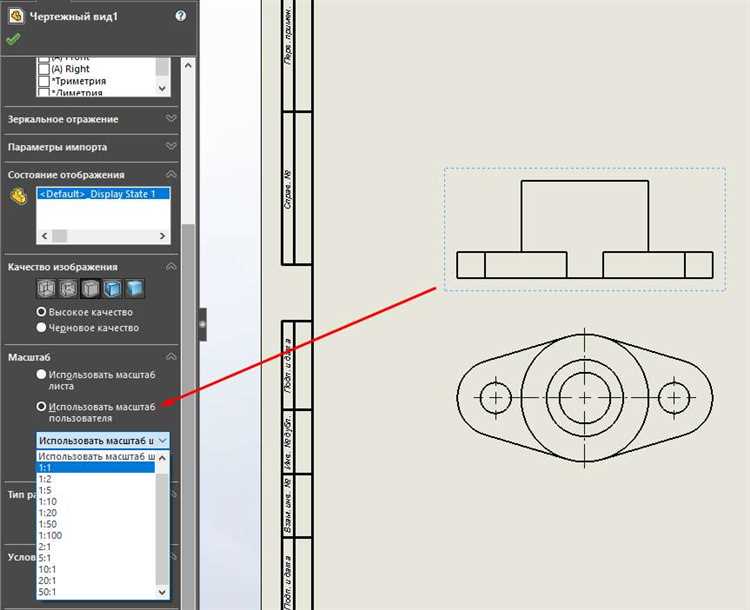
Для изменения масштаба при оформлении листа (Layout) используется масштаб вида (Viewport Scale). Он задаётся в свойствах видового окна или с помощью строки состояния. Значения вводятся в формате 1:50, 1:100 и соответствуют фактическому отображению модели на бумаге. Важно заранее установить точный размер листа и рамки, чтобы масштаб совпал с полями печати.
Масштаб блоков и аннотативных объектов регулируется отдельно. Для вставки блока с нужным масштабом используется параметр Insertion Scale, а для аннотативных объектов необходимо активировать соответствующий масштаб в списке аннотаций. Несовпадение этих настроек часто приводит к тому, что размеры и тексты отображаются некорректно или вообще не видны.
Как изменить масштаб объекта с помощью команды SCALE
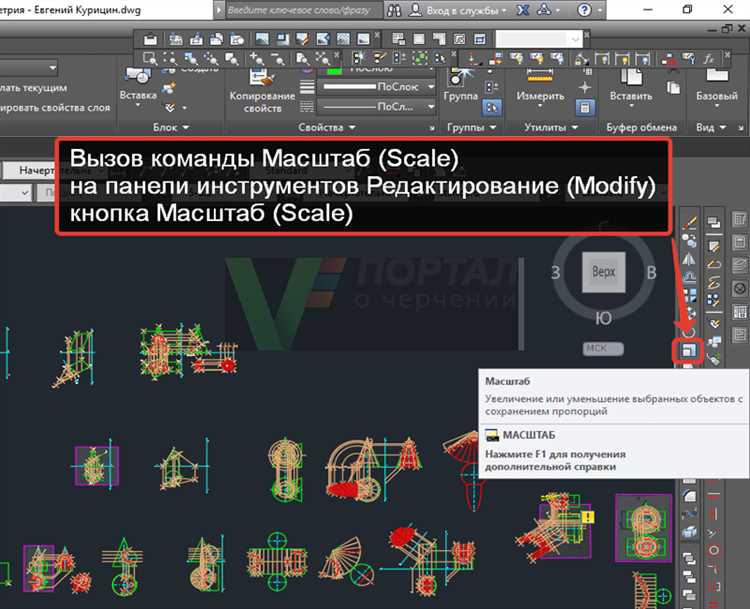
Выделите объект, масштаб которого требуется изменить, затем введите команду SCALE или нажмите клавишу S, подтвердите Enter. После этого укажите базовую точку – она останется фиксированной при масштабировании. Обычно выбирают характерную точку объекта, например, угол или центр.
На следующем этапе задаётся масштабный коэффициент. Введите числовое значение: например, 2 для увеличения вдвое или 0.5 для уменьшения наполовину. Если необходимо точно подогнать объект под конкретный размер, используйте опцию Reference – она позволяет масштабировать по известной длине.
Чтобы воспользоваться опцией Reference, после задания базовой точки введите R, нажмите Enter, укажите исходную длину и затем введите требуемую новую длину. Автокад автоматически рассчитает коэффициент и применит его.
После масштабирования проверьте, не исказились ли сопряжённые элементы. Важно масштабировать в пространстве модели, а не на листе, если цель – изменить реальные размеры, а не отображение.
Настройка масштаба при вставке внешнего чертежа
При вставке внешнего чертежа в AutoCAD необходимо сразу задать корректный масштаб, чтобы избежать несоответствия размеров. Используйте команду INSERT или вставку через External References (XREF), в зависимости от задачи.
В окне вставки блока (Insert Block) особое внимание обратите на параметры Scale. Если чертеж создавался в другой системе единиц, например, в дюймах вместо миллиметров, установите точные коэффициенты масштабирования по каждой оси. Например, для пересчета дюймов в миллиметры укажите масштаб 25.4.
Перед вставкой проверьте системную переменную INSUNITS в обоих файлах. Она определяет, в каких единицах задан чертеж: 4 – миллиметры, 1 – дюймы, 6 – метры. AutoCAD при совпадении значений сам масштабирует вставляемый файл, но если значения различаются, необходимо вручную подставить корректный масштаб.
Если используется XREF, настройка масштаба осуществляется в свойствах ссылки. После выбора внешнего файла отключите опцию Specify On-Screen для параметра Scale и введите точные значения вручную. Также убедитесь, что Insertion Point задан корректно, чтобы избежать смещения чертежа при вставке.
При вставке через DesignCenter также соблюдайте масштаб. После перетаскивания блока на рабочее поле используйте команду SCALE с базовой точкой вставки, если необходимо уточнить масштаб вручную. Для прецизионной настройки воспользуйтесь опцией Reference в команде SCALE, задав известное расстояние и нужное итоговое значение.
Точная настройка масштаба на этапе вставки исключает необходимость последующего редактирования геометрии, обеспечивая корректное совмещение всех элементов проекта.
Масштабирование аннотативных объектов в пространстве модели
Аннотативные объекты в AutoCAD автоматически адаптируются к заданным масштабам аннотаций, обеспечивая читаемость текста, выносок и размеров независимо от масштаба чертежа. Для корректной работы необходимо активировать аннотативность у объекта при создании или через свойства после размещения.
Чтобы задать нужный масштаб, используется панель «Анотации» или команда ANNOSCALE. При переключении масштаба внизу экрана добавляется соответствующее представление объекта. Если аннотативный объект не отображается, вероятнее всего, текущий масштаб не добавлен в его список поддерживаемых. Для добавления масштаба применяется команда OBJECTSCALE с выбором объекта и нужных значений.
Важно включить системную переменную ANNOTATIVEDWG, установив значение 1, чтобы чертеж обрабатывался как аннотативный. Это позволит сохранять и корректно отображать масштабированные аннотативные элементы при работе в пространстве модели и на листах.
Для одновременной работы с несколькими масштабами включается параметр «Показ всех масштабов аннотативных объектов» (ANNOALLVISIBLE = 1). Однако для повышения производительности рекомендуется держать его выключенным и добавлять только нужные масштабы.
Аннотативные блоки, стили текста и размеров должны быть предварительно настроены как аннотативные. Без этой настройки масштабирование не будет работать корректно, и элементы не будут соответствовать выбранным масштабам аннотации.
Контроль над масштабом аннотативных объектов критически важен при оформлении рабочих чертежей: ошибки в масштабах приводят к потере читаемости и нарушению стандартов. Использование аннотативных объектов позволяет избежать ручного дублирования объектов для разных масштабов и упрощает автоматизированное оформление документации.
Применение пользовательских масштабов в пространстве листа

В пространстве листа AutoCAD масштаб вида определяется через масштаб аннотативного вида в видовом окне. Чтобы использовать пользовательский масштаб, щёлкните по границе видового окна, затем в свойствах установите нужное значение параметра Масштаб стандартный. Для задания собственного масштаба выберите пункт Пользовательский и введите отношение, например 1:75 как 1/75xp в командной строке.
Масштаб xp задаёт отношение между модельным и листовым пространством. Команда ZOOM с параметром xp применяется внутри видового окна: например, ZOOM 1/50xp устанавливает масштаб 1:50. Используйте это для точной настройки, если нужный масштаб отсутствует в списке стандартных.
Для добавления пользовательского масштаба в список выберите в строке состояния пункт масштаба, далее Редактировать список, затем Добавить. Укажите имя, например М 1:30, и введите числовое значение, например 1 бумажная единица = 30 единиц модели. Сохранённые значения становятся доступными для всех листов текущего чертежа.
Если аннотативные объекты не отображаются в нужном масштабе, проверьте включение этого масштаба в свойствах объекта и его наличие в настройках видового окна. Команда ANNOAUTOSCALE позволяет автоматизировать добавление масштаба при активации видового окна.
Для ускорения работы настройте шаблон с нужными пользовательскими масштабами и сохраните его как .dwt. Это обеспечит единообразие оформления всех чертежей и избавит от ручного ввода масштабов при каждом новом проекте.
Исправление ошибок масштаба при копировании из другого файла
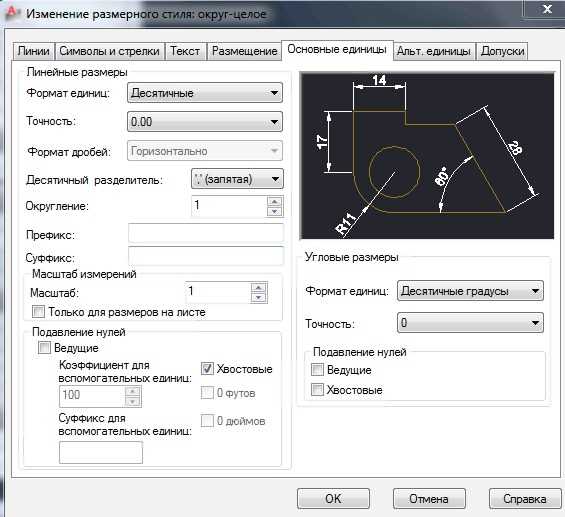
При вставке объектов из стороннего чертежа в текущий проект часто возникает несоответствие масштаба. Это связано с различиями в системных переменных и единицах измерения исходного и целевого файлов.
- Перед вставкой убедитесь, что системная переменная
INSUNITSв обоих файлах совпадает. Например, если в одном файле она установлена в миллиметры (4), а в другом – в метры (6), объекты будут вставлены с некорректным масштабом. - Откройте исходный файл, выполните команду
UNITSи проверьте поле «Insertion scale». Установите его значение в соответствии с единицами текущего чертежа. - Если объекты уже вставлены с искажённым масштабом, используйте команду
SCALEдля их корректировки. Например, если объект вставился в 1000 раз больше, задайте коэффициент масштабирования 0.001. - В случае частого копирования между файлами с разными единицами рекомендуется использовать блоки с опцией
Insert Units, чтобы Автокад автоматически учитывал масштаб при вставке. - Для копирования через буфер обмена (
Ctrl+C,Ctrl+V) установите переменнуюINSUNITSDEFSOURCEиINSUNITSDEFTARGETна одинаковые значения. Это предотвратит масштабные искажения при прямом переносе объектов. - При использовании команды
INSERTилиATTACHотключите автоматическое масштабирование, указав масштаб вручную, особенно если единицы исходного файла неизвестны или нестандартны.
Контроль переменных и единиц – ключевой момент при работе с внешними чертежами. Несоблюдение этих параметров приводит к ошибкам, которые трудно обнаружить визуально, но они критичны при печати и создании спецификаций.
Настройка масштаба при печати через Plot
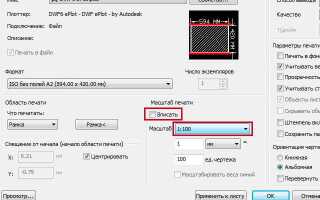
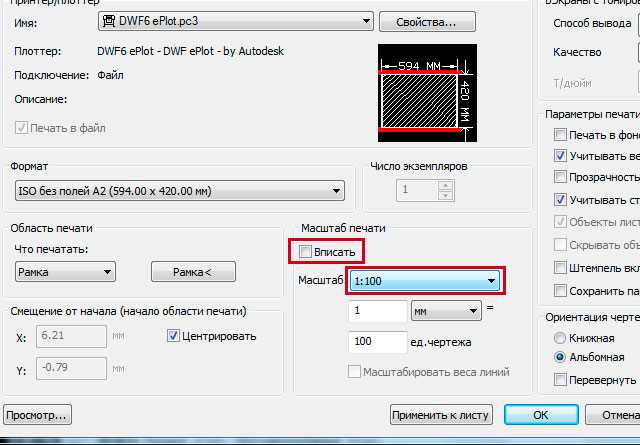
При печати чертежей через команду Plot в AutoCAD важно точно настроить масштаб, чтобы конечный результат соответствовал требованиям проекта. Чтобы настроить масштаб, откройте диалоговое окно Plot, выберите нужный принтер и настройте параметры печати.
Первым шагом выберите «Печать на бумаге» и установите нужный формат бумаги, например, A4 или A3, в зависимости от вашего чертежа. Масштаб задается через поле «Масштаб» в настройках. Важно понимать разницу между масштабами модели и макета. Для точного отображения объектов используйте масштаб макета, а не модельный масштаб, который может быть изменен во время настройки.
Для настройки масштаба через «Plot» используйте два основных метода: использование фиксированного масштаба или индивидуальной настройки через «Custom Scale». Фиксированные масштабы подходят для стандартных ситуаций, таких как 1:1, 1:2, 1:5 и т. д. Если эти масштабы не удовлетворяют требованиям, можно использовать «Custom Scale» и задать любое значение. Важно помнить, что при использовании нестандартного масштаба нужно учитывать размер объектов и плотность чертежа.
При печати через «Plot» обязательно проверяйте поле «Fit to Paper», которое позволяет чертежу автоматически масштабироваться под выбранный размер бумаги. Это полезно, если на чертеже много элементов, которые должны быть точно вписаны в формат. Однако, следует быть осторожным с этим параметром, так как он может изменить пропорции объектов, если настройка масштаба была выполнена неправильно.
При печати через «Plot» также важно настроить параметры «Center the Plot», чтобы гарантировать правильное расположение чертежа на странице. Это поможет избежать сдвигов или обрезок важной информации.
После настройки масштаба и параметров печати всегда проводите предпросмотр («Preview») перед отправкой на печать. Это позволяет проверить, правильно ли отображаются все элементы и нет ли искажений масштаба.
Как задать точный масштаб с учетом единиц измерения
Одним из ключевых моментов является правильный выбор масштаба на основе фактических размеров объектов и требуемого размера на листе. Масштаб задается как отношение между реальным размером объекта и его отображением на чертеже. Например, масштаб 1:100 означает, что 1 единица на чертеже соответствует 100 единицам в реальности. Важно, чтобы при вводе этого масштаба AutoCAD правильно преобразовывал размеры объектов на листе, сохраняя их точность и соответствие действительности.
Чтобы точно задать масштаб, используйте команду «SCALE» для изменения размеров объектов внутри модели. Для задания масштаба в области вида можно использовать команду «ZOOM» с параметром «Scale» или вручную настроить параметры через окно «Properties». Важно следить за тем, чтобы масштаб отображался корректно, а размеры объектов на чертеже соответствовали их реальным пропорциям.
Не забывайте учитывать возможность использования внешних ссылок (Xrefs) или вставки блоков с заданными размерами. Эти объекты должны быть настроены с учетом масштаба и единиц измерения, иначе они будут отображаться неверно при вставке на чертеж.
Проверка и изменение текущего масштаба вида через свойства
Для проверки и изменения масштаба вида в AutoCAD через свойства, следует работать с параметрами отображения вида в соответствующем чертеже. Этот метод полезен для точной настройки отображения объектов в разных частях проекта.
Для начала убедитесь, что нужный вид активен. Это можно сделать, выбрав вид в области работы с чертежом или в палитре видовых окон.
Чтобы изменить масштаб, выполните следующие действия:
- Откройте панель «Свойства» (пункт меню CTRL+1 или через команду PROPERTIES).
- Выберите видовое окно, масштаб которого хотите изменить. Убедитесь, что оно активно.
- В панели свойств найдите раздел «Масштаб вида» (View Scale).
- В поле «Масштаб» отобразится текущий коэффициент масштаба. Измените его вручную, указав нужное значение.
- При необходимости, выберите опцию «Масштаб отображения» (Display Scale), чтобы настроить отображение объектов в соответствии с новым масштабом.
После изменений масштаб вида будет автоматически применен ко всем объектам, отображаемым в этом виде. Стоит учитывать, что изменение масштаба влияет только на представление вида, а не на размеры объектов в модели.
Важный момент: перед изменением масштаба рекомендуется проверить, нет ли элементов, которые могут быть отображены некорректно из-за слишком большого или слишком маленького масштаба.
Дополнительные рекомендации:
- Используйте точные значения масштаба, чтобы избежать ошибок в проектировании и отображении.
- При работе с несколькими видами в одном чертеже, учитывайте масштаб каждого вида отдельно.
- Для точной настройки масштаба используйте привязки к масштабу листа, чтобы визуально оптимизировать представление данных.
Метод изменения масштаба через свойства удобен для быстрого контроля отображения без необходимости пересоздавать виды или перегружать чертеж лишними настройками.
Вопрос-ответ:
Как изменить масштаб чертежа в Автокаде?
Чтобы изменить масштаб чертежа в Автокаде, можно использовать команду «ZOOM». Для этого нужно в командной строке ввести команду ZOOM и выбрать один из режимов: «All» для показа всего чертежа или «Window» для выбора области. Также можно изменить масштаб, задав точные значения через команду «Scale». В этой команде нужно выбрать объект и указать коэффициент масштабирования.
Что такое масштаб чертежа в Автокаде и зачем его менять?
Масштаб чертежа в Автокаде определяет соотношение размеров объектов на экране к их реальным размерам. Это важно для создания чертежей, которые соответствуют реальным размерам в разных ситуациях — например, для печати на бумаге или просмотра на экране с различными разрешениями. Изменение масштаба помогает увидеть детали чертежа на разных уровнях или уменьшить/увеличить размер объектов в зависимости от необходимости.
Можно ли задать нестандартный масштаб в Автокаде?
Да, в Автокаде можно задать любой масштаб, который соответствует требованиям проекта. Для этого нужно использовать команду «Scale» и вручную ввести нужный коэффициент масштабирования. Например, если нужно уменьшить объект в два раза, вводим коэффициент 0.5. Для точной настройки масштаба в Автокаде рекомендуется учитывать как размер самого чертежа, так и требуемые размеры на печати.
Как масштабировать отдельные объекты в Автокаде?
Для масштабирования отдельных объектов в Автокаде используется команда «Scale». Для этого нужно выделить объект, затем вызвать команду и выбрать точку масштабирования (обычно это базовая точка, от которой будет происходить изменение масштаба). После этого ввести коэффициент масштабирования — например, для увеличения объекта в два раза введите 2.0.
Как изменить масштаб чертежа для печати в Автокаде?
Для изменения масштаба чертежа при печати нужно настроить параметры в диалоговом окне печати. Для этого откройте окно печати (команда «PLOT»), выберите нужный принтер и в разделе «Plot Scale» укажите желаемый масштаб. Важно, чтобы размер области печати соответствовал размерам вашего листа, и масштаб был настроен таким образом, чтобы все элементы чертежа помещались на бумаге.

 Загрузка...