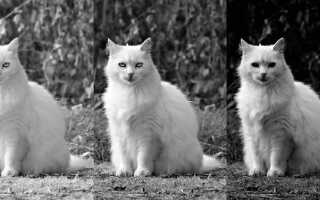
Изменение уровня прозрачности изображения – это операция, часто необходимая при наложении графических элементов, создании водяных знаков или подготовке данных для нейросетевых моделей. В Python для этой задачи удобно использовать библиотеку Pillow, которая позволяет напрямую управлять альфа-каналом изображения.
Если изображение не содержит альфа-канала, его необходимо сначала преобразовать в формат RGBA. Это делается методом .convert(«RGBA»). После этого можно работать с каждым пикселем отдельно либо применить маску прозрачности для всего изображения. Для массового изменения прозрачности используется модификация альфа-канала через функцию putalpha(), в которую можно передать как фиксированное значение (от 0 до 255), так и объект маски.
Важно учитывать, что прозрачность применяется к целому изображению или его участкам, и при сохранении в форматах без поддержки альфа-канала (например, JPEG) эта информация будет утеряна. Рекомендуемый формат для сохранения – PNG. Также стоит проверить, как прозрачность будет интерпретироваться при использовании в сторонних приложениях или веб-средах: поведение может отличаться.
Для более сложных задач – например, динамического изменения прозрачности по градиенту или в зависимости от координат – можно использовать массивы NumPy совместно с Pillow, обеспечивая тем самым гибкое и производительное решение.
Загрузка изображения и конвертация в формат с альфа-каналом
Для работы с прозрачностью изображение должно поддерживать альфа-канал. Форматы JPEG и BMP его не содержат, поэтому необходимо конвертировать изображение в формат с поддержкой RGBA, например PNG.
Шаг 1: Загрузка изображения осуществляется через библиотеку Pillow. Используйте Image.open() для чтения файла:
from PIL import Image
image = Image.open("input.jpg")
Шаг 2: Проверка текущего режима изображения. Если оно не в режиме RGBA, необходимо выполнить конвертацию:
if image.mode != "RGBA":
image = image.convert("RGBA")
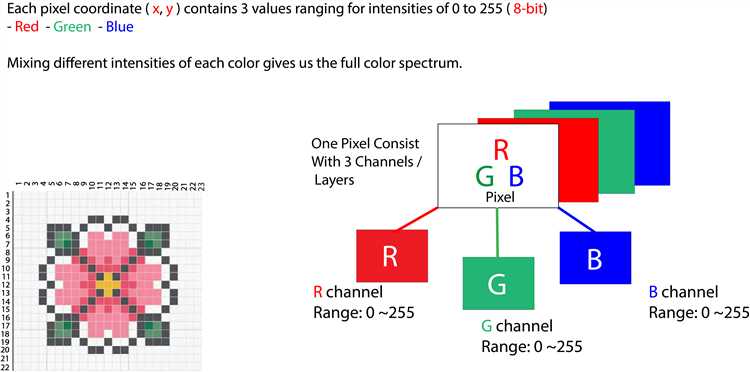
После конвертации каждый пиксель изображения будет представлен четырьмя компонентами: красной, зелёной, синей и альфа-каналом. Альфа определяет степень прозрачности и принимает значения от 0 (полностью прозрачно) до 255 (непрозрачно).
Шаг 3: Сохраните изображение в формате PNG для сохранения альфа-канала:
image.save("output.png", format="PNG")
Если сохранить изображение в формат без поддержки прозрачности, данные альфа-канала будут утеряны. Поэтому всегда используйте форматы PNG или TIFF при необходимости сохранения прозрачности.
Изменение уровня прозрачности всего изображения
Для изменения прозрачности изображения в формате PNG с альфа-каналом используется библиотека Pillow. Необходима функция, позволяющая умножить значение альфа-канала каждого пикселя на заданный коэффициент прозрачности.
Откройте изображение через `Image.open()`, убедитесь, что оно в режиме «RGBA». Преобразование выполняется через метод `convert(«RGBA»)` при необходимости. Далее используется метод `getdata()`, возвращающий последовательность пикселей в формате RGBA.
Для изменения прозрачности примените к каждому пикселю операцию: новый альфа = int(старый альфа × коэффициент). Результат сохраняется в список, который затем передаётся обратно в изображение через `putdata()`.
Пример для снижения прозрачности на 30% (коэффициент 0.7):
from PIL import Image
image = Image.open("input.png").convert("RGBA")
alpha_factor = 0.7
pixels = [
(r, g, b, int(a * alpha_factor))
for r, g, b, a in image.getdata()
]
image.putdata(pixels)
image.save("output.png")
Если изображение не содержит альфа-канала, его нужно добавить с помощью `putalpha(255)`, иначе прозрачность изменяться не будет. Значения коэффициента должны быть в диапазоне от 0 до 1. При значении 1 изображение останется неизменным, при 0 станет полностью прозрачным.
Настройка прозрачности отдельных пикселей по условию
Для управления прозрачностью на уровне отдельных пикселей используется работа с альфа-каналом изображения в формате RGBA. С помощью библиотеки Pillow можно получить доступ к каждому пикселю и задать прозрачность в зависимости от его цвета, координат или других параметров.
Пример: чтобы сделать все белые пиксели полностью прозрачными, сначала загружается изображение с поддержкой альфа-канала:
from PIL import Image
image = Image.open("input.png").convert("RGBA")
pixels = image.load()
for y in range(image.height):
for x in range(image.width):
r, g, b, a = pixels[x, y]
if r > 240 and g > 240 and b > 240:
pixels[x, y] = (r, g, b, 0)
image.save("output.png")
Условие в примере позволяет исключить неидеально белые пиксели, оставляя допустимый порог в 240 для каждого канала. Это предотвращает случайное удаление светлых, но не белых участков. Если требуется частичная прозрачность, вместо нуля можно установить любое значение от 1 до 254 в альфа-канале.
Для работы с изображениями большого размера предпочтительнее использовать массивы NumPy, чтобы избежать замедления из-за итераций в Python. В таком случае преобразуйте изображение через numpy.array(), выполните условную маску и обновите альфа-канал векторизованно.
Добавление альфа-канала в изображения без прозрачности
Если изображение не содержит альфа-канала, его необходимо добавить вручную, чтобы впоследствии управлять прозрачностью. В Python для этого удобно использовать библиотеку Pillow. При загрузке изображения через Image.open() формат по умолчанию может быть RGB. Для добавления альфа-канала требуется преобразование в формат RGBA.
Пример кода:
from PIL import Image
image = Image.open('input.jpg')
if image.mode != 'RGBA':
image = image.convert('RGBA')
print('Альфа-канал добавлен')
image.save('output.png')
Метод convert('RGBA') создаёт новый канал прозрачности, устанавливая альфа-значение 255 (полностью непрозрачный) для всех пикселей. Это обязательный шаг перед программным изменением прозрачности, например, через модификацию альфа-компоненты пикселей.
Работая с изображениями без альфа-канала, напрямую изменять прозрачность невозможно: отсутствует структура, отвечающая за этот параметр. Добавление альфа-канала устраняет это ограничение, позволяя точно управлять уровнем прозрачности на уровне отдельных пикселей или всего изображения.
Изображения в формате JPEG не поддерживают альфа-канал. После добавления прозрачности необходимо сохранять изображение в формате, поддерживающем альфа-канал, например PNG или WebP.
Сохранение изображения с изменённой прозрачностью в различных форматах
После изменения прозрачности изображения важно выбрать правильный формат для его сохранения, чтобы не потерять данные о прозрачности и сохранить нужное качество. Рассмотрим, какие форматы поддерживают прозрачность и как правильно сохранять изображения с изменённой прозрачностью.
Основные форматы, поддерживающие прозрачность:
- PNG – один из самых популярных форматов для сохранения изображений с альфа-каналом, который отвечает за прозрачность. Он идеально подходит для картинок с элементами прозрачности и небольшим размером. PNG сохраняет изображение без потери качества, однако файлы могут быть довольно тяжёлыми, если изображение содержит большое количество данных.
- GIF – поддерживает прозрачность, но ограничивается лишь одним уровнем прозрачности (полностью прозрачным или полностью непрозрачным). Из-за этого формат редко используется для сложных изображений, но подходит для анимаций с прозрачными фонами.
- WebP – относительно новый формат, который также поддерживает альфа-канал и обладает хорошим сжатием, что позволяет уменьшить размер файла при сохранении прозрачности. WebP всё чаще используется в веб-разработке, но не все приложения и браузеры поддерживают его.
- TIFF – формат, поддерживающий альфа-канал, но с более сложной структурой. Используется в профессиональной графике и печати. Может сохранять изображение с высокой глубиной цвета и качеством, но при этом файлы могут быть очень большими.
- HEIF/HEIC – современный формат, поддерживающий прозрачность. Хотя он ещё не так широко используется, как PNG, HEIF показывает отличные результаты по качеству и сжатию, особенно в мобильных устройствах.
Чтобы сохранить изображение с изменённой прозрачностью в этих форматах, используйте подходящие методы в Python, например, библиотеку PIL (Pillow). Рассмотрим, как это можно сделать.
- Для сохранения изображения в PNG с прозрачностью используйте метод
Image.save(), указав формат"PNG": - Для сохранения в WebP воспользуйтесь тем же методом, но с форматом
"WEBP": - Если необходимо сохранить в GIF, учтите, что формат поддерживает только одну степень прозрачности. Примените метод
convert('RGBA')перед сохранением:
from PIL import Image
image = Image.open('image_with_transparency.png')
image.save('output_image.png', format='PNG')image.save('output_image.webp', format='WEBP')image = image.convert('RGBA')
image.save('output_image.gif', format='GIF')В случае использования форматов, таких как TIFF и HEIF, также можно воспользоваться специальными библиотеками, например, pyheif для работы с HEIF или tifffile для TIFF. Эти форматы идеально подходят для профессиональных приложений, где важны высокая степень сохранения качества и наличие прозрачности.
Выбор формата зависит от конечной цели и требований к качеству изображения, а также от используемой платформы или приложения, которое будет обрабатывать файл.
Изменение прозрачности слоя наложения или водяного знака

При добавлении водяного знака или слоя наложения к изображению важно контролировать его прозрачность, чтобы не скрывать основное содержание, а лишь добавить защиту или элемент дизайна. Для этого удобно использовать библиотеку Python Pillow.
Прозрачность слоя можно настроить, изменяя альфа-канал изображения. Альфа-канал отвечает за степень прозрачности пикселей: значение 0 – полностью прозрачный, 255 – полностью непрозрачный.
Процесс изменения прозрачности водяного знака включает несколько шагов:
- Открытие изображений: Сначала загружаются оба изображения – основное и водяной знак.
- Настройка альфа-канала водяного знака: Изменяется прозрачность водяного знака путём изменения значения альфа-канала.
- Наложение водяного знака: Водяной знак накладывается на основное изображение с указанной прозрачностью.
Пример кода на Python для наложения водяного знака с изменённой прозрачностью:
from PIL import Image
# Загружаем основное изображение и водяной знак
base_image = Image.open('main_image.jpg')
watermark = Image.open('watermark.png')
# Устанавливаем прозрачность водяного знака
watermark = watermark.convert("RGBA")
watermark.putalpha(128)  # Прозрачность 50%
# Накладываем водяной знак на основное изображение
base_image.paste(watermark, (0, 0), watermark)
# Сохраняем результат
base_image.save('output_image.png')
Основные моменты:
- Метод
putalpha()изменяет уровень прозрачности водяного знака. Здесь значение 128 представляет собой полупрозрачность (в диапазоне от 0 до 255). - Метод
paste()накладывает водяной знак на основное изображение, при этом последний параметр (водяной знак) указывает, что пиксели водяного знака должны быть использованы как маска.
Если водяной знак должен быть полупрозрачным, важно правильно выбрать уровень прозрачности, чтобы он не был слишком ярким и не перекрывал важные элементы изображения. Оптимальный уровень прозрачности обычно варьируется от 80 до 180 в зависимости от контекста использования.
Также можно использовать другие библиотеки, например, OpenCV, но Pillow является одной из самых простых и эффективных для работы с прозрачностью изображений.
Использование маски для точечного контроля прозрачности

Принцип работы маски заключается в том, что она определяет уровень прозрачности каждого пикселя изображения. Маска представлена как чёрно-белое изображение, где чёрные пиксели соответствуют полной прозрачности, а белые – полной непрозрачности. Оттенки серого позволяют получить промежуточные значения прозрачности.
Для создания маски, а затем её применения, необходимо выполнить несколько шагов:
- Загрузить изображение с альфа-каналом (или добавить его, если изображение его не содержит).
- Создать маску, которая будет контролировать уровень прозрачности.
- Применить маску к изображению с помощью метода, который использует данные маски для изменения альфа-канала каждого пикселя.
Пример создания маски и её применения:
from PIL import Image
# Загружаем изображение
image = Image.open("image.png")
# Преобразуем изображение в формат RGBA (если оно ещё не в этом формате)
image = image.convert("RGBA")
# Создаём маску (чёрное изображение с белым кругом в центре)
mask = Image.new("L", image.size, 0)
for x in range(image.width):
for y in range(image.height):
if (x - image.width // 2)  2 + (y - image.height // 2)  2 < (image.width // 4) ** 2:
mask.putpixel((x, y), 255)
# Применяем маску к изображению
image.putalpha(mask)
# Сохраняем результат
image.save("output.png")
В приведённом примере создаётся круглая маска, где центральная область имеет полную непрозрачность, а периферия – полную прозрачность. С помощью этого метода можно добиться точного управления прозрачностью в любых частях изображения.
Важно помнить, что размер маски должен точно совпадать с размерами изображения. В противном случае результат будет некорректным.
Если нужно более тонко настроить маску, можно работать с изображениями других форматов (например, градации серого) для создания более сложных масок, что даст более гибкие возможности для регулирования прозрачности.
Вопрос-ответ:
Как можно изменить прозрачность изображения с помощью Python?
Для изменения прозрачности изображения в Python можно использовать библиотеку PIL (Pillow). Сначала нужно открыть изображение, затем изменить альфа-канал (канал прозрачности) с помощью метода `putalpha()`. Например, можно задать определённую степень прозрачности, используя значение от 0 до 255, где 0 — это полная прозрачность, а 255 — отсутствие прозрачности.
Какие библиотеки можно использовать для работы с прозрачностью изображений в Python?
Для работы с изображениями и их прозрачностью в Python обычно используют библиотеку Pillow (PIL). Она предоставляет множество инструментов для работы с изображениями, включая возможность изменения прозрачности через альфа-канал. Также можно использовать библиотеки OpenCV или NumPy для более сложных манипуляций с пикселями изображения, но Pillow является самой популярной для простых задач.
Как сделать изображение полупрозрачным с помощью Python?
Чтобы сделать изображение полупрозрачным, можно использовать метод `putalpha()` библиотеки Pillow. С его помощью можно установить альфа-канал изображения. Например, чтобы сделать изображение полупрозрачным, нужно задать значение альфа-канала, равное 128 (из диапазона от 0 до 255). Это приведет к полупрозрачности, где 0 — это полностью прозрачное изображение, а 255 — полностью непрозрачное.
Можно ли изменить прозрачность изображения без изменения его содержания?
Да, изменение прозрачности изображения в Python можно сделать без изменения других его свойств. Важно лишь манипулировать альфа-каналом, который отвечает за прозрачность, не затрагивая остальные данные изображения, такие как цвет или форма. В библиотеках типа Pillow можно отдельно работать с альфа-каналом, оставляя остальные каналы (красный, зелёный, синий) неизменными.
Какие проблемы могут возникнуть при изменении прозрачности изображения в Python?
При изменении прозрачности изображения могут возникнуть несколько проблем. Например, если изображение изначально не имеет альфа-канала, его нужно будет добавить вручную. Также, если работаем с изображениями с высоким разрешением, манипуляции с прозрачностью могут быть ресурсозатратными. Важно учитывать, что при сохранении изображений с прозрачностью в форматах, которые не поддерживают альфа-канал (например, JPEG), прозрачность будет потеряна, и изображение будет сохранено без неё.

 Загрузка...