В AutoCAD точное управление размером шрифта критично при оформлении чертежей: от масштаба надписей зависит читаемость, соответствие ГОСТ и удобство передачи проектной документации. Размер текста определяется как через свойства объекта, так и через стили текста, что требует понимания особенностей каждого способа.
Для изменения размера шрифта в обычном текстовом объекте достаточно выделить его, перейти во вкладку “Свойства” (Properties) и задать новое значение в поле “Высота”. Однако, если текст создан на основе текстового стиля с фиксированной высотой, эта опция будет недоступна. В таком случае необходимо отредактировать сам стиль через команду STYLE.
Если используется аннотативный текст, масштаб надписей изменяется в зависимости от аннотативного масштаба вида. Чтобы обеспечить корректное отображение в разных масштабах, следует активировать параметр “Аннотативный” и назначить необходимые масштабы вручную через палитру свойств или панель аннотаций.
В блоках изменение размера шрифта требует редактирования через команду REFEDIT или через отдельное открытие блока в редакторе. Важно, чтобы изменения не нарушали читаемость текста в различных представлениях чертежа.
Оптимальный размер текста на чертежах для печати – 2,5 мм при масштабе 1:1, что соответствует высоте 2,5 в модели и корректному аннотативному масштабу. Пренебрежение этими значениями приводит к нарушению стандартизации и затрудняет восприятие документации.
Как изменить размер шрифта в текстовом объекте через свойства
Чтобы изменить размер шрифта в конкретном текстовом объекте в AutoCAD, используйте палитру свойств. Это позволяет точно управлять параметрами текста без редактирования стиля текста.
- Выделите текстовый объект с помощью инструмента «Выбор».
- Нажмите Ctrl + 1, чтобы открыть палитру свойств (или воспользуйтесь командой
PROPERTIESв командной строке). - В разделе «Текст» найдите параметр Высота.
- Измените значение в поле «Высота» на нужное в миллиметрах или единицах, используемых в вашем чертеже.
- Нажмите Enter для подтверждения.
Если параметр «Высота» недоступен, это означает, что объект использует стиль текста, в котором высота задана жёстко. В таком случае:
- Откройте диспетчер стилей текста с помощью команды
STYLE. - Выберите стиль, применённый к объекту.
- Снимите галочку «Высота» или установите новую высоту.
- Сохраните изменения и закройте окно.
- После этого снова выделите объект и укажите нужную высоту через палитру свойств.
Эта методика позволяет изменять размер текста индивидуально, без воздействия на другие объекты с тем же стилем.
Настройка размера шрифта в стилях текста
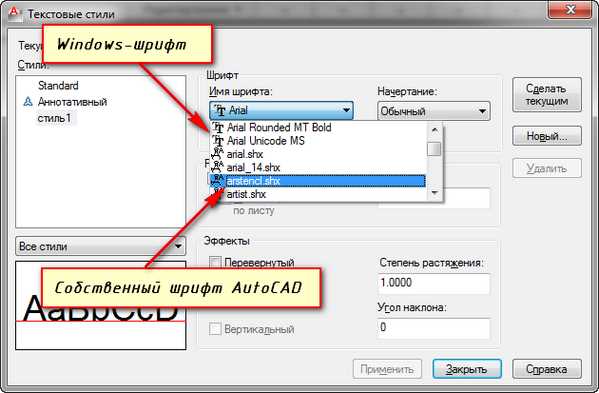
Для изменения размера шрифта в Автокаде на уровне стиля текста откройте команду STYLE или нажмите Format → Text Style. В диалоговом окне выберите нужный стиль или создайте новый, нажав кнопку New.
В поле Height задайте конкретное числовое значение высоты шрифта. Например, для архитектурных чертежей рекомендуется использовать размер от 2.5 до 3.5 мм, в зависимости от масштаба. Если значение Height оставить равным нулю, высота будет устанавливаться вручную при создании каждого текстового объекта.
После настройки нажмите Apply, затем Close. Изменения вступят в силу сразу для всех объектов, использующих данный стиль. Чтобы проверить, какой стиль применяется, выберите текст и проверьте параметр Text Style в палитре свойств.
Не редактируйте высоту напрямую в свойствах текста, если в стиле задано фиксированное значение – такие изменения не будут применяться. Управление размером должно выполняться строго через редактор стилей, чтобы сохранить единообразие оформления.
Изменение размера шрифта в мультивыносках
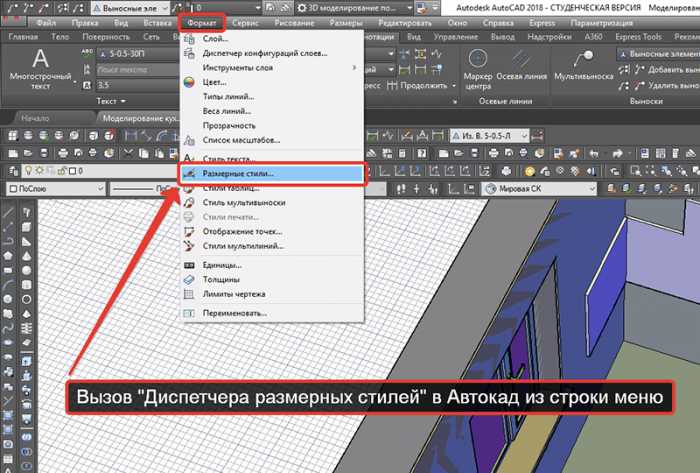
Для изменения размера шрифта в мультивыноске необходимо редактировать стиль мультивыноски. В командной строке введите MLEADERSTYLE и нажмите Enter. В открывшемся окне выберите используемый стиль и нажмите кнопку «Изменить».
Перейдите на вкладку «Текст». В разделе «Текстовый стиль» можно задать используемый стиль текста, а ниже – изменить высоту текста (параметр «Высота текста»). Указанное значение будет применяться ко всем новым мультивыноскам, созданным с этим стилем.
Для изменения уже существующих мультивыносок используйте команду MLEADEREDIT или выделите мультивыноску, щёлкните правой кнопкой мыши и выберите «Свойства». В палитре «Свойства» найдите параметр «Высота текста» и введите новое значение.
Если используется аннотативный масштаб, убедитесь, что нужный масштаб активен на текущем виде. В противном случае размер текста может отображаться некорректно. Для проверки аннотативности стиля вернитесь в диалоговое окно MLEADERSTYLE и проверьте наличие галочки «Аннотативный».
Изменения в стиле не влияют на уже размещённые мультивыноски – для их обновления потребуется вручную применить нужный стиль или отредактировать каждый объект через свойства.
Регулировка шрифта в размерах (Dimension Style)
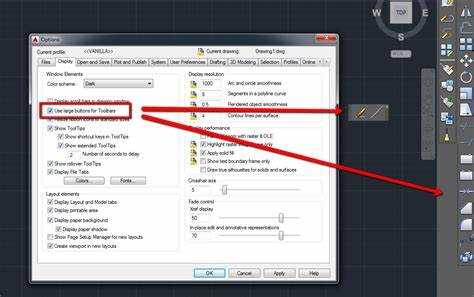
Для изменения шрифта в размерных стилях необходимо использовать команду D или DIMSTYLE. Это открывает окно настройки размерного стиля, где доступны параметры текстового оформления.
- Перейдите на вкладку Text (Текст).
- В поле Text Style выберите нужный стиль текста. Для изменения параметров конкретного стиля нажмите Manage Text Styles.
- Чтобы задать размер шрифта, измените значение Text Height. Это ключевой параметр, определяющий высоту всех размерных надписей.
- Если Text Height недоступен для редактирования, проверьте настройки выбранного текстового стиля в редакторе стилей (STYLE). Убедитесь, что там высота шрифта установлена в 0 – тогда её можно будет задавать в размере.
- После внесения изменений сохраните стиль под новым именем или переопределите существующий.
Если требуется массово обновить существующие размеры на чертеже, примените изменённый стиль с помощью команды DIMREASSOCIATE или вручную переназначьте стиль объектам.
Изменение размера аннотативного текста
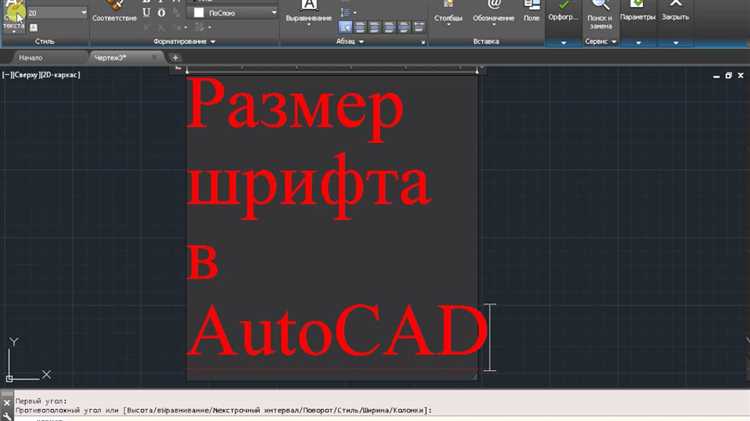
Аннотативный текст в Автокаде масштабируется автоматически в зависимости от масштаба аннотативного вида. Чтобы изменить его размер, необходимо откорректировать аннотативный масштаб и стиль текста.
Откройте свойства объекта и убедитесь, что параметр «Аннотативный» установлен в значение «Да». Далее щелкните правой кнопкой мыши по тексту, выберите «Аннотативные масштабы» и добавьте нужный масштаб из списка. Например, если текущий масштаб вида 1:50, а вы добавите 1:100, текст автоматически отобразится в нужном размере при переходе на этот масштаб.
Для изменения базового размера шрифта откройте «Диспетчер стилей текста» (команда STYLE), выберите используемый стиль и задайте новый размер в поле «Height». При этом аннотативный масштаб продолжит работать, изменяя итоговый визуальный размер пропорционально заданному масштабу вида.
Если требуется массовое изменение аннотативного текста, используйте фильтрацию в панели «Свойства» или быструю селекцию (QSELECT). Это позволяет быстро найти все аннотативные объекты и скорректировать их масштаб или стиль без ручного редактирования каждого текста.
Массовое изменение шрифта в нескольких объектах
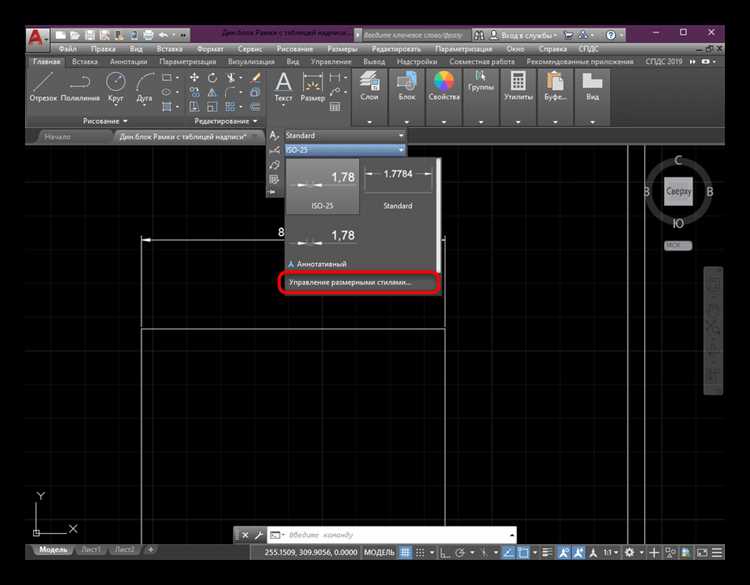
Для массового изменения шрифта в нескольких объектах AutoCAD используется команда CHANGE или PROPERTIES, в зависимости от конкретных задач. Если требуется изменить шрифт на всех текстовых объектах в чертеже, нужно выбрать несколько элементов, а затем применить нужные параметры шрифта.
Для начала выделите все объекты, в которых требуется изменить шрифт. Это можно сделать вручную, используя инструмент выделения, либо воспользоваться фильтрами выбора по типу объекта, например, TEXT или MTEXT.
После того как объекты выбраны, активируйте команду CHANGE. В командной строке введите параметр Text Style и выберите нужный стиль шрифта из списка. Если необходимо, создайте новый стиль шрифта с помощью команды STYLE.
Еще один способ массового изменения шрифта – использование панельных свойств. Для этого откройте панель свойств объектов (через меню или с помощью команды PROPERTIES). В разделе «Текст» можно изменить стиль шрифта, размер, интервал и другие параметры для всех выбранных объектов одновременно.
При изменении шрифта в нескольких объектах стоит обратить внимание на то, чтобы выбранный стиль шрифта был совместим с остальными параметрами чертежа, такими как масштаб, расстояние между объектами и общая читаемость.
Совет: Чтобы избежать искажений при изменении шрифта, рекомендуется предварительно проверить размер текста и его соответствие масштабу чертежа.
Решение проблем с отображением размера шрифта после импорта
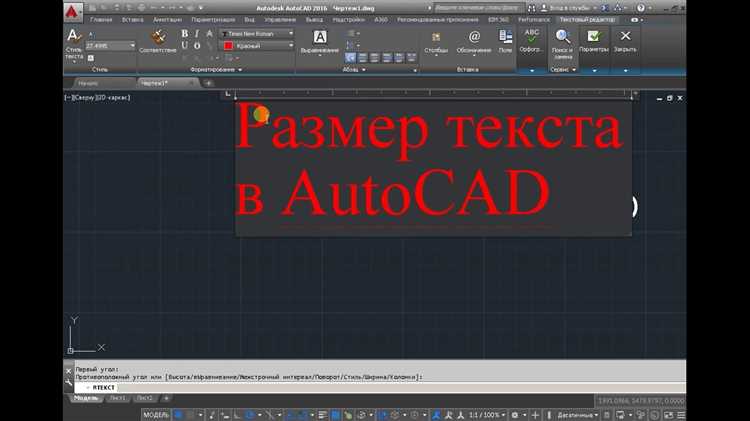
При импорте файлов в AutoCAD может возникнуть проблема с неправильным отображением размера шрифта, что часто связано с различиями в настройках шрифтов между исходным и целевым проектом. Чтобы устранить эту проблему, следует выполнить несколько шагов.
Первое, на что стоит обратить внимание, это правильность настройки параметров шрифтов в исходном файле. Использование стандартных шрифтов AutoCAD, таких как «Arial» или «Romans.shx», может гарантировать стабильность отображения. Если в проекте применяются нестандартные шрифты, необходимо убедиться, что они установлены и доступны на компьютере, куда происходит импорт. В случае отсутствия шрифта, AutoCAD может заменить его на стандартный, что приведет к несоответствию размеров.
Второй аспект — проверка единиц измерения. Убедитесь, что в исходном и целевом файле используются одинаковые единицы (миллиметры, метры, дюймы и т. д.). Несоответствие единиц может привести к искажению размеров шрифта, особенно если проект был создан в разных системах измерений.
Если проблемы с размером шрифта возникают после импорта, можно воспользоваться командой «DDIM» для настройки масштабирования шрифтов в текущем чертеже. Эта команда позволяет изменить параметры отображения текста, таких как высота шрифта, интервал между строками и масштаб текста относительно чертежа.
Также стоит проверить настройки стилевых файлов (например, .shx или .ttf). Эти файлы могут не поддерживаться корректно при импорте из других программ, что вызывает неправильное отображение текста. Чтобы избежать проблем, перед импортом убедитесь, что используемые стилевые файлы совместимы с AutoCAD и имеют правильные версии.
Если все перечисленные меры не устраняют проблему, можно попробовать использовать команду «AUDIT» для проверки чертежа на наличие ошибок или повреждений, которые могут влиять на отображение текста. Команда автоматически исправит большинство найденных проблем, включая ошибки, связанные с текстовыми объектами.
В случае, если импортируемый файл содержит текст в другом масштабе, можно использовать функцию масштабирования текстовых объектов через команду «TEXTSCALE» для автоматической корректировки размера шрифта по нужному коэффициенту.
Вопрос-ответ:
Как изменить размер шрифта в Автокаде?
Для изменения размера шрифта в Автокаде нужно воспользоваться командой «TEXT» или «DTEXT» в командной строке. После этого можно настроить нужный размер шрифта через параметры, указав в поле «Height» нужное значение. Также можно использовать стиль текста и задать размер шрифта в его настройках.
Почему шрифт не меняется при попытке изменить его размер в Автокаде?
Возможно, причина в том, что шрифт задан через стиль текста. Если вы меняете размер напрямую через команду, но стиль текста не был обновлён, изменения не отобразятся. Чтобы изменить размер, необходимо отредактировать параметры стиля текста, который используется в вашем чертеже.
Можно ли изменить размер шрифта только в одном конкретном месте на чертеже?
Да, это возможно. В Автокаде можно выбрать отдельный объект с текстом и изменить его размер независимо от остальной части чертежа. Для этого используйте команду «TEXT» или «DTEXT», затем введите новый размер шрифта в соответствующем поле.
Как изменить размер шрифта для всего чертежа в Автокаде сразу?
Для того чтобы изменить размер шрифта для всего чертежа, нужно отредактировать стиль текста, который применяется ко всем объектам на чертеже. В командной строке введите команду «STYLE», выберите нужный стиль и измените его параметры, включая размер шрифта. После этого все объекты, использующие этот стиль, будут отображаться с новым размером шрифта.
Почему изменения размера шрифта в Автокаде не отображаются на распечатанном чертеже?
Одной из причин может быть то, что размер шрифта в вашем чертеже не был скорректирован для вывода на печать. В Автокаде нужно учитывать масштаб, в котором будет происходить печать. Для этого в настройках печати необходимо указать правильный масштаб, а также проверить, как шрифт будет выглядеть при заданном масштабе, чтобы он был читаемым.

 Загрузка...