Изменение стиля печати в AutoCAD – это важный процесс для настройки документации и подготовки чертежей к печати. От правильного выбора стиля зависит, насколько качественно и точно будет воспроизведен чертеж на бумаге. Стиль печати в AutoCAD определяет параметры линий, шрифтов, толщины, цвета и другие важные характеристики, которые напрямую влияют на внешний вид финального документа.
Для начала следует понять, что в AutoCAD существует несколько типов стилей печати: стандартный, пользовательский и для конкретных устройств. Основное отличие между ними – это возможность настроить параметры под конкретные нужды проекта. Стандартные стили часто подходят для общих случаев, но если требуется более точная настройка, например, для печати через специфическое оборудование или для создания нестандартных чертежей, то необходимо создавать или редактировать пользовательский стиль.
Как изменить стиль печати с помощью командной строки
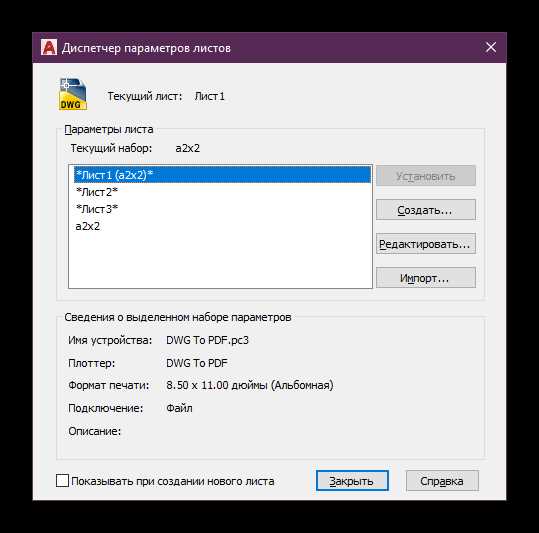
Для изменения стиля печати в AutoCAD через командную строку можно использовать команду STYLE, которая позволяет работать с установленными стилями текста, а также команду PAGESETUP для настройки параметров печати.
Чтобы изменить стиль печати, выполните следующие шаги:
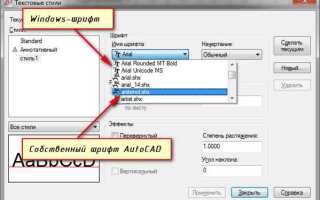
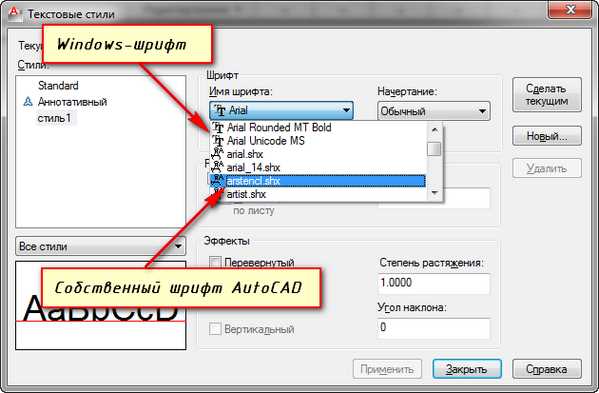
1. Введите команду STYLE в командной строке и нажмите Enter. Откроется диалоговое окно, где можно выбрать существующий стиль или создать новый. Для создания нового стиля нажмите кнопку «Создать» и введите имя нового стиля, а затем настройте параметры шрифта, высоты и других характеристик.
2. После создания стиля закройте окно и вернитесь к командной строке. Для применения нового стиля в чертеже используйте команду TEXT или MTEXT, чтобы задать текст с новыми настройками.
4. Примените изменения и сохраните настройки. Все последующие операции печати будут использовать новый стиль.
Использование командной строки для изменения стиля печати ускоряет процесс настройки и позволяет точнее контролировать параметры, не отвлекаясь на графический интерфейс.
Как добавить новый стиль печати в AutoCAD
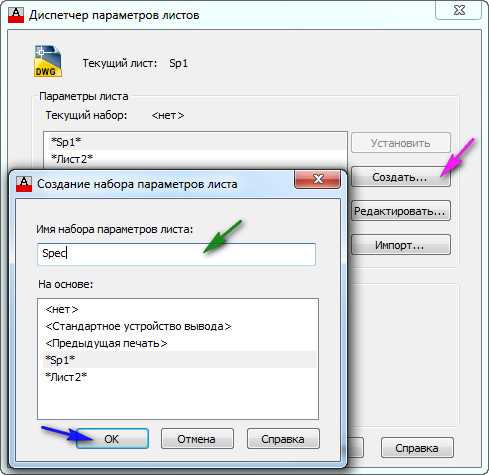
Чтобы добавить новый стиль печати в AutoCAD, откройте меню «Печать» через команду Plot или используйте сочетание клавиш Ctrl + P. В окне настроек печати перейдите в раздел Настройки страницы и выберите пункт Стили печати в нижней части диалогового окна. Для создания нового стиля нажмите на кнопку Создать рядом с выпадающим списком существующих стилей.
В открывшемся окне Редактор стиля печати вы можете настроить параметры шрифтов, плотности линий, цвета и другие элементы. Особое внимание стоит уделить разделу Шрифт, где можно указать тип шрифта и его размер для различных объектов на чертеже. После того как вы выбрали нужные параметры, сохраните стиль, дав ему уникальное имя.
Чтобы применить новый стиль печати, выберите его из списка в разделе Стили печати в диалоговом окне Печать и подтвердите выбор. Стиль будет применён ко всем элементам, которые находятся в соответствующем слое или группе объектов. Для того чтобы изменить стиль в дальнейшем, достаточно вернуться в редактор стиля и отредактировать параметры, а затем сохранить изменения.
Настройка параметров текста в стиле печати
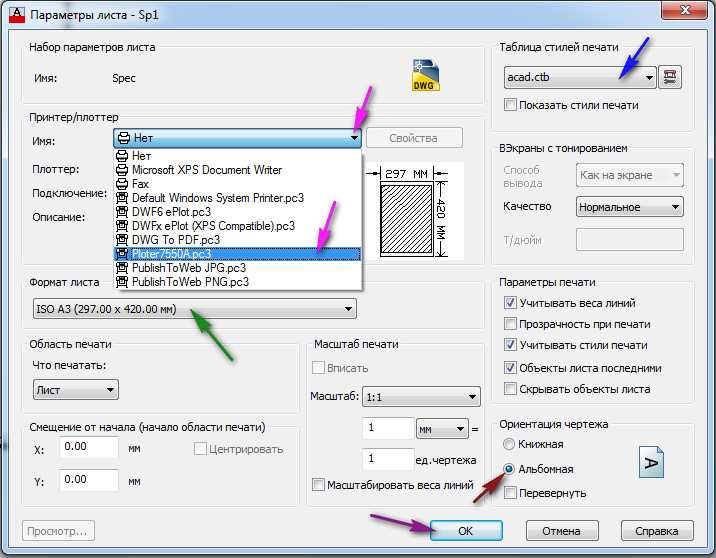
В AutoCAD настройка параметров текста в стиле печати позволяет точно контролировать внешний вид текста в чертежах, соответствующий требуемым стандартам и спецификациям. Для этого необходимо задать параметры в редакторе стилей текста.
Основные параметры, которые следует настроить при изменении стиля печати текста:
- Высота текста – определяет физический размер текста на чертеже. Высота текста должна быть установлена в соответствии с масштабом документа и требованиями стандарта. Например, для формата A4 рекомендуется использовать значение 2.5 мм для обычного текста.
- Шрифт – выбор шрифта влияет на четкость и читаемость текста. В AutoCAD доступен широкий выбор стандартных шрифтов, таких как «Arial», «Roman», «Simplex». Выбор шрифта должен соответствовать стилю документа и спецификациям заказчика.
- Ширина символов – этот параметр изменяет пропорцию ширины символов текста. Стандартное значение составляет 1.0 (без изменений), но для некоторых шрифтов может потребоваться корректировка. Например, шрифт «Simplex» лучше выглядит при значении 0.9.
- Толщина линий (толщина текста) – данный параметр влияет на видимость текста при печати на различных устройствах. Для хорошей видимости на принтерах рекомендуется использовать толщину линий, которая будет оптимальна в зависимости от масштаба чертежа.
- Выравнивание текста – важно корректно настроить выравнивание текста, особенно если нужно контролировать положение относительно объектов на чертеже. Для этого можно выбрать выравнивание по левому, центральному или правому краю.
- Интервал между строками – настройка этого параметра позволяет регулировать расстояние между строками текста. При установке слишком маленького интервала текст может стать трудночитаемым, а слишком большой – создаст пустое пространство, ухудшая плотность информации на чертеже.
Все эти параметры можно изменить в диалоговом окне редактора стилей текста через команду STYLE. Для этого нужно выбрать нужный стиль, отредактировать параметры и применить изменения.
При настройке важно помнить, что параметры текста должны соответствовать не только эстетическим требованиям, но и функциональным: читаемость, четкость на различных масштабах и при печати, соответствие нормативам.
Как настроить толщину линий для разных стилей печати
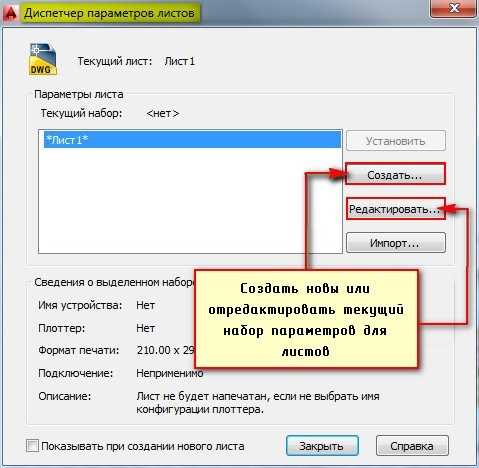
В AutoCAD толщина линий для различных стилей печати настраивается через редактор стилей печати. Для изменения толщины линий необходимо создать или отредактировать стиль печати, в котором указывается нужная величина толщины для каждого элемента чертежа.
Чтобы настроить толщину линий, выполните следующие шаги:
1. Перейдите в меню «Печать» и выберите «Управление стилями печати». Это откроет редактор стилей печати, в котором можно создать новый стиль или изменить существующий.
2. В редакторе стилей выберите стиль печати, который хотите настроить, и нажмите кнопку «Изменить».
3. В появившемся окне найдите вкладку «Линии» или аналогичную, в зависимости от версии AutoCAD. Здесь можно указать толщину линии, которая будет применяться для печати объектов с этим стилем.
4. Выберите нужную толщину из предложенных значений или введите собственную величину в миллиметрах. Значение толщины можно настроить для каждой линии или объекта в зависимости от его назначения на чертеже.
5. После настройки толщины линий нажмите «ОК» для сохранения изменений. Теперь при печати с этим стилем будут использоваться указанные параметры толщины.
Также можно настроить разные толщины для различных типов объектов, таких как контуры, размеры, текст и другие элементы, создавая несколько стилей печати с различными параметрами толщины. Это позволяет точно контролировать внешний вид печати в зависимости от сложности чертежа и его назначения.
Не забывайте проверять результаты на предварительном просмотре, чтобы убедиться, что линии отображаются с нужной толщиной. Если результат не соответствует ожиданиям, возвращайтесь в настройки стилей и корректируйте параметры.
Как сохранить и применить стиль печати в чертежах
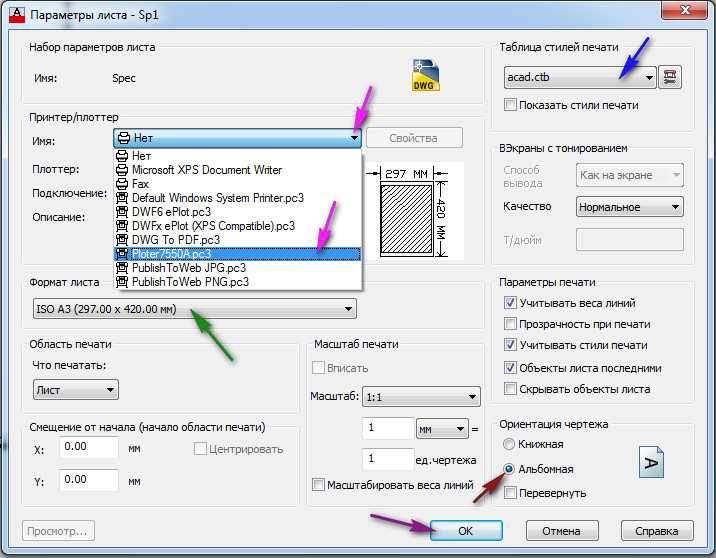
Для сохранения стиля печати после внесения изменений, необходимо использовать кнопку Сохранить в меню «Настройка печати». В появившемся диалоговом окне можно указать имя для нового стиля печати. После этого, стиль будет доступен в списке и его можно будет применить к другим чертежам или проектам.
Чтобы применить стиль печати в новом чертеже, нужно выбрать его через команду PLOT или открыть настройку печати в меню «Печать» и выбрать ранее сохранённый стиль из списка доступных. Важно, чтобы выбранный стиль включал все необходимые настройки, такие как формат бумаги, ориентация, плотность линий и другие параметры, подходящие для конкретного проекта.
При необходимости, можно экспортировать настройки стиля печати в файл с расширением .pc3. Это позволяет использовать их на других компьютерах или передавать коллегам. Для этого в диалоговом окне настройки печати выбирается опция Экспортировать, после чего файл сохраняется в нужном месте.
Не забудьте, что использование сохранённых стилей позволяет ускорить подготовку чертежей к печати и поддерживать единообразие оформления в рамках всей проектной документации.
Использование внешних файлов стилей печати (CTB и STB)
CTB (Color-dependent Plot Style Table) использует цвет как основной параметр для настройки стилей печати. В таком файле каждому цвету линии в чертеже назначаются определенные параметры печати. Например, можно установить, что все объекты с красным цветом будут напечатаны толстой линией, а с синим – тонкой. Этот стиль подходит для проектов, где основной акцент на цветовых решениях и когда требуется централизованная настройка всех объектов, использующих один и тот же цвет.
STB (Named Plot Style Table) работает по принципу привязки стилей к именованным объектам, а не к цветам. В STB файле каждому объекту присваивается уникальное имя стиля, которое определяет его внешний вид при печати. В отличие от CTB, где настраиваются цвета, в STB можно задавать более детализированные параметры, такие как толщины линий, типы линий и их плотности, без зависимости от цвета. Этот тип стиля подходит для более сложных и многослойных чертежей, где важна четкость разграничения различных элементов по их функциям и особенностям.
Для работы с внешними файлами стилей печати нужно загрузить и назначить соответствующие файлы в настройках печати. Если чертеж уже содержит стили, то можно использовать команду «STYLE» или «PAGESETUP» для выбора нужного типа файла. При необходимости можно импортировать CTB или STB файлы, созданные в другом проекте или предоставленные заказчиком.
Важное преимущество использования внешних файлов заключается в их переносимости. Если проект требует отправки чертежа для печати в другом офисе или при использовании другого принтера, настройки печати можно легко перенести, обменявшись необходимыми файлами стилей. Это особенно удобно при работе в командах, где требуется единообразие и консистентность печати.
Чтобы применить внешний стиль печати к чертежу, необходимо в меню «Печать» выбрать соответствующий файл стиля и указать, как он должен быть применен к каждому слою или объекту. Если требуется изменить настройки конкретного слоя, можно внести изменения в его стиль или цвет, и он будет распечатан в соответствии с выбранными параметрами.
Использование внешних файлов стилей печати дает проектировщикам большую гибкость и контроль над процессом печати, что особенно важно при работе с большими проектами и документацией.
Вопрос-ответ:
Как изменить стиль текста в AutoCAD?
Для изменения стиля текста в AutoCAD необходимо открыть окно свойств текста (через команду «STYLE» или в меню «Текстовый стиль»). В нем можно выбрать шрифт, размер, межстрочное расстояние и другие параметры. Чтобы применить новый стиль, нужно создать или выбрать существующий стиль и назначить его для текста в чертеже.
Как изменить шрифт в AutoCAD?
Чтобы изменить шрифт, необходимо зайти в диалоговое окно «Стиль текста» (команда STYLE). В этом окне выбирается шрифт, который будет применен ко всем объектам, использующим данный стиль. Вы можете выбрать шрифт из списка доступных или загрузить новый, если это необходимо. После этого нужно применить стиль к текстовым объектам в чертеже.
Какие основные настройки текста можно изменить в AutoCAD?
В AutoCAD можно изменять несколько важных параметров текста: шрифт, высоту, угол наклона, межстрочное расстояние и выравнивание. Эти параметры регулируются через настройки стилей текста в меню «Стиль текста» или через свойства отдельных текстовых объектов. Вы также можете настроить такие параметры, как обводка текста или цвет.
Как сохранить новый стиль текста в AutoCAD?
Чтобы сохранить новый стиль текста в AutoCAD, нужно после внесения всех изменений в диалоговом окне «Стиль текста» нажать кнопку «Применить» и затем «ОК». Новый стиль будет доступен для использования в текущем чертеже и сохранится при его сохранении. Также можно экспортировать стиль для использования в других проектах.
Можно ли изменить стиль текста в существующих объектах чертежа?
Да, в AutoCAD можно изменить стиль текста в уже созданных объектах. Для этого нужно выбрать объекты, изменить их стиль через панель свойств или команду «TSTYLE», выбрав новый стиль. После этого все выбранные объекты будут обновлены в соответствии с новым стилем.

 Загрузка...