Тип линии в AutoCAD – не просто визуальный элемент, а важный инструмент для правильной передачи информации на чертеже. От точечной линии до штрихпунктирной – каждый вариант применяется по назначению: скрытые элементы, осевые линии, границы зон. Неверно установленный тип линии может привести к искажению проектной документации при печати или передаче файла в работу.
Для изменения типа линии недостаточно просто выбрать другой стиль – необходимо подключить нужный тип, настроить масштаб отображения и убедиться, что он корректно работает в текущем пространстве (модель или лист). AutoCAD не загружает все типы линий по умолчанию, поэтому предварительно потребуется импортировать нужные значения из системной библиотеки .LIN-файлов.
В этой инструкции рассмотрены все этапы: от загрузки типа линии через диспетчер типов линий до настройки параметра LTSCALE для корректного отображения. Также объясняется различие между переменными PSLTSCALE и MSLTSCALE, которые влияют на масштаб линий на листе и в модели. Чёткое понимание этих шагов поможет избежать распространённых ошибок, таких как отсутствие отображения штриховки или неправильный масштаб при экспорте в PDF.
Как включить отображение типов линий в пространстве модели
Если типы линий в пространстве модели AutoCAD отображаются как сплошные, даже при назначении штриховых или пунктирных, необходимо активировать поддержку отображения типов линий для модели.
Откройте командную строку и введите REGEN – это обновит графику, но если результат не изменился, проверьте системную переменную MSLTSCALE.
Введите MSLTSCALE и установите значение 1. Это включает масштабирование типов линий в зависимости от аннотативного масштаба вида. После изменения значения используйте команду REGEN повторно.
Далее убедитесь, что глобальная переменная LTSCALE установлена корректно. Оптимальное значение – 1, если используется аннотативное масштабирование. При ручной настройке масштабов линий значение LTSCALE может быть увеличено до необходимого коэффициента (например, 10, 20 и более) – это влияет на длину штрихов и пробелов.
Проверьте, чтобы тип линий был загружен и назначен через свойства объекта или слой. Для загрузки используйте команду LINETYPE и нажмите Load (Загрузить), выбрав нужный тип из списка, затем примените его к объекту.
Если линии по-прежнему отображаются некорректно, проверьте, что выбранный аннотативный масштаб установлен в нижней части окна AutoCAD. Выберите масштаб, соответствующий рабочему чертежу, например 1:100 или 1:50.
После выполнения всех настроек перезапустите регенерацию командой REGENALL. Отображение типов линий в пространстве модели должно стать корректным.
Где найти и как загрузить недостающий тип линии
Если в чертеже отсутствует нужный тип линии, его необходимо загрузить вручную из файла с расширением .lin. AutoCAD не подгружает все типы по умолчанию, поэтому требуется выполнить несколько действий.
- Откройте вкладку «Аннотации» или «Формат» и нажмите «Тип линии» (Linetype).
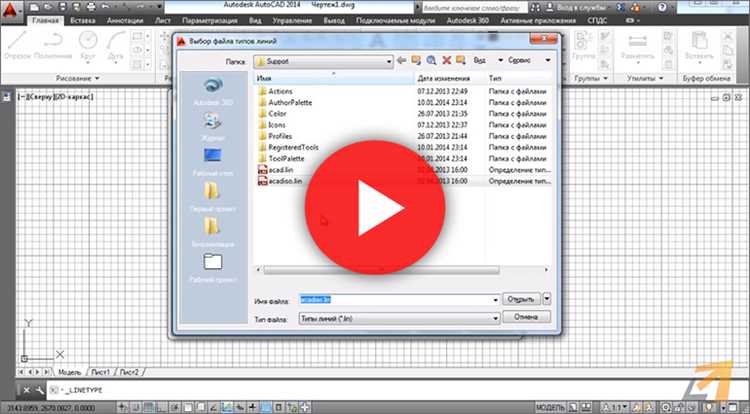
- В появившемся окне нажмите кнопку «Загрузить» (Load).
- В списке выберите нужный тип. Если его нет, нажмите «Файл».
- Укажите путь к файлу acad.lin (или acadiso.lin для метрической системы), который обычно находится в директории:
- C:\Program Files\Autodesk\AutoCAD 20XX\Support
- или C:\Users\%username%\AppData\Roaming\Autodesk\AutoCAD 20XX\RXX.X\enu\Support
- Откройте файл, выберите нужный тип из списка и подтвердите загрузку.
Если нужного файла .lin нет в системе, можно:
- Скопировать его с другого компьютера, где установлен AutoCAD.
- Скачать с официального сайта Autodesk в разделе «Поддержка» → «Библиотеки ресурсов».
- Создать свой тип линии, отредактировав .lin-файл в текстовом редакторе и добавив нужное описание.
После загрузки тип линии станет доступен в списке и его можно применить через свойства объектов или слои.
Как изменить тип линии для уже существующего объекта
Выделите объект с помощью инструмента «Выбрать» или щелчка левой кнопкой мыши. Убедитесь, что объект активен: его контур должен отображаться синим цветом.
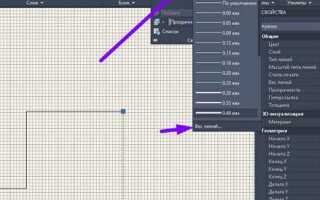
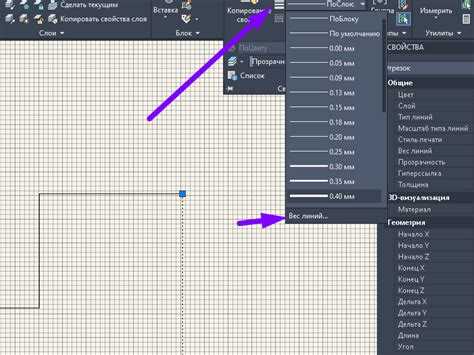
На вкладке «Свойства» (если панель не отображается, активируйте её командой PROPERTIES) найдите параметр «Тип линии». Щёлкните по текущему значению, чтобы открыть список доступных типов.
Если нужного типа нет в списке, нажмите «Другие…» в выпадающем меню. В появившемся окне нажмите «Загрузить» и выберите из предложенного списка, например, DASHED или HIDDEN. Подтвердите выбор кнопкой «ОК».
После загрузки тип линии появится в списке – выберите его, и он немедленно применится к выделенному объекту.
Убедитесь, что масштаб типа линии отображается корректно. При необходимости используйте команду LTSCALE и введите значение, соответствующее масштабу чертежа (например, 0.5 или 2). Чтобы изменения отобразились, введите REGEN и нажмите Enter.
Как задать тип линии по умолчанию для новых объектов
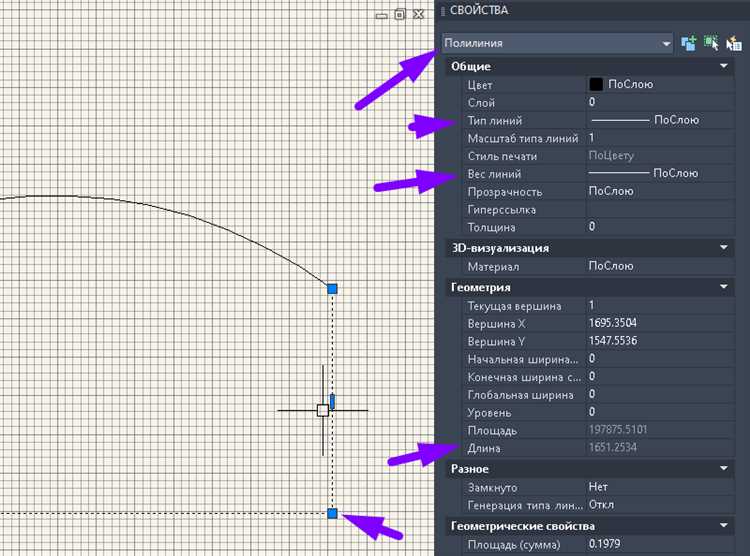
Откройте палитру свойств через команду PROPERTIES или нажмите Ctrl+1. Убедитесь, что ничего не выделено в чертеже. В этом состоянии отображаются параметры по умолчанию для новых объектов.
Найдите поле «Тип линии» в палитре. Если оно недоступно, щелкните правой кнопкой мыши по любому пустому месту в чертеже и выберите «Свойства». В появившемся окне будет активно поле «Тип линии».
Щелкните по текущему значению и выберите нужный тип линии из списка. Если нужного варианта нет, нажмите «Загрузить» и добавьте тип линии из файла acad.lin или acadiso.lin в зависимости от единиц измерения чертежа.
После выбора нужного типа линии он автоматически применяется ко всем вновь создаваемым объектам, пока вы не измените этот параметр снова. Для полной уверенности проверьте текущие свойства слоя, если вы рисуете в конкретном слое – он может переопределять настройки по умолчанию.
Почему тип линии не отображается и как это исправить
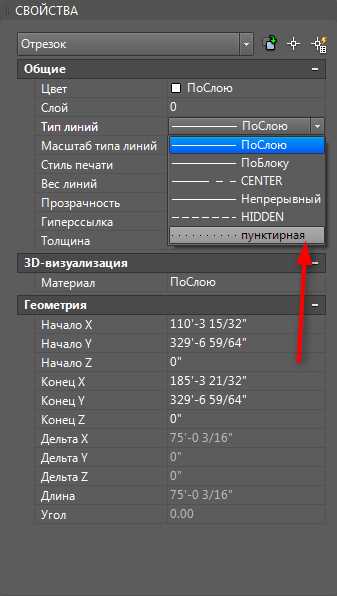
Наиболее частая причина – масштаб типа линии (LTSCALE) установлен некорректно. Если линия с типом, отличным от сплошной, выглядит как сплошная, установите командой LTSCALE значение от 0.5 до 100 в зависимости от размеров объекта и масштаба чертежа. Попробуйте LTSCALE = 1 для начала и подберите вручную.
Проверьте, включена ли видимость типа линии. Команда REGEN перерисует чертёж и обновит отображение. Также убедитесь, что параметр PSLTSCALE установлен в 0, если вы работаете в пространстве листа и хотите видеть масштаб линии таким же, как в модели.
Линии могут не отображать тип, если в слой, к которому они принадлежат, не загружен нужный тип. Откройте диспетчер типов линий командой LINETYPE, нажмите «Загрузить» и добавьте нужный тип. После загрузки присвойте его объекту или слою.
Проверьте, не установлен ли тип линии вручную в свойствах объекта. Даже если слой настроен корректно, у объекта может быть задан свой собственный тип линии. Выделите объект и убедитесь, что параметр «Тип линии» стоит на «По слою» (ByLayer).
Если используете аннотативные типы линий, удостоверьтесь, что масштаб аннотаций совпадает с масштабом вида. При несовпадении AutoCAD может не отобразить пунктир или штриховку.
Как настроить масштаб типа линии для корректного отображения
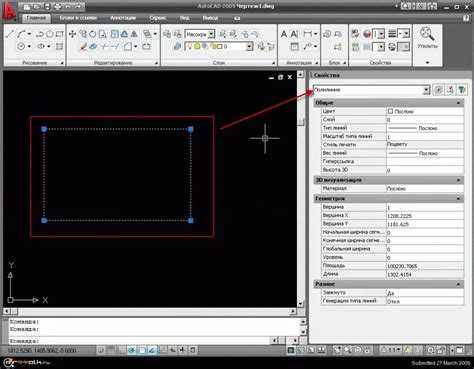
В AutoCAD масштаб типа линии влияет на то, как линии отображаются на экране и в печатных документах. Для корректного отображения линий нужно настроить масштаб, учитывая фактические размеры объектов и плотность отображения на разных уровнях масштаба.
Чтобы настроить масштаб типа линии, выполните следующие шаги:
1. Откройте меню «Типы линий». Для этого перейдите в вкладку «Главная», затем в разделе «Свойства» выберите «Типы линий» (или используйте команду LINETYPE в командной строке).
2. В открывшемся окне выберите тип линии, который вы хотите настроить, и нажмите кнопку «Масштаб». Откроется окно «Настройки типа линии».
3. В окне «Настройки типа линии» вы увидите поле «Масштаб», где можно установить величину масштабирования для текущего типа линии. Значение масштаба определяет, как часто будет повторяться паттерн линии. Увеличение масштаба приведет к более крупным интервалам между элементами типа линии, а уменьшение – к более частым повторениям.
4. Важно помнить, что масштаб типа линии зависит от текущего масштаба вида. Например, если вы работаете с видом на большом масштабе, то для отображения линии в корректных пропорциях вам потребуется уменьшить масштаб типа линии. В меньших масштабах можно увеличить этот параметр, чтобы сделать линии более видимыми и читаемыми.
5. Для корректной работы с типами линий в чертежах рекомендуется использовать относительные значения масштаба. Это позволит избежать необходимости вручную настраивать масштаб для каждого вида. В этом случае AutoCAD автоматически адаптирует отображение типа линии в зависимости от масштаба вида.
6. Для получения наилучших результатов, убедитесь, что используемый масштаб соответствует размеру объекта и уровню детализации, необходимому для проекта. Иногда полезно комбинировать несколько типов линий с разными масштабами для улучшения восприятия чертежа.
Вопрос-ответ:
Как изменить тип линии в AutoCAD?
Чтобы изменить тип линии в AutoCAD, нужно использовать команду «Linetype». Для этого откройте командную строку и введите команду «LINETYPE». В появившемся окне выберите нужный тип линии из списка, либо загрузите дополнительные типы, если они еще не добавлены. Затем примените выбранный тип линии к нужным объектам в чертеже.
Как загрузить новые типы линий в AutoCAD?
Чтобы загрузить новые типы линий в AutoCAD, выполните команду «LINETYPE», откройте окно выбора типа линии и нажмите кнопку «Загрузить». В открывшемся диалоговом окне выберите файл .lin с типами линий, которые вы хотите добавить. После этого новые типы станут доступны для использования в проекте.
Как применить новый тип линии к объекту в AutoCAD?
Чтобы применить новый тип линии к объекту в AutoCAD, выберите объект, к которому хотите применить тип линии. Затем откройте панель свойств (через команду «PROPERTIES» или с помощью сочетания клавиш Ctrl+1). В разделе «Тип линии» выберите нужный вариант из выпадающего списка. Изменение будет сразу отображено в чертеже.
Как изменить тип линии на замкнутой фигуре в AutoCAD?
Для изменения типа линии на замкнутой фигуре в AutoCAD, сначала выберите эту фигуру. Затем откройте панель свойств и в разделе «Тип линии» выберите новый тип. Если фигура была нарисована с использованием стандартного типа линии, ее можно легко изменить, выбрав желаемый стиль из списка доступных типов.
Как можно изменить тип линии для всего чертежа в AutoCAD?
Чтобы изменить тип линии для всего чертежа в AutoCAD, откройте команду «Linetype» через командную строку. После этого загрузите необходимый тип линии, если он еще не добавлен в проект. Затем через команду «LTSCALE» можно настроить масштаб типов линий, чтобы они выглядели корректно на всех элементах чертежа. Настроив это, вы применяете изменения ко всему чертежу.
Как изменить тип линии в AutoCAD?
Для изменения типа линии в AutoCAD нужно выполнить несколько шагов. Сначала откройте меню «Линия» на панели инструментов или командной строке. Далее, используя команду «Linetype» или в свойствах объекта, выберите нужный тип линии. Если нужный тип не отображается в списке, необходимо загрузить его через команду «Linetype Manager» и выбрать файл с типами линий. После этого примените его к объектам, которые хотите изменить.

 Загрузка...