В AutoCAD блоки создаются для многократного использования графических элементов. Каждый блок может содержать объекты с заданными цветами, которые определяются либо явно, либо через свойство ByLayer или ByBlock. Изменение цвета блока требует понимания, как назначены цвета внутри него и как он взаимодействует с текущим слоем.
Если объекты внутри блока имеют цвет ByBlock, их цвет можно изменить, выделив блок и присвоив новый цвет через свойства. Однако если используется ByLayer, цвет блока определяется активным слоем, на котором он размещён. Для изменения цвета таких блоков необходимо либо изменить цвет слоя, либо заменить слой, на который назначен блок.
Редактирование цвета объектов внутри блока осуществляется через редактор блоков (BEDIT). После открытия блока в редакторе можно изменить цвет конкретных элементов и сохранить изменения. Это позволяет задать фиксированный цвет, независимый от слоя или контекста вставки блока.
Как изменить цвет блока без его разрыва
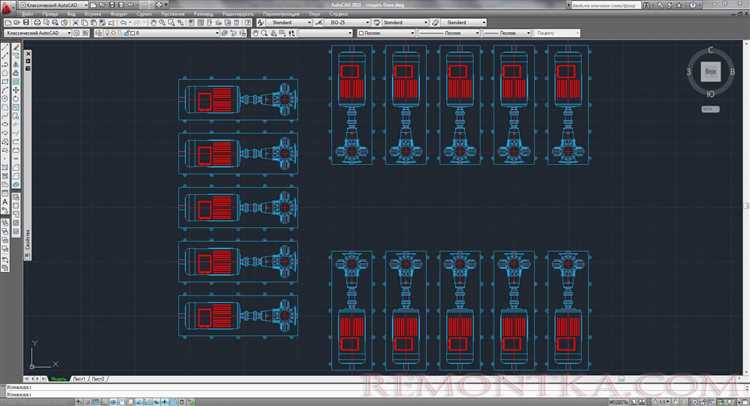
Чтобы изменить цвет блока в AutoCAD без его разрыва, необходимо работать с его атрибутами или вложенными объектами через редактор блоков. В командной строке введите BEDIT, выберите нужный блок и нажмите «ОК» для перехода в редактор блоков.
Выделите объекты внутри блока, цвет которых требуется изменить. В свойствах справа найдите параметр «Цвет». Если он установлен в «ByLayer» или «ByBlock», это означает, что цвет определяется слоем или контекстом вставки. Установите конкретное значение цвета, например «Красный» или код цвета (например, «252») вручную.
После изменения параметров нажмите «Сохранить блок» или введите BCLOSE и подтвердите сохранение. Изменения применятся ко всем экземплярам блока в чертеже.
Если необходимо изменить цвет одного конкретного экземпляра блока, используйте палитру свойств (вызов через Ctrl+1). При выделении блока измените параметр «Цвет» с «ByLayer» на нужное значение. Это влияет только на внешний вид, не затрагивая структуру блока внутри.
Изменения цвета по слоям возможны при условии, что элементы блока имеют параметр «ByLayer». В этом случае достаточно изменить цвет самого слоя через диспетчер слоёв (LA), и блок обновит цвет автоматически.
Изменение цвета через свойства блока
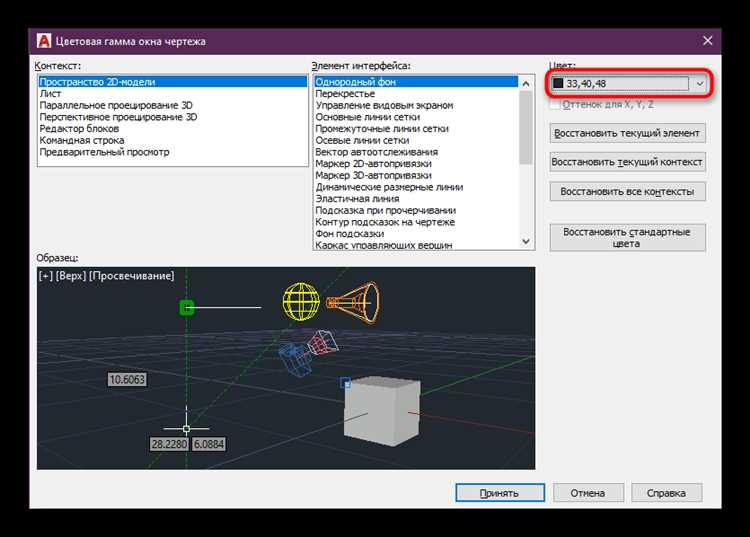
Чтобы изменить цвет блока в AutoCAD через его свойства, необходимо использовать панель «Свойства». Выделите блок, затем нажмите Ctrl+1 для открытия панели. В разделе «Графика» найдите параметр «Цвет». Если блок состоит из вложенных объектов, цвет может отображаться как «ПоСлою» или «ПоБлоку».
Для изменения цвета конкретного блока установите значение «Цвет» на нужный оттенок из выпадающего списка или укажите индекс вручную. Если цвет установлен как «ПоСлою», он будет наследовать цвет текущего слоя. Чтобы задать независимый цвет, переключитесь на значение «ПоОбъекту».
При использовании атрибутов внутри блока, изменение цвета влияет только на графику, но не на текст, если атрибуты настроены отдельно. Для изменения цвета атрибута следует отредактировать его через редактор блоков (BEDIT), выбрать нужный атрибут и задать цвет вручную.
Если блок динамический, изменение цвета отдельных элементов возможно только в режиме редактирования блока. В этом режиме выберите нужный объект и установите индивидуальный цвет, отличающийся от основного.
После изменения свойств цвет сохраняется при повторной вставке блока. Однако при привязке к слоям изменение цвета слоя может перезаписать индивидуальные настройки. Чтобы сохранить изменения, рекомендуется использовать фиксированный цвет «ПоОбъекту» и избегать зависимости от слоя, если требуется стабильная цветовая схема.
Настройка цвета через редактор блоков (Block Editor)
Для изменения цвета объектов внутри блока откройте его в редакторе блоков с помощью команды BEDIT. В появившемся окне выберите нужный блок и нажмите «ОК».
После открытия блока выберите объект, цвет которого необходимо изменить. В панели свойств (вызов командой PROPERTIES или нажатием Ctrl+1) найдите параметр «Цвет». Если установлен режим «ByLayer» или «ByBlock», задайте конкретное значение, например, «Red», «Blue» или другой из доступных в палитре.
Изменение цвета на конкретный (вместо «ByLayer») позволяет зафиксировать внешний вид объекта независимо от слоя, на который блок вставляется. Это особенно важно при создании блоков с многоцветными элементами.
После внесения изменений нажмите «Сохранить блок» (SAVE BLOCK) или закройте редактор с подтверждением сохранения. Для применения изменений к уже вставленным блокам в чертеже используйте команду REGEN или обновите блок через REFEDIT при необходимости.
Обратите внимание, что изменение цвета напрямую в редакторе блоков не повлияет на экземпляры, у которых были переопределены свойства через палитру свойств. В таких случаях необходимо сбросить переопределения с помощью команды SETBYLAYER внутри пространства модели.
Влияние цветовых слоёв на отображение блока
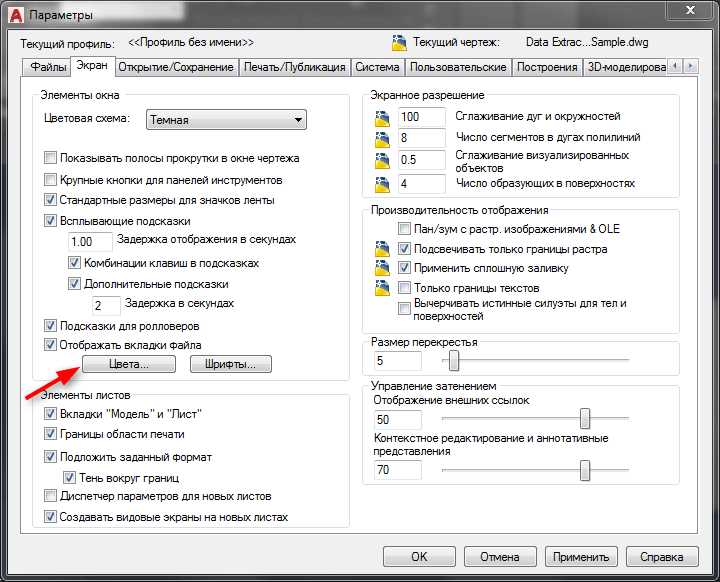
Цвет блока в AutoCAD напрямую зависит от параметров слоя, на котором он размещён. Если объект внутри блока использует цвет «ByLayer», его отображение будет соответствовать цвету того слоя, куда вставлен блок. Это ключевой момент при проектировании чертежей, особенно в многослойных системах.
При создании блока рекомендуется устанавливать цвет всех составляющих элементов на «ByLayer». Это обеспечивает гибкость при изменении визуализации без редактирования самого блока. Изменение цвета слоя автоматически влияет на все блоки, размещённые в этом слое, что упрощает управление графикой.
Если внутри блока заданы фиксированные цвета (не «ByLayer»), они сохранятся независимо от слоя. Это может привести к несоответствию корпоративным стандартам оформления и затруднить визуальное различие элементов на сложных чертежах.
При необходимости независимого отображения одного блока в разных цветах без создания его копий, используется атрибут «Color = ByBlock». Тогда при вставке блока в чертёж можно задавать нужный цвет напрямую, и он применится ко всем элементам, у которых задан «ByBlock».
Для точного визуального контроля важно использовать команду SETBYLAYER, которая позволяет массово изменить свойства объектов на «ByLayer», включая цвет. Это особенно полезно при редактировании импортированных блоков или при исправлении старых чертежей, где нарушена цветовая дисциплина.
Использование команды CHPROP для смены цвета
Команда CHPROP позволяет напрямую изменять свойства объектов, включая цвет, без необходимости заходить в свойства через палитру. Это удобно при работе с большим количеством элементов или при необходимости оперативных правок.
Для изменения цвета выполните следующие шаги:
- Введите CHPROP в командной строке и нажмите Enter.
- Выделите нужные объекты на чертеже, затем нажмите Enter.
- На запрос Введите свойство для изменения укажите Color.
- В поле Введите новое значение введите нужный цвет. Допустимы как числовые значения (от 1 до 255), так и именованные цвета (например, Red, Blue).
- Если необходимо задать цвет по слою, используйте значение ByLayer.
- Для назначения цвета по блоку – ByBlock.
Команда поддерживает множественный выбор объектов, включая блоки, линии, дуги и тексты. CHPROP применяет изменения сразу после ввода, без дополнительных окон, что снижает количество действий и ускоряет процесс редактирования.
Изменения, внесённые через CHPROP, не затрагивают определение блока, если редактируется его вхождение. Для постоянной смены цвета внутри блока необходимо редактировать его через Block Editor.
Как изменить цвет вложенного блока
В AutoCAD изменить цвет вложенного блока можно несколькими способами. Для этого важно понимать, как работают блоки и их атрибуты. Если вам нужно изменить цвет вложенного объекта, выполните следующие шаги:
1. Изменение цвета через свойства блока
Вы можете изменить цвет вложенного блока с помощью панели свойств. Для этого:
- Выберите блок, в который нужно внести изменения.
- Откройте панель «Свойства» (Ctrl+1).
- В разделе «Цвет» выберите нужный оттенок из выпадающего списка.
- Изменения будут применены ко всем экземплярам выбранного блока.
2. Изменение цвета с помощью команд
Для более точной настройки цвета используйте команду «BEDIT» для редактирования блоков. В этом случае вы можете:
- Вызвать команду «BEDIT» и выбрать нужный блок.
- После того как откроется редактор блока, используйте инструмент «Цвет» для выбора нужного оттенка для объектов внутри блока.
- Сохраните изменения и выйдите из редактора блока. Цвет будет обновлен.
3. Использование слоев для изменения цвета
Если блок состоит из нескольких объектов, и вы хотите изменить цвет только некоторых его элементов, воспользуйтесь слоями. Для этого:
- Создайте новый слой с нужным цветом.
- Переносите объекты внутри блока в новый слой с помощью команды «CHPROP» или через панель свойств.
- Измените цвет слоя, и все объекты на этом слое изменят цвет.
4. Управление цветом через атрибуты блока
Если блок имеет атрибуты, вы можете контролировать их цвет независимо от основной структуры блока. Для этого:
- Используйте команду «ATTEDIT» для редактирования атрибутов.
- Измените цвет в свойствах атрибута, и он будет применен только к этому элементу, не затрагивая остальные объекты в блоке.
Важно помнить, что изменение цвета блока может повлиять на видимость в чертежах, поэтому всегда проверяйте результат после изменения и применяйте нужные фильтры для улучшения визуализации.
Настройка цвета отдельных объектов внутри блока
В AutoCAD настройка цвета отдельных объектов внутри блока не всегда очевидна, поскольку цвета блоков часто определяются аттрибутами блока, а не его составляющими. Однако, есть несколько способов изменить цвет отдельных элементов блока без изменения общего цвета всего блока.
Для этого необходимо использовать «Свойства объектов» и корректировать их независимо от блока. Сначала выделите объект внутри блока, затем откройте его свойства. В меню «Свойства» можно найти параметры, отвечающие за цвет. Если объект является частью блока, можно изменить его цвет с помощью команды «Модификация» или через панель свойств, выбрав нужный объект в блоке. Это не затронет цвет остальных элементов блока, поскольку цвет для каждого объекта в блоке можно настроить индивидуально.
Если же необходимо настроить цвет объектов на уровне блока, но сохранить возможность изменения цвета отдельных элементов, рекомендуется использовать атрибуты блока. Для этого создайте блок с различными аттрибутами для каждого объекта. Аттрибуты могут быть настроены так, чтобы они отражали изменяемый цвет, что обеспечит гибкость при редактировании блоков и их элементов в будущем.
Для получения более точных настроек используйте команду «Изменить блок». В этом режиме можно заменить элементы блока с отдельными свойствами, включая цвет. Важно помнить, что изменения цвета объектов, выполненные через редактирование блока, будут сохраняться только в пределах данного блока, не влияя на другие блоки с аналогичными объектами.
Настройка цвета объектов внутри блока через слои также является эффективным способом управления визуальными параметрами. Каждый объект может быть привязан к отдельному слою, который имеет свой цвет. Это позволяет гибко изменять цвет каждого элемента, не затрагивая другие объекты блока.
Проблемы при смене цвета и способы их устранения
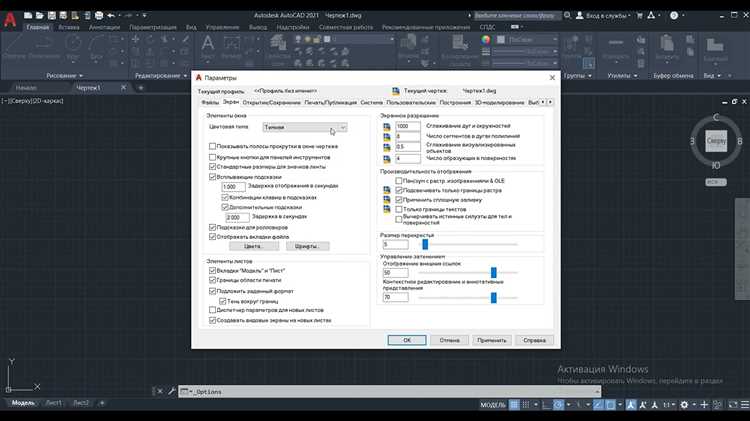
В AutoCAD изменение цвета блока может столкнуться с рядом проблем, которые затрудняют работу и требуют внимания для эффективного решения. Рассмотрим основные проблемы и способы их устранения.
- Не изменяется цвет объекта после применения команды. Это может происходить, если объект находится в слое с заданным цветом. Для решения необходимо либо изменить цвет слоя, либо перевести объект в другой слой.
- Цвет не отображается правильно в печати. Иногда объект может выглядеть с правильным цветом на экране, но при печати отображаться иначе. Причиной может быть неправильная настройка цветового пространства печатного устройства или использование термина «Цвет по умолчанию». Проверьте настройки принтера и настройки цветов в разделе «Plot Style Table».
- Цвет не обновляется после изменения. Если изменения цвета не вступают в силу, это может быть связано с кешированием. Попробуйте использовать команду REGEN для обновления отображения модели.
- Цвет не применяется к блоку при изменении его свойств. Иногда при изменении свойств блока на уровне редактора, цвет не меняется. Проверьте, применены ли к блоку какие-либо стили или атрибуты, которые могут конфликтовать с цветом. Убедитесь, что выбран правильный цвет в свойствах блока.
- Несоответствие цвета в разных чертежах. Если один и тот же блок отображается с разными цветами в разных чертежах, проблема может заключаться в различиях в настройках отображения слоев или блоков. Убедитесь, что настройки цветового отображения одинаковы во всех открытых файлах.
Эти шаги помогут устранить основные проблемы при изменении цвета блока в AutoCAD и повысить эффективность работы с проектами.
Вопрос-ответ:
Как изменить цвет блока в AutoCAD?
Чтобы изменить цвет блока в AutoCAD, нужно выполнить несколько простых шагов. Во-первых, выберите блок на чертеже. Затем, в свойствах блока, найдите параметр «Цвет». Здесь можно выбрать цвет из палитры или задать свой цвет через настройки. Также существует возможность использовать команду «CHANGE» для изменения цвета объекта. Важно помнить, что если блок состоит из нескольких объектов, их цвет также можно изменить отдельно.
Можно ли изменить цвет блока, не изменяя его других параметров?
Да, можно. В AutoCAD существует возможность изменять только цвет блока, не затрагивая другие параметры, такие как размер или форма. Для этого следует использовать свойства блока в панели «Свойства» или применить команду «CHPROP» (изменение свойств) для конкретного блока. В меню этой команды можно указать только цвет, оставив остальные параметры без изменений.
Почему не удается изменить цвет блока в AutoCAD?
Если у вас возникли проблемы с изменением цвета блока, причиной может быть несколько факторов. Во-первых, убедитесь, что вы выбрали правильный объект. Иногда бывает, что блок является вставленным элементом с заранее установленными свойствами, которые нельзя изменить напрямую. Также стоит проверить настройки слоя, на котором находится блок. Возможно, слой имеет привязку к конкретному цвету, и любые изменения будут ограничены этой привязкой. Еще одной причиной может быть использование атрибутов блока, которые могут блокировать изменение цвета.
Как изменить цвет блока в AutoCAD с помощью команды?
Для изменения цвета блока через командную строку можно использовать команду «CHPROP». После запуска этой команды выберите блок, затем введите «C» для выбора изменения цвета и укажите новый цвет. Также можно воспользоваться командой «CHANGE», которая позволяет быстро менять свойства объектов, включая цвет. После этого выберите новый цвет и подтвердите изменения.
Как изменить цвет блока для всех вставок в чертеже AutoCAD?
Чтобы изменить цвет блока для всех его вставок в чертеже, нужно изменить свойства самого блока. Для этого откройте «Блок-менеджер» (команда «BEDIT»), выберите нужный блок и откройте его для редактирования. В редакторе блока измените цвет, и эти изменения будут применяться ко всем вставкам данного блока в чертеже. После внесения изменений сохраните блок, и его цвет будет обновлен во всех экземплярах.
Как изменить цвет блока в AutoCAD?
Для того чтобы изменить цвет блока в AutoCAD, выполните следующие шаги: выберите блок, который хотите изменить. Затем откройте панель свойств (Properties), где можно изменить цвет объекта. Выберите пункт «Цвет» (Color) и укажите желаемый оттенок. Если блок является вставкой из внешнего файла, убедитесь, что блок не связан с внешними стилями, которые могут ограничить изменения цвета.

 Загрузка...