В Windows процесс смены версии Python по умолчанию может быть необходим в случае, если требуется использовать другую версию языка для различных проектов. Если на компьютере установлено несколько версий Python, система по умолчанию будет использовать ту, которая была установлена первой или которая прописана в системных переменных.
Чтобы изменить версию Python по умолчанию, необходимо выполнить несколько шагов. Это может включать изменение переменной среды PATH, использование py launcher, а также проверку корректности работы установленной версии через командную строку. Например, py позволяет запускать конкретные версии Python без необходимости вручную изменять системные пути.
Один из самых простых методов – это использование команды py -version для проверки текущей версии. Для того, чтобы сменить версию по умолчанию, можно использовать команду py -versionX, где X – это нужная версия, например, py -3.8.
Проверка установленных версий Python на вашем компьютере
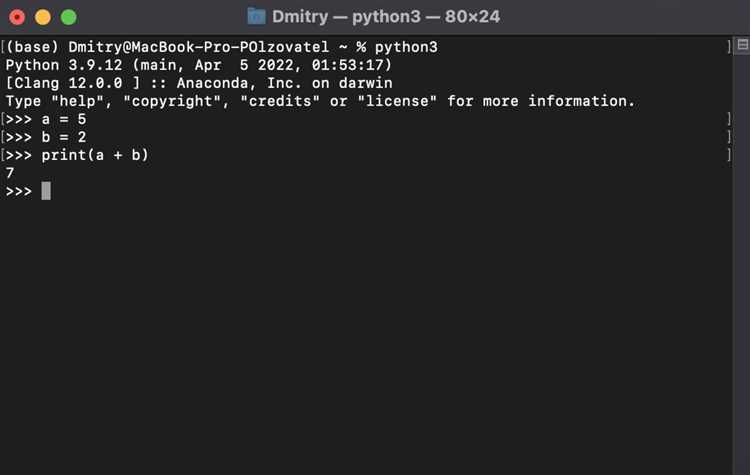
Для начала необходимо убедиться, какие версии Python установлены на вашем компьютере. Для этого используйте командную строку или PowerShell.
1. Откройте командную строку или PowerShell. Для этого нажмите Win + R, введите cmd или powershell и нажмите Enter.
2. В командной строке выполните следующую команду для проверки версии Python:
python --version
Если Python установлен, вы увидите его версию, например:
Python 3.9.5
3. Чтобы проверить, установлены ли другие версии Python, попробуйте использовать команду:
python3 --version
Если в системе несколько версий Python, это может вывести версию Python 3, например:
Python 3.8.10
4. Если версия Python не отображается, возможно, Python не добавлен в переменную среды PATH. В этом случае нужно вручную добавить путь к папке с Python в системные настройки.
5. Чтобы просмотреть список всех установленных версий Python, используйте утилиту py, которая управляет версиями Python в Windows:
py -0
Это выведет список всех установленных версий, например:
Installed versions of Python:
- 3.9.5 (C:\Python39\python.exe)
- 3.8.10 (C:\Python38\python.exe)
6. Также можно использовать утилиту where для поиска установленных версий Python:
where python
Эта команда покажет путь к исполнимым файлам Python, что позволит убедиться, какие версии установлены и где они находятся.
После выполнения этих шагов вы сможете точно узнать, какие версии Python присутствуют на вашем компьютере, и принять решение о смене версии по умолчанию, если это необходимо.
Как установить несколько версий Python на Windows
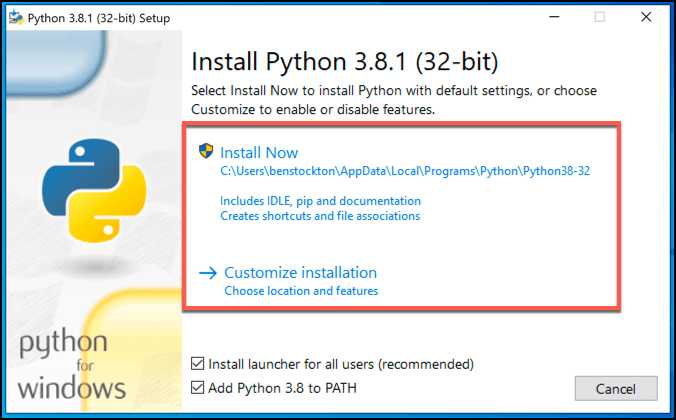
Для установки нескольких версий Python на Windows, воспользуйтесь следующими шагами:
1. Скачивание нужных версий Python. Перейдите на официальный сайт python.org и скачайте установщики для требуемых версий. Каждую версию нужно устанавливать отдельно. Не забудьте при установке каждой версии поставить галочку на пункте «Add Python to PATH», чтобы автоматически добавить путь к Python в переменную окружения.
2. Установка каждой версии. Для установки каждой версии используйте разные каталоги. Например, для Python 3.8 выберите каталог C:\Python38, а для Python 3.9 – C:\Python39. Это поможет избежать конфликтов между версиями. Во время установки выберите пункт «Customize installation» и убедитесь, что устанавливаются все необходимые компоненты (например, pip).
3. Настройка переменных среды. После установки каждой версии Python нужно настроить переменную окружения PATH. Добавьте пути к папкам с установленными версиями в системную переменную PATH, чтобы можно было использовать различные версии Python из командной строки.
4. Использование py.exe для выбора версии. На Windows доступен утилита py.exe, которая позволяет выбрать, какую версию Python использовать. Например, чтобы запустить Python 3.8, используйте команду py -3.8, а для Python 3.9 – py -3.9. Убедитесь, что вы установили версию py.exe при установке Python.
5. Управление версиями через virtualenv. Для удобства работы с несколькими версиями Python рекомендуется использовать инструмент virtualenv. Он позволяет создавать изолированные окружения для каждой версии Python. Чтобы создать виртуальное окружение с нужной версией Python, выполните команду:
py -3.8 -m venv myenvПосле этого активируйте виртуальное окружение и используйте нужную версию Python в рамках этого окружения.
6. Проверка установки. После установки нескольких версий Python убедитесь, что все работает корректно. Для этого выполните команду py --version для проверки текущей версии Python, а также попробуйте запустить нужную версию с помощью py -3.x.
Изменение переменной окружения PATH для Python
Для того чтобы Windows использовала нужную версию Python по умолчанию, необходимо обновить переменную окружения PATH. Эта переменная указывает системе, где искать исполнимые файлы Python.
Шаги для изменения PATH следующие:
1. Откройте меню «Пуск» и введите Система. Перейдите в раздел «Система» и выберите «Дополнительные параметры системы».
2. В появившемся окне выберите кнопку «Переменные окружения». Здесь вы увидите список всех системных и пользовательских переменных.
3. Найдите переменную Path в разделе «Системные переменные» или «Переменные пользователя» в зависимости от того, хотите ли вы изменить ее для всего компьютера или только для текущего пользователя.
4. Нажмите «Изменить», чтобы отредактировать список путей. Важно, чтобы путь к каталогу с исполнимым файлом Python был первым в списке. Например, если установлена версия 3.9, путь будет выглядеть как C:\Python39\ или C:\Users\Username\AppData\Local\Programs\Python\Python39\.
5. Добавьте путь к новой версии Python в начало списка, если она еще не указана. Это гарантирует, что при вызове python или python3 будет запускаться именно та версия, которую вы хотите использовать.
6. После изменения пути, нажмите «ОК», чтобы сохранить изменения. Возможно, потребуется перезапустить командную строку или перезагрузить компьютер, чтобы изменения вступили в силу.
Следуя этим шагам, вы сможете контролировать, какая версия Python будет использоваться по умолчанию в вашей системе, и убедиться, что она правильно настроена в переменной окружения PATH.
Использование py Launcher для выбора версии Python
При установке нескольких версий Python на одном компьютере, py Launcher автоматически связывает каждую версию с определённой командой. Например, команда py будет запускать версию Python, установленную по умолчанию. Чтобы указать другую версию, достаточно использовать флаг -version, где version – это требуемая версия. Например, для запуска Python 3.8 следует использовать команду py -3.8.
Кроме того, можно задать версии Python по умолчанию через настройки py Launcher. Для этого нужно отредактировать файл py.ini, который обычно располагается в каталоге C:\Users\<пользователь>\AppData\Local\Programs\Python\PythonLauncher. В этом файле можно указать, какая версия Python должна запускаться по умолчанию, установив параметр default_version на требуемую версию.
Чтобы убедиться, какая версия используется по умолчанию, выполните команду py --version. Это покажет текущую версию Python, которая будет запускаться при использовании команды py.
Если необходимо использовать другую версию Python в рамках одного проекта, можно задать версию в командной строке, добавив флаг -version. Например, py -3.9 script.py запустит скрипт с использованием Python 3.9, даже если по умолчанию установлена другая версия.
Кроме того, py Launcher поддерживает использование виртуальных окружений. Для работы с ними достаточно создать окружение с помощью py -m venv, и py Launcher будет использовать правильную версию Python для каждого отдельного окружения, обеспечивая гибкость в управлении проектами с различными зависимостями.
Как настроить версии Python для конкретных проектов с помощью venv
Использование виртуальных окружений с помощью venv позволяет изолировать зависимости для разных проектов и выбирать нужную версию Python. Этот метод особенно полезен, когда проект требует специфическую версию Python, а система по умолчанию использует другую.
Для начала убедитесь, что у вас установлены необходимые версии Python. Скачайте их с официального сайта или с помощью pyenv (если используете Windows через WSL или другую платформу). Для создания виртуального окружения с нужной версией выполните следующие шаги:
Шаг 1: Убедитесь, что нужная версия Python доступна в командной строке. Для этого используйте команду:
python --version
Если нужно использовать другую версию, укажите путь к исполнимому файлу Python в момент создания виртуального окружения.
Шаг 2: Перейдите в каталог проекта и создайте виртуальное окружение командой:
python -m venv venv
Для указания конкретной версии Python используйте полный путь к интерпретатору:
C:\path\to\pythonX.Y\python.exe -m venv venv
Замените X.Y на требуемую версию, например, 3.8.
Шаг 3: После создания виртуального окружения активируйте его. В Windows это делается командой:
.\venv\Scripts\activate
Теперь в командной строке будет отображаться имя вашего окружения, например, (venv), что подтверждает успешную активацию.
Шаг 4: Установите необходимые зависимости с помощью pip, который теперь будет использовать интерпретатор Python, связанный с этим виртуальным окружением. Для этого выполните:
pip install <пакет>
Шаг 5: Чтобы деактивировать окружение, просто используйте команду:
deactivate
Теперь ваш проект изолирован, и вы можете работать с конкретной версией Python без риска конфликтов с другими проектами.
Удаление старых версий Python с компьютера
После обновления Python на более новую версию, старые установки могут занимать место на диске и создавать потенциальные проблемы. Удаление этих версий поможет улучшить производительность системы и избежать конфликтов. Процесс удаления старых версий Python в Windows требует внимательности.
1. Использование «Программы и компоненты»
Откройте меню «Пуск» и введите «Программы и компоненты». Найдите версии Python, которые больше не используются. Выберите нужную версию и нажмите «Удалить». Это основной способ удаления, но иногда этого недостаточно для полного удаления.
2. Удаление остатков через системные папки
После удаления через «Программы и компоненты» могут оставаться файлы и папки. Перейдите в следующие директории и вручную удалите остаточные файлы:
- C:\PythonXX – это основная папка, где устанавливается Python.
- C:\Users\<пользователь>\AppData\Local\Programs\Python – папка с программами Python, если были установлены несколько версий.
- C:\Users\<пользователь>\AppData\Roaming\Python – каталог с кешированными файлами и пакетами.
3. Очистка переменных среды
После удаления Python важно очистить переменные среды. Откройте «Системные свойства» (ПКМ на «Этот компьютер» > «Свойства» > «Дополнительные параметры системы»), перейдите на вкладку «Переменные среды». В разделе «Системные переменные» и «Переменные пользователя» найдите и удалите записи, связанные с устаревшими версиями Python, например, переменные PATH, которые могут содержать пути к старым установкам.
4. Удаление через командную строку
Если версия Python была установлена через установщик с командной строки, используйте команду для деинсталляции. Для этого откройте командную строку с правами администратора и выполните:
python -m ensurepip --upgrade --default-pip
Эта команда поможет устранить неактуальные версии пакетов.
5. Использование сторонних утилит
Для более глубокой очистки системы от остатков Python можно использовать утилиты, такие как CCleaner, которые сканируют и удаляют файлы, связанные с устаревшими версиями Python.
6. Удаление зависимых программ
Если на старой версии Python зависели другие программы, их следует переустановить, чтобы они использовали актуальную версию Python.
Проверка правильности смены версии Python по умолчанию
После того как вы изменили версию Python по умолчанию, важно убедиться, что изменения были успешно применены и новая версия используется корректно. Следующие шаги помогут вам выполнить проверку:
- Проверьте версию Python в командной строке:
- Проверьте альтернативные команды:
- Проверьте переменные окружения:
- Откройте «Панель управления» и выберите «Система».
- Нажмите на «Дополнительные параметры системы» и откройте «Переменные среды».
- Проверьте, что путь к новой версии Python присутствует в списке переменных PATH.
- Проверьте использование виртуальных окружений:
- Использование Python в IDE:
Откройте командную строку (или PowerShell) и введите команду:
python --version
Если версия Python была изменена правильно, вы увидите номер новой версии. Например, если вы установили Python 3.10, результат будет:
Python 3.10.x
Иногда на вашем компьютере могут быть настроены несколько команд для разных версий Python. Проверьте, что команды python3 и py также ссылаются на нужную версию. Используйте команды:
python3 --version
py --version
Каждая из них должна возвращать номер вашей новой версии Python, если все настройки выполнены корректно.
Версия Python может быть настроена через переменные окружения в Windows. Убедитесь, что в переменной PATH указана правильная папка для новой версии Python. Для этого выполните следующие шаги:
Если вы используете виртуальные окружения, убедитесь, что для их создания используется новая версия Python. Для этого создайте новое виртуальное окружение командой:
python -m venv myenv
После активации виртуального окружения командой:
myenv\Scripts\activate
Введите команду:
python --version
Версия Python в активированном виртуальном окружении должна соответствовать выбранной версии.
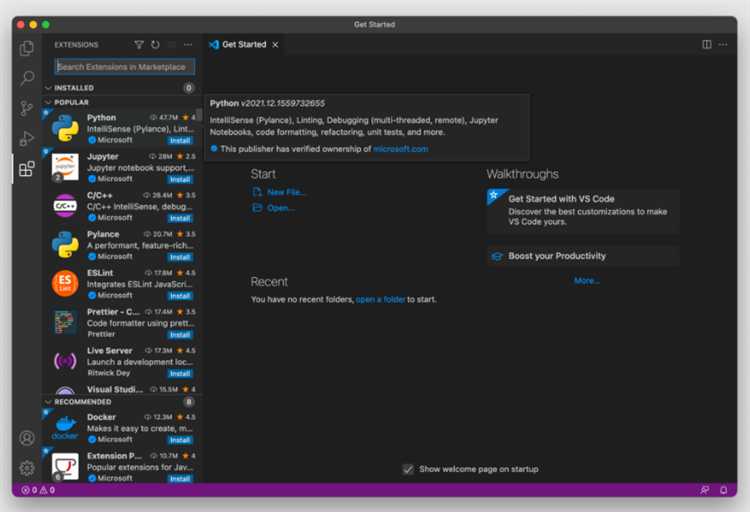
Если вы работаете в IDE, проверьте настройки интерпретатора Python. Убедитесь, что в настройках выбран правильный путь к новой версии Python. В большинстве IDE, таких как PyCharm или VSCode, можно настроить интерпретатор через меню настроек проекта.
Если после выполнения всех проверок новая версия Python не используется по умолчанию, попробуйте перезагрузить компьютер или заново изменить переменную PATH, убедившись, что она указывает на правильный путь к исполнимому файлу Python.
Вопрос-ответ:
Почему после установки новой версии Python Windows продолжает использовать старую?
Это происходит потому, что в системной переменной PATH по-прежнему указана старая версия Python. Windows при запуске команд в терминале обращается к первой найденной записи в PATH, связанной с Python. Если старая версия расположена выше в списке или не была удалена, система будет использовать её. Чтобы решить проблему, нужно отредактировать PATH, удалив старые пути или переместив путь к новой версии выше. Это можно сделать через «Системные переменные» в настройках среды Windows.
Можно ли временно использовать другую версию Python без изменения PATH?
Да, можно. Если на компьютере установлено несколько версий Python, вы можете указать нужную версию прямо в командной строке, используя полный путь к её исполняемому файлу. Например, вместо обычной команды `python script.py` можно написать `»C:\Users\Имя\AppData\Local\Programs\Python\Python312\python.exe script.py»`. Это позволит выполнить скрипт через конкретную версию Python, не меняя настройки системы.

 Загрузка...