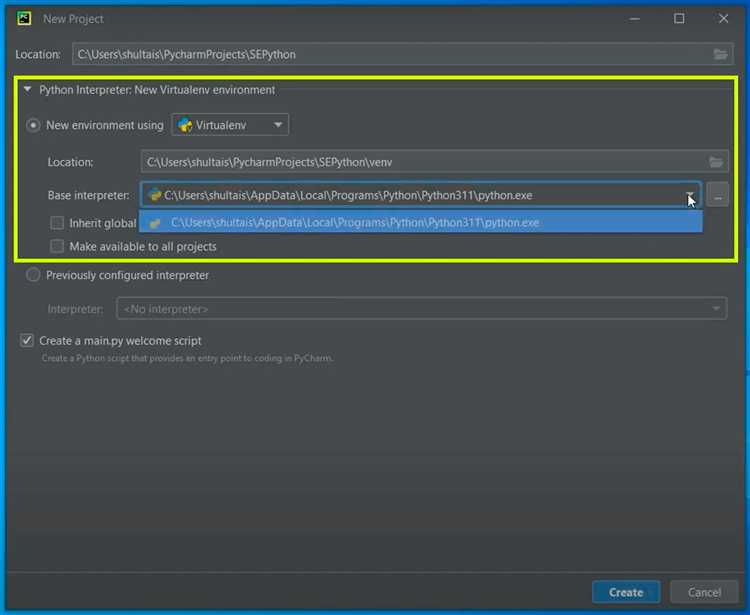
PyCharm предоставляет удобный способ смены версии Python для проектов, что особенно полезно при необходимости работать с различными версиями интерпретатора для разных проектов. Эта настройка может быть необходима, если ваш проект требует конкретной версии Python, или если вы хотите протестировать код на другой версии интерпретатора.
Чтобы изменить версию Python в PyCharm, нужно выполнить несколько шагов. Важно понимать, что изменения затрагивают не глобальные настройки IDE, а настройки виртуальных окружений для каждого проекта. PyCharm использует виртуальные окружения для изоляции зависимостей, что позволяет легко переключаться между версиями Python без риска повлиять на другие проекты.
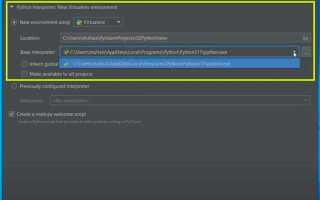
Первым шагом будет создание нового виртуального окружения или выбор уже существующего с нужной версией Python. Для этого перейдите в настройки проекта, откройте раздел Python Interpreter и выберите нужную версию. PyCharm предложит несколько вариантов, включая интерпретаторы, установленные в системе, а также виртуальные окружения, если они уже настроены.
Если в списке нет нужной версии Python, вы можете установить её вручную через настройки проекта. Для этого в разделе выбора интерпретатора нажмите на кнопку +, выберите System Interpreter или Virtualenv Environment, а затем укажите путь к исполняемому файлу Python версии, которая вам требуется.
Выбор нужной версии Python для проекта в PyCharm
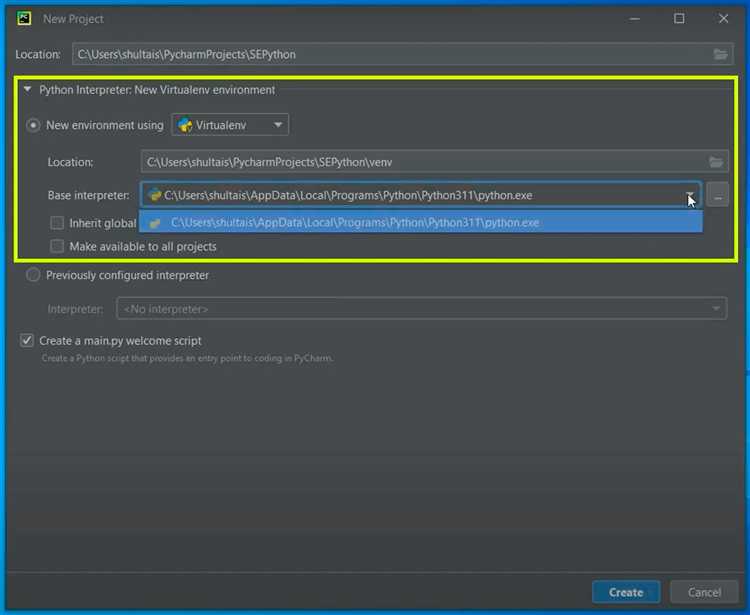
При создании проекта в PyCharm выбор версии Python критичен для правильной работы всех зависимостей и функционала. PyCharm позволяет легко сменить версию интерпретатора, но важно понимать, какие факторы нужно учитывать при выборе.
Для большинства проектов рекомендуется использовать последнюю стабильную версию Python, так как она включает все последние исправления безопасности и улучшения производительности. Однако, если проект зависит от старых библиотек или совместимости с конкретной версией, может потребоваться использование более старой версии Python. Например, библиотеки, поддерживающие только Python 2.x, потребуют установки именно этой версии.
Когда проект имеет строгие требования к версии, важно установить нужный интерпретатор в PyCharm. Это можно сделать через настройки интерпретаторов, которые доступны в разделе Settings > Project: <имя_проекта> > Python Interpreter. Здесь можно добавить новый интерпретатор или выбрать уже установленный. Если нужной версии нет в списке, можно скачать и установить ее через официальную страницу Python.
Также стоит учитывать виртуальные окружения. Использование виртуального окружения позволяет изолировать зависимости для каждого проекта. Это предотвращает конфликты между различными версиями библиотек и интерпретаторов в одном глобальном окружении. Виртуальное окружение можно создать с помощью командной строки или через интерфейс PyCharm, выбрав необходимую версию Python.
Не забывайте обновлять версии библиотек в зависимости от используемой версии Python, чтобы обеспечить максимальную совместимость с проектом. PyCharm предлагает интеграцию с инструментами управления зависимостями, такими как pip и pipenv, для упрощения этого процесса.
Как установить новую версию Python на компьютер
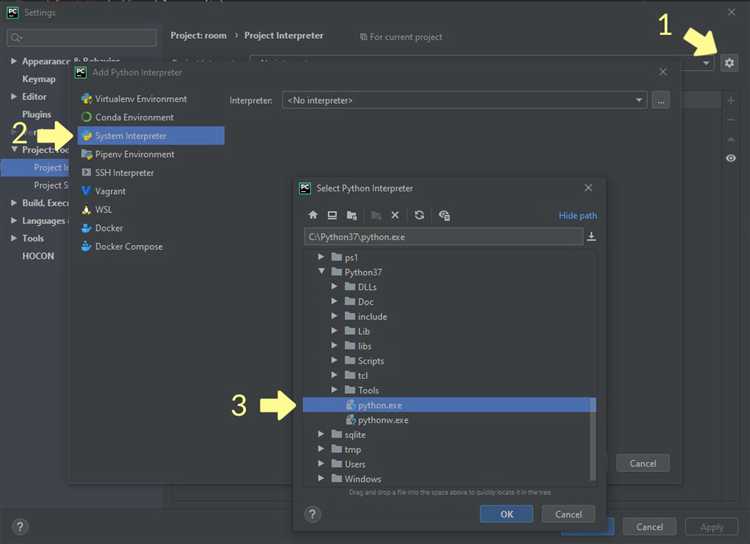
Для установки новой версии Python на компьютер выполните следующие шаги:
- Загрузка установщика
Перейдите на официальную страницу Python: https://www.python.org/downloads/. Выберите версию, которая вам нужна, и нажмите на кнопку «Download Python».
- Выбор установщика
На странице загрузки будет предложено несколько вариантов установщиков в зависимости от вашей операционной системы (Windows, macOS, Linux). Выберите нужный для вашей ОС.
- Запуск установщика
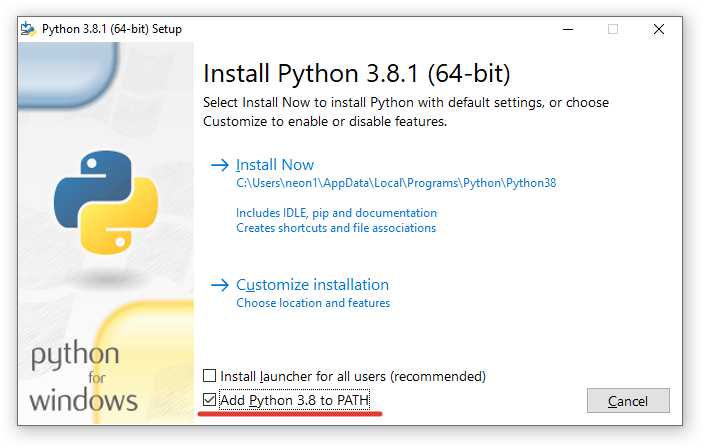
После загрузки установочного файла запустите его. Для Windows обязательно отметьте опцию «Add Python to PATH» на первом экране установщика, чтобы автоматически добавить Python в системный PATH.
- Настройки установки
Выберите тип установки: стандартная или настраиваемая. Для большинства пользователей подходит стандартная установка. Если выбираете настраиваемую, можете выбрать дополнительные компоненты, такие как pip и документация.
- Завершение установки
Нажмите «Install Now» для начала процесса установки. После завершения установки появится сообщение о том, что Python установлен на ваш компьютер.
- Проверка установки
Чтобы проверить, что Python установлен правильно, откройте командную строку (Windows) или терминал (macOS, Linux) и выполните команду:
python --version
или
python3 --version
В ответ должна появиться версия Python, которую вы только что установили.
Теперь Python установлен на вашем компьютере. Для работы с ним можете использовать любой текстовый редактор или IDE, например, PyCharm. Чтобы установить дополнительные пакеты, используйте команду pip install <название_пакета>.
Настройка интерпретатора Python для проекта в PyCharm
Для корректной работы с проектами на Python в PyCharm необходимо правильно настроить интерпретатор. Это позволит избежать проблем с несовместимостью версий и зависимостей. В PyCharm можно использовать как системный интерпретатор, так и виртуальное окружение для каждого проекта отдельно.
Чтобы изменить интерпретатор Python для проекта, откройте настройки PyCharm и перейдите в раздел File -> Settings (на Windows) или PyCharm -> Preferences (на macOS). Далее выберите пункт Project: <название проекта> -> Python Interpreter.
В этом разделе будет отображаться текущий интерпретатор проекта. Чтобы изменить его, нажмите на шестеренку в правом верхнем углу окна и выберите Add. Откроется меню выбора интерпретатора, где можно выбрать из нескольких вариантов: системный интерпретатор, виртуальное окружение или контейнеры Docker.
Если нужно использовать конкретную версию Python, выберите пункт System Interpreter и укажите путь к нужному интерпретатору. Для создания виртуального окружения выберите Virtualenv, укажите папку для хранения окружения и выберите желаемую версию Python.
После того как интерпретатор выбран, PyCharm автоматически установит все необходимые зависимости для работы проекта. Это может занять некоторое время в зависимости от конфигурации проекта.
В случае использования виртуального окружения важно помнить, что оно изолирует зависимости, позволяя проекту работать с нужной версией библиотек, независимо от глобальных установок Python на компьютере. Для удобства рекомендуется использовать виртуальные окружения для каждого нового проекта.
Если проект требует работы с несколькими интерпретаторами (например, для тестирования на разных версиях Python), можно добавить несколько интерпретаторов и переключаться между ними в настройках проекта.
Как сменить версию Python для существующего проекта в PyCharm
Для изменения версии Python в PyCharm для уже созданного проекта нужно выполнить несколько шагов. Первым делом откройте проект, в котором хотите изменить интерпретатор Python. Далее в верхнем меню выберите File, затем Settings (или используйте комбинацию клавиш Ctrl+Alt+S на Windows/Linux или Cmd+, на macOS).
В появившемся окне настроек перейдите в раздел Project: <имя_проекта> → Python Interpreter. Здесь отображается текущий интерпретатор Python, используемый в проекте. Нажмите на значок шестерёнки рядом с выпадающим списком и выберите Add….
В окне выбора интерпретатора выберите нужную версию Python. Для этого можно указать путь к установленной версии Python на вашем компьютере, либо выбрать интерпретатор из доступных виртуальных окружений. Для поиска версии Python в системе, выберите System Interpreter, затем укажите путь к установленной версии Python.
Если нужная версия Python ещё не установлена на вашей системе, можно использовать Pyenv или другие инструменты управления версиями для её установки. Также, для работы с различными версиями Python в одном проекте, рекомендуется использовать виртуальные окружения, которые позволяют изолировать зависимости.
После выбора версии нажмите OK, и PyCharm автоматически настроит проект на использование новой версии Python. Проверьте, что новая версия активирована, посмотрев на строку состояния в нижней части окна IDE. Также стоит убедиться, что все зависимости проекта установлены для новой версии Python, выполнив pip install -r requirements.txt в терминале PyCharm.
Если возникли проблемы с совместимостью, рекомендуется сначала протестировать проект на новой версии Python, создавая отдельное виртуальное окружение и устанавливая все зависимости заново, чтобы избежать конфликтов с уже установленными пакетами.
Использование виртуальных окружений для разных версий Python

Виртуальные окружения позволяют изолировать зависимости проектов, что особенно важно при работе с различными версиями Python. PyCharm предоставляет удобный способ для управления такими окружениями, позволяя создавать и переключаться между ними в несколько кликов.
Для работы с несколькими версиями Python важно сначала установить необходимые интерпретаторы на систему. В PyCharm можно настроить виртуальные окружения с конкретной версией Python, что помогает избежать конфликтов зависимостей между проектами.
Процесс создания виртуального окружения начинается с выбора версии Python. В PyCharm, при создании нового проекта, можно указать конкретную версию интерпретатора, а также тип виртуального окружения (например, venv или conda). После этого для каждого проекта будет создано отдельное окружение с нужной версией Python, что исключает возможные проблемы при использовании разных версий библиотеки.
Если необходимо изменить версию Python в уже созданном проекте, достаточно зайти в настройки проекта в PyCharm, выбрать «Project Interpreter» и выбрать подходящую версию из списка доступных интерпретаторов или добавить новый вручную. Это позволит легко переключаться между версиями Python без необходимости переустанавливать или настраивать проект заново.
Одним из преимуществ виртуальных окружений является возможность работы с различными библиотеками для разных версий Python. Например, если проект требует одной версии библиотеки для Python 3.7, а другой для Python 3.9, это легко настраивается в отдельном окружении, что предотвращает конфликты зависимостей.
Кроме того, использование виртуальных окружений упрощает работу в командных проектах, где у разных разработчиков могут быть установлены разные версии Python. Каждый участник может настроить свою локальную среду под требования проекта, не влияя на общую конфигурацию.
Таким образом, виртуальные окружения в PyCharm – это не только инструмент для управления версиями Python, но и важный элемент для упрощения работы с зависимостями и облегчения разработки в условиях мультиверсии.
Как проверить текущую версию Python в PyCharm
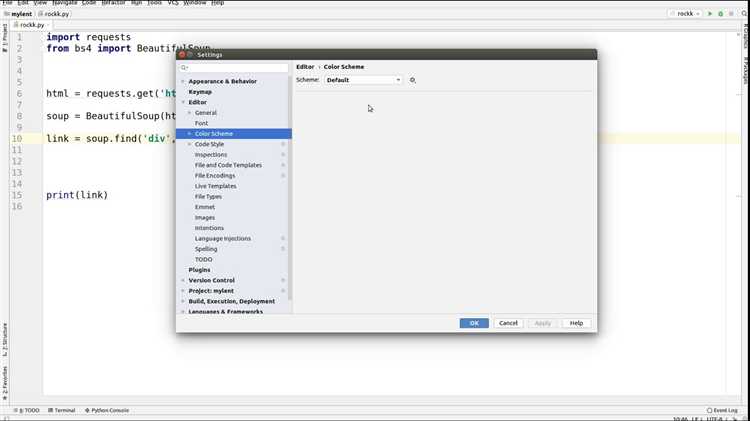
Для того чтобы узнать, какая версия Python используется в проекте PyCharm, откройте настройки интерпретатора. Сделать это можно следующим образом:
1. В меню PyCharm выберите «File» и затем «Settings» (или используйте сочетание клавиш Ctrl+Alt+S на Windows/Linux, Command+, на macOS).
2. В открывшемся окне настроек перейдите в раздел «Project: <имя_проекта>» и выберите пункт «Python Interpreter».
3. В правой части окна отобразится список установленных интерпретаторов. Текущая версия Python будет указана в строке, соответствующей активному интерпретатору. Например, она может выглядеть как «Python 3.8.5» или аналогично, в зависимости от установленной версии.
Если версия Python в списке не отображается, возможно, нужно заново настроить интерпретатор проекта, указав путь к нужной версии Python.
Для этого можно добавить новый интерпретатор, кликнув на иконку шестеренки рядом с выпадающим списком и выбрав «Add». В открывшемся окне выберите тип интерпретатора и укажите путь к исполняемому файлу Python.
Также, для проверки версии Python, можно открыть терминал внутри PyCharm и выполнить команду:
python --version
Это выведет текущую версию Python, установленную в активном виртуальном окружении или интерпретаторе проекта.
Обновление версии Python в PyCharm с сохранением зависимостей проекта
Для обновления версии Python в проекте PyCharm и сохранения всех зависимостей нужно выполнить несколько шагов, чтобы минимизировать риск нарушения работы приложения. Рассмотрим пошаговую инструкцию.
- Подготовка окружения: Создайте виртуальное окружение для нового Python, чтобы не нарушить работу старого. Это гарантирует, что проект будет использовать новую версию Python с минимальными изменениями в конфигурации.
- Установка новой версии Python: Если новая версия Python еще не установлена на вашем компьютере, скачайте её с официального сайта и следуйте инструкциям для вашей операционной системы.
- Настройка интерпретатора в PyCharm:
- Перейдите в меню File → Settings → Project: <название_проекта> → Python Interpreter.
- Нажмите на шестеренку и выберите Add для добавления нового интерпретатора.
- В открывшемся окне выберите System Interpreter и укажите путь к новой версии Python.
- Сохранение зависимостей: Чтобы сохранить все зависимости проекта, используйте файл
requirements.txt. Для этого выполните команду:pip freeze > requirements.txt
Эта команда создаст файл, в котором будут перечислены все установленные зависимости текущего окружения.
- Установка зависимостей в новое окружение: После того как новый интерпретатор выбран, создайте виртуальное окружение для проекта и активируйте его. Затем установите все зависимости из
requirements.txt:pip install -r requirements.txt
- Проверка совместимости зависимостей: Некоторые старые зависимости могут быть несовместимы с новой версией Python. Используйте команду:
pip check
для проверки на наличие проблем в установленных пакетах.
- Тестирование проекта: После установки зависимостей проведите тестирование проекта, чтобы убедиться в его стабильной работе с новой версией Python. Это поможет выявить потенциальные проблемы на раннем этапе.
Таким образом, обновление версии Python в PyCharm с сохранением зависимостей – это несложный процесс, который требует точности при настройке интерпретатора и управления зависимостями через requirements.txt. Всегда тестируйте проект после обновления, чтобы убедиться, что все работает корректно.
Вопрос-ответ:
Как поменять версию Python в PyCharm?
Чтобы изменить версию Python в PyCharm, нужно открыть настройки проекта. Для этого откройте PyCharm, выберите в меню "File" пункт "Settings" (или "Preferences" на Mac). Далее в разделе "Project: [Название проекта]" выберите "Python Interpreter". Здесь можно добавить новый интерпретатор Python, выбрав нужную версию из списка доступных или указав путь к установленному интерпретатору вручную.
Почему не удается сменить версию Python в PyCharm?
Если при попытке сменить версию Python в PyCharm возникли проблемы, это может быть связано с несколькими факторами. Возможно, выбранная версия Python не установлена на вашем компьютере. Проверьте, что необходимая версия Python присутствует в системе, используя команду `python --version` или `python3 --version` в терминале. Также стоит проверить, правильно ли настроены пути к интерпретатору в настройках PyCharm.
Как установить другую версию Python в PyCharm, если она не отображается в списке?
Если нужная версия Python не отображается в списке интерпретаторов PyCharm, её нужно установить вручную. Для этого сначала скачайте и установите необходимую версию Python с официального сайта python.org. После этого в PyCharm в разделе настроек интерпретаторов добавьте путь к установленному интерпретатору, указав директорию, где он был установлен.
Что делать, если в PyCharm не отображается установленный интерпретатор Python?
Если установленный интерпретатор Python не отображается в PyCharm, нужно проверить, правильно ли указан путь к интерпретатору в настройках. Перейдите в раздел "Python Interpreter" в настройках проекта, нажмите на кнопку "Add" и выберите "System Interpreter". Если интерпретатор не появляется, возможно, он не зарегистрирован в системе. Убедитесь, что версия Python корректно установлена и доступна через командную строку.
Можно ли использовать несколько версий Python в одном проекте в PyCharm?
Да, в PyCharm можно использовать несколько версий Python в одном проекте, создавая виртуальные окружения для каждой версии. Для этого в настройках проекта можно добавить разные интерпретаторы, каждый из которых будет соответствовать определённой версии Python. Это позволяет работать с несколькими версиями Python одновременно и легко переключаться между ними в зависимости от нужд проекта.

 Загрузка...