QListWidget – это виджет в библиотеке PyQt, предназначенный для отображения списков. Он предоставляет множество методов для управления данными, включая возможность очистки содержимого. Очищение списка может потребоваться в разных ситуациях: при сбросе данных, смене контекста или перед добавлением новых элементов. В этой статье рассмотрим несколько методов очистки QListWidget, их особенности и когда лучше применять каждый из них.
Самым простым способом очистки является использование метода clear(). Этот метод удаляет все элементы, но сохраняет сам виджет. Например, если нужно сбросить содержимое списка без удаления самого виджета, этот метод идеально подходит.
Для более детализированного контроля можно воспользоваться методом takeItem(). Он позволяет удалить элементы по индексу, что дает возможность работать с каждым элементом списка индивидуально. Этот подход может быть полезен, если необходимо выполнить дополнительные действия при удалении элемента, такие как освобождение ресурсов или обновление других частей интерфейса.
Если вам нужно не просто очистить список, а также освободить память, стоит учитывать метод deleteLater() для удаления элементов с их последующей очисткой. Этот метод позволяет безопасно удалить элементы, не оставляя мусора в памяти.
Удаление всех элементов с помощью clear()
Метод clear() в PyQt5 и PySide2 используется для удаления всех элементов из виджета QListWidget. Это самый простой и эффективный способ очистить список. После вызова этого метода все элементы, включая заголовки и видимые данные, удаляются, но сам виджет остается в UI.
Для использования clear() достаточно обратиться к объекту QListWidget и вызвать метод, как показано в следующем примере:
list_widget.clear()
Этот метод не требует аргументов и удаляет все элементы без необходимости в цикле. Важно отметить, что после очистки все данные из списка теряются, и восстановить их без дополнительного кода нельзя.
Примечание: Если нужно удалить только часть элементов, следует использовать методы, такие как takeItem() или removeItemWidget(), которые позволяют удалять отдельные элементы по индексу.
Удаление отдельных элементов по индексу
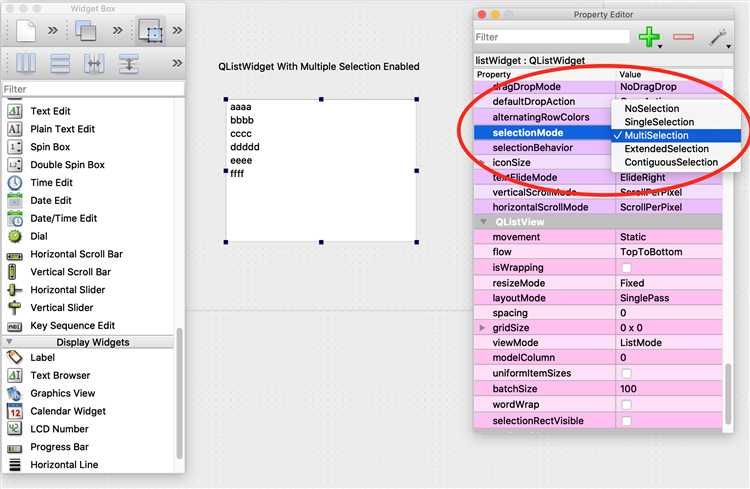
Для удаления конкретного элемента из QListWidget по индексу, можно воспользоваться методом takeItem(), который позволяет удалить элемент по его позиции в списке. Индексы в QListWidget начинаются с 0, поэтому для удаления первого элемента необходимо указать индекс 0.
Пример использования:
list_widget.takeItem(0)Этот метод удаляет элемент, но не освобождает память, связанную с ним. Если требуется полностью удалить элемент и освободить ресурсы, нужно использовать метод deleteLater() для самого объекта элемента:
item = list_widget.takeItem(0)
item.deleteLater()
Важно помнить, что после удаления элемента индексы всех последующих элементов сдвигаются на единицу. Это может повлиять на логику работы с элементами после удаления, если их индексы предполагаются в дальнейшем для операций.
Если нужно удалить несколько элементов, рекомендуется делать это в цикле, например:
for index in range(len(list_widget.items()) - 1, -1, -1):
list_widget.takeItem(index)
list_widget.item(index).deleteLater()
При этом элементы удаляются с конца списка, что предотвращает сдвиг индексов при удалении.
Очистка списка с помощью удаления по условию
Для очистки элементов в QListWidget с учетом определенного условия можно использовать цикл для проверки каждого элемента и удаление тех, которые соответствуют заданным критериям. В случае с QListWidget в PyQt5 или PySide2, мы можем работать с методами item() и takeItem(), чтобы управлять содержимым списка.
Пример удаления элементов, соответствующих условию (например, удаление элементов, содержащих определенный текст):
from PyQt5.QtWidgets import QListWidget
# Инициализация списка
list_widget = QListWidget()
list_widget.addItem("Apple")
list_widget.addItem("Banana")
list_widget.addItem("Cherry")
# Удаление элементов по условию
for row in range(list_widget.count()):
item = list_widget.item(row)
if "a" in item.text().lower():  # Условие: если в тексте есть буква 'a'
list_widget.takeItem(row)
Этот код удаляет все элементы, содержащие букву «a» в названии. Важно, что при удалении элементов индекс элементов может изменяться, поэтому лучше обрабатывать элементы начиная с конца списка, чтобы избежать пропуска элементов.
Если требуется использовать более сложные условия, например, проверку на длину строки или регулярные выражения, можно заменить условие в цикле на более специфичное:
import re
# Удаление элементов с текстом, начинающимся с буквы "C"
for row in range(list_widget.count() - 1, -1, -1):
item = list_widget.item(row)
if re.match(r'^C', item.text()):  # Условие: текст начинается с 'C'
list_widget.takeItem(row)
Таким образом, элементы можно удалять по любому условию, включая проверки с использованием регулярных выражений или других логических операций. Главное – соблюдать правильный порядок удаления элементов, чтобы избежать ошибок при изменении индексов в списке.
Как очистить QListWidget при изменении данных
Чтобы очистить содержимое QListWidget при изменении данных, можно использовать несколько подходов в зависимости от ситуации. Важно правильно управлять обновлением интерфейса, чтобы избежать ненужных перерисовок и ошибок в отображении.
- Для удаления всех элементов списка используйте метод
clear(). Этот метод полностью очищает виджет, удаляя все элементы из списка.
listWidget.clear()
Если требуется очистить список перед добавлением новых данных, можно вызвать clear() перед обновлением содержимого. Это предотвратит отображение старых данных, если они больше не актуальны.
- Когда изменения касаются только отдельных элементов, лучше использовать метод
takeItem(), чтобы удалить конкретный элемент по индексу.
item = listWidget.takeItem(index)
del item
Этот подход полезен, если нужно изменить или удалить только один элемент, а не очищать весь список.
- Если вы используете
QListWidgetItemс данными, привязанными к элементам, рекомендуется также обновить данные, прежде чем удалять старые элементы. Например, можно перезаписать старые элементы новыми значениями.
for item in listWidget.findItems('*', QtCore.Qt.MatchWildcard):
item.setText('новый текст')
Если добавление новых данных может быть асинхронным или зависит от внешних факторов, убедитесь, что изменения происходят в правильном потоке. Это предотвратит гонки и ошибки при обновлении данных в UI.
- При больших объемах данных, если очистка происходит часто, может быть полезным использовать метод
setUpdatesEnabled(False)для временного отключения обновлений UI, что улучшит производительность.
listWidget.setUpdatesEnabled(False)
listWidget.clear()
listWidget.setUpdatesEnabled(True)
Этот способ уменьшит количество перерисовок и ускорит процесс обновления данных в списке.
Использование цикла для удаления элементов
Для очистки QListWidget с использованием цикла важно правильно организовать процесс удаления элементов, чтобы избежать ошибок, связанных с изменением коллекции во время итерации. Пример ниже демонстрирует, как это можно сделать:
from PyQt5.QtWidgets import QListWidget, QApplication
app = QApplication([])
# Создание виджета
list_widget = QListWidget()
list_widget.addItems(['Item 1', 'Item 2', 'Item 3', 'Item 4'])
# Удаление всех элементов с использованием цикла
for i in range(list_widget.count()):
list_widget.takeItem(0)
В данном примере цикл for проходит через все элементы списка, начиная с первого (индекс 0). Метод takeItem() удаляет элемент по указанному индексу, и, поскольку список динамически обновляется после каждого удаления, мы всегда удаляем первый элемент. Это позволяет избежать ошибки, связанной с изменением коллекции во время итерации.
Этот способ эффективен, когда необходимо последовательно удалить все элементы списка. Однако он может быть менее оптимальным для больших списков, так как каждый вызов takeItem() требует перераспределения элементов в памяти. В таких случаях можно рассмотреть другие подходы для удаления элементов.
Кроме того, стоит помнить, что метод takeItem() не вызывает освобождения памяти автоматически. Чтобы избежать утечек памяти, можно явно удалить каждый элемент с помощью метода deleteLater().
for i in range(list_widget.count()):
item = list_widget.takeItem(0)
item.deleteLater()
Этот подход гарантирует, что удаляемые элементы будут освобождены корректно.
Как очистить список с сохранением текущего выбора
Для очистки списка в QWidget, такого как QListWidget, с сохранением текущего выбора, необходимо использовать два подхода: удаление всех элементов из списка и восстановление выбора после очистки. Основная сложность заключается в том, чтобы не потерять информацию о выбранных элементах.
Первый шаг – нужно сохранить текущие выбранные индексы. Для этого используйте метод selectedIndexes(), который возвращает список всех выбранных элементов. Индексы можно сохранить в переменной для последующего восстановления выбора.
После этого очистите виджет, используя метод clear(), который удаляет все элементы списка. Этот метод не влияет на выбор, но после очистки он будет сброшен, если не восстановить его вручную.
Чтобы вернуть выбор на те же элементы, которые были выбраны до очистки, примените метод setItemSelected() для каждого из ранее выбранных индексов, передавая в него True в качестве аргумента.
Пример кода:
# Сохраняем выбранные индексы
selected_indexes = listWidget.selectedIndexes()
Очищаем список
listWidget.clear()
Восстанавливаем выбор
for index in selected_indexes:
listWidget.item(index.row()).setSelected(True)
Этот код позволит очистить список и при этом сохранить выбор на тех же элементах, которые были выбраны до очистки. Обратите внимание, что row() возвращает номер строки для индекса, который используется для восстановления выбора.
Очистка QListWidget с обработкой ошибок
При очистке виджета QListWidget важно предусмотреть обработку ошибок, чтобы избежать сбоев в программе. Например, попытка очистить неинициализированный виджет или манипуляция с виджетом, находящимся в процессе изменения, может привести к нежелательным последствиям.
Для начала стоит убедиться, что объект QListWidget существует, прежде чем вызывать методы очистки. Можно использовать условие для проверки, например:
if listWidget is not None:
listWidget.clear()
Метод clear() удаляет все элементы, но если объект уже был уничтожен или не был правильно инициализирован, попытка вызвать clear() может привести к ошибке. Для предотвращения этого можно использовать конструкцию try-except:
try:
listWidget.clear()
except AttributeError as e:
print(f"Ошибка при очистке: {e}")
Также стоит учитывать, что если QListWidget использует кастомные элементы или сложные данные, может возникнуть ошибка, связанная с зависимыми объектами. В таких случаях следует обработать удаление объектов с учетом их специфики. Например, если элементы списка имеют связанные данные, можно использовать обработку для безопасного удаления объектов, предотвращая утечку памяти или сбои в программе.
Если очистка должна происходить по событию (например, по нажатию кнопки), то можно добавить дополнительную проверку на активное состояние виджета:
if listWidget.isVisible():
listWidget.clear()
При этом важно учитывать, что если виджет скрыт, операция очистки всё равно будет выполнена, но данные больше не будут отображаться пользователю. Обработку ошибок также можно использовать для отслеживания состояния виджета перед и после очистки, чтобы убедиться в правильности выполнения операции.

 Загрузка...