Файлы Python представляют собой текстовые файлы с расширением .py, которые содержат код на языке Python. Открытие таких файлов и работа с ними начинается с простого использования стандартных инструментов операционной системы или редакторов кода. Важно знать, как правильно управлять файлами, чтобы работать с ними эффективно и без ошибок.
Для открытия файла Python можно использовать любые текстовые редакторы, такие как Notepad++, Sublime Text или VS Code. Эти редакторы поддерживают подсветку синтаксиса, что помогает быстрее ориентироваться в коде. Если нужно открыть файл через Python, достаточно использовать встроенные функции, например, open().
Простой пример открытия и чтения файла Python через код:
with open('example.py', 'r') as file:
content = file.read()
print(content)
Этот код откроет файл example.py в режиме чтения (‘r’) и выведет его содержимое на экран. Использование конструкции with гарантирует правильное закрытие файла после выполнения операций.
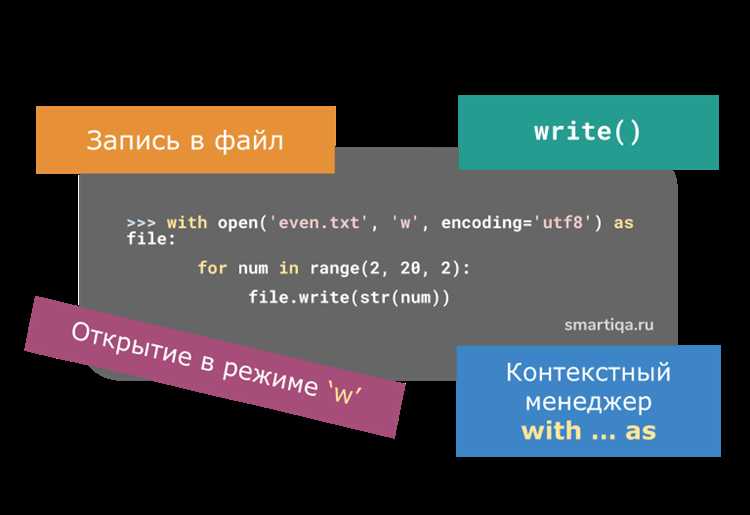
Когда необходимо записать данные в файл, можно использовать режимы записи (‘w’ или ‘a’). Важно помнить, что при использовании режима ‘w’ файл будет перезаписан, а режим ‘a’ добавляет данные в конец существующего файла:
with open('example.py', 'w') as file:
file.write('print("Hello, World!")\n')
Этот код создаст или перезапишет файл example.py с новой строкой кода. Правильный выбор режима зависит от того, нужно ли перезаписать файл или добавить в него информацию.
Как открыть текстовый файл в Python с использованием open()
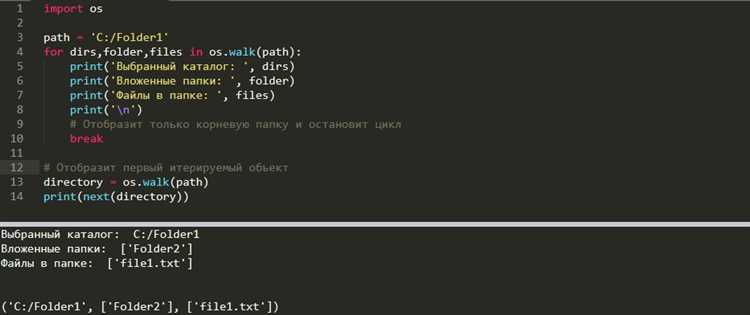
Функция open() в Python используется для открытия файлов и работы с ними. Она принимает два обязательных параметра: путь к файлу и режим его открытия.
Пример синтаксиса:
file = open('путь_к_файлу', 'режим')Режимы могут быть различными, в зависимости от того, что необходимо сделать с файлом:
'r'– открытие файла для чтения (по умолчанию); если файл не существует, будет вызвана ошибка.'w'– открытие файла для записи. Если файл существует, его содержимое будет перезаписано. Если файл не существует, он будет создан.'a'– открытие файла для добавления данных в конец файла. Если файл не существует, он будет создан.'b'– режим для работы с бинарными файлами, используется вместе с другими режимами (например,'rb'для чтения бинарных файлов).'x'– создание нового файла для записи. Ошибка возникнет, если файл уже существует.
После открытия файла с помощью open(), его необходимо закрыть с помощью метода close(). Это освобождает ресурсы, связанные с файлом, и предотвращает возможные ошибки при его дальнейшем использовании.
file.close()Пример открытия файла для чтения:
file = open('example.txt', 'r')
content = file.read()
print(content)
file.close()
Чтобы избежать ошибок, рекомендуется использовать конструкцию with, которая автоматически закроет файл после завершения работы с ним:
with open('example.txt', 'r') as file:
content = file.read()
print(content)
Также возможно открыть несколько файлов одновременно, используя несколько вызовов open():
with open('file1.txt', 'r') as file1, open('file2.txt', 'r') as file2:
content1 = file1.read()
content2 = file2.read()
print(content1, content2)
Использование open() дает возможность гибко работать с текстовыми файлами и эффективно управлять ресурсами в Python.
Чтение содержимого файла построчно в Python
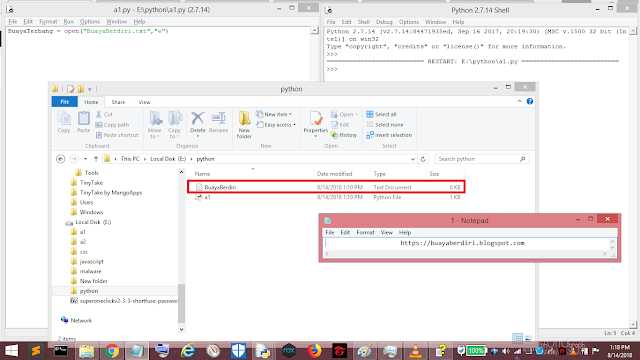
Пример кода для построчного чтения:
with open('file.txt', 'r') as file:
for line in file:
print(line.strip())
Здесь используется конструкция with open(), которая автоматически закрывает файл после завершения работы с ним. Это важно для предотвращения утечек памяти и проблем с доступом к файлу.
Если необходимо работать с конкретной строкой, можно использовать метод readline(), который позволяет читать файл по одной строке за раз:
with open('file.txt', 'r') as file:
line = file.readline()
while line:
print(line.strip())
line = file.readline()
Этот подход полезен, если нужно обработать файл построчно, например, для анализа или фильтрации данных. Для больших файлов это позволяет избежать загрузки всего содержимого в память.
Для более эффективной работы с большими файлами можно использовать метод readlines(), который считывает все строки сразу в список:
with open('file.txt', 'r') as file:
lines = file.readlines()
for line in lines:
print(line.strip())
Однако этот метод не всегда удобен, если файл слишком большой, так как он может потребовать много памяти.
Если необходимо избежать проблемы с памятью, а строки файла нужно обрабатывать в реальном времени, лучше всего использовать цикл по файлу, как показано в первом примере. Такой подход минимизирует потребление памяти и позволяет работать с любыми файлами, независимо от их размера.
Запись данных в файл Python: append и write
Для записи данных в файл Python предоставляет два основных режима работы: write и append. Каждый из них имеет свои особенности и применяется в зависимости от того, как нужно работать с файлом.
write (‘w’) – открывает файл для записи. Если файл уже существует, его содержимое будет перезаписано, а если файл отсутствует, он будет создан. Этот режим используется, когда нужно начать запись с пустого файла или полностью обновить его содержимое. Например:
with open('file.txt', 'w') as file:
file.write('Hello, world!')
При использовании write данные, записанные в файл, заменят всё его предыдущее содержимое. Важно учитывать, что в этом режиме нельзя просто добавить данные в конец файла.
append (‘a’) – открывает файл для добавления данных в его конец. Если файл не существует, он будет создан. В отличие от write, этот режим сохраняет уже имеющиеся данные в файле и добавляет новые записи. Пример:
with open('file.txt', 'a') as file:
file.write('Hello again!')
Если необходимо сохранить старые данные в файле и просто дописать новую информацию, используйте append. Это особенно полезно для лог-файлов или любых других ситуаций, где важна история изменений.
В обоих случаях для работы с файлами удобно использовать конструкцию with, которая автоматически закрывает файл после завершения операции записи, предотвращая возможные ошибки и утечки ресурсов.
Важно помнить, что оба режима записи поддерживают не только строки, но и данные в других форматах, которые можно предварительно преобразовать в строки с помощью функций, таких как str() или repr().
Обработка ошибок при работе с файлами в Python
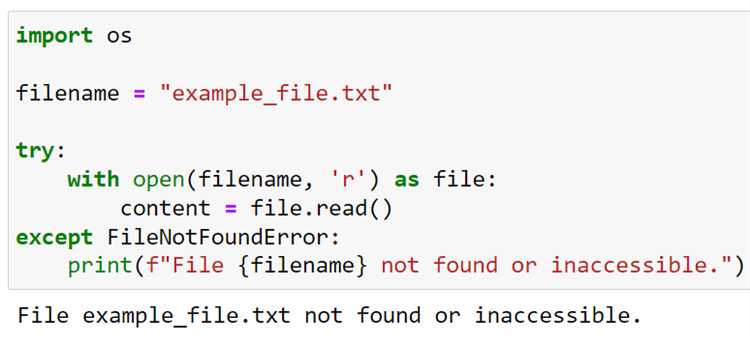
При работе с файлами в Python важно правильно обрабатывать возможные ошибки, чтобы избежать сбоев в работе программы. Наиболее часто встречаемые ошибки при работе с файлами связаны с отсутствием файла, правами доступа и некорректным форматированием данных.
Одним из главных инструментов для обработки ошибок является конструкция try-except. Например, если пытаемся открыть файл, который не существует, Python вызовет исключение FileNotFoundError. Чтобы избежать аварийного завершения программы, нужно обрабатывать это исключение:
try:
with open('файл.txt', 'r') as f:
data = f.read()
except FileNotFoundError:
print("Файл не найден")
Кроме того, можно использовать несколько блоков except для различных типов ошибок. Например, если у пользователя нет прав для чтения файла, будет выброшено исключение PermissionError:
try:
with open('файл.txt', 'r') as f:
data = f.read()
except FileNotFoundError:
print("Файл не найден")
except PermissionError:
print("Нет прав для чтения файла")
При обработке ошибок важно учитывать возможность нескольких исключений в одном блоке except, используя кортеж с типами исключений:
try:
with open('файл.txt', 'r') as f:
data = f.read()
except (FileNotFoundError, PermissionError) as e:
print(f"Ошибка: {e}")
Если программа работает с данными, полученными из файлов, важно обрабатывать ошибки, связанные с чтением некорректных данных. Например, при попытке преобразовать строку в число может возникнуть ошибка ValueError:
try:
with open('data.txt', 'r') as f:
number = int(f.read())
except ValueError:
print("Некорректные данные в файле")
Использование блока finally позволяет выполнить код, который будет выполнен вне зависимости от того, возникли ли ошибки или нет. Это полезно для освобождения ресурсов, например, закрытия файла:
try:
f = open('файл.txt', 'r')
data = f.read()
except FileNotFoundError:
print("Файл не найден")
finally:
f.close()
Не менее важным моментом является работа с временными файлами. В Python есть модуль tempfile, который помогает создавать временные файлы с автоматическим удалением после завершения работы. В случае ошибок, связанных с временными файлами, стоит использовать корректное закрытие этих файлов:
import tempfile
try:
with tempfile.NamedTemporaryFile(delete=False) as tempf:
tempf.write(b"Some data")
except Exception as e:
print(f"Ошибка при работе с временным файлом: {e}")
Использование правильной обработки ошибок помогает избежать непредсказуемого поведения программы и упростить диагностику проблем при работе с файлами.
Использование контекстного менеджера with для работы с файлами
Контекстный менеджер with позволяет автоматически управлять ресурсами, такими как файлы, обеспечивая их закрытие после завершения работы, даже если возникла ошибка. Это упрощает код и предотвращает утечки памяти или файловых дескрипторов.
Обычно для работы с файлами используется конструкция open(), которая открывает файл, но требует явного закрытия с помощью метода close(). С контекстным менеджером код выглядит более компактно и безопасно.
Пример использования with:
with open('file.txt', 'r') as file:
content = file.read()
print(content)
Здесь файл открывается, и после завершения блока with файл автоматически закрывается, даже если произошла ошибка. Это исключает необходимость вручную вызывать close().
Контекстный менеджер срабатывает при входе в блок with, а также при его выходе. Для работы с файлами в режиме записи или добавления конструкция выглядит аналогично:
with open('file.txt', 'w') as file:
file.write("Hello, world!")
Если необходимо работать с файлами в бинарном режиме, можно использовать соответствующий флаг. Например, для чтения бинарных данных:
with open('image.jpg', 'rb') as file:
data = file.read()
Для записи бинарных данных можно использовать режим ‘wb’. Это важно, если работаете с изображениями, видео или другими бинарными файлами.
Контекстный менеджер также позволяет легко управлять доступом к файлам, используя специальные блоки try-except для обработки ошибок, что делает код более стабильным. Например:
try:
with open('file.txt', 'r') as file:
content = file.read()
except FileNotFoundError:
print("Файл не найден.")
Такой подход гарантирует, что файл будет закрыт корректно, даже если в процессе чтения произошла ошибка.
Чтение и запись бинарных файлов в Python
Для работы с бинарными файлами в Python используется встроенная функция open(), которая принимает два аргумента: имя файла и режим работы. Чтобы работать с бинарными файлами, необходимо указать режим с буквой b, например, 'rb' для чтения или 'wb' для записи.
Чтение бинарного файла происходит с помощью метода read(). Этот метод загружает данные в виде байтов и позволяет работать с ними в дальнейшем. Важно помнить, что бинарные файлы не содержат текстовых данных, поэтому они требуют специальной обработки для анализа содержимого.
Пример чтения бинарного файла:
with open('file.bin', 'rb') as file:
data = file.read()
print(data)
При записи в бинарный файл используется метод write(). Для записи данных в файл необходимо сначала открыть его в режиме записи, а затем передать данные в виде байтов. Бинарные данные могут быть созданы с использованием функции bytes() или bytearray().
Пример записи в бинарный файл:
data = bytearray([1, 2, 3, 4, 5])
with open('output.bin', 'wb') as file:
file.write(data)
Чтобы избежать потери данных, всегда следует использовать режимы rb или wb для бинарных файлов. В случае работы с большими файлами полезно применять построчное чтение или запись с помощью метода readline(), что позволит уменьшить нагрузку на память.
При чтении больших файлов рекомендуется использовать буферы. Например, file.read(1024) загрузит в память 1024 байта за один раз, что поможет избежать переполнения памяти при работе с большими данными.
Вопрос-ответ:
Как открыть текстовый файл с помощью Python?
Чтобы открыть текстовый файл в Python, нужно использовать встроенную функцию open(). Она принимает два параметра: имя файла и режим открытия. Например, чтобы открыть файл для чтения, используйте open(‘имя_файла.txt’, ‘r’). После этого можно читать содержимое файла с помощью метода read() или построчно с помощью readline(). Не забудьте закрыть файл с помощью метода close(), чтобы освободить ресурсы.
Можно ли открыть файл на запись в Python, если он не существует?
Да, Python позволяет открыть файл для записи, даже если он не существует. Для этого нужно использовать режим ‘w’ или ‘a’. В режиме ‘w’ будет создан новый файл, если его нет, и он будет перезаписан, если файл уже существует. В режиме ‘a’ новый файл тоже создастся, но содержимое будет добавляться в конец существующего файла, если он уже есть.
Как открыть файл для чтения и записи одновременно?
Для того чтобы открыть файл для чтения и записи в Python, нужно использовать режим ‘r+’. Этот режим позволяет читать и изменять содержимое файла. Однако важно помнить, что файл должен существовать, иначе будет вызвана ошибка. В случае успешного открытия можно использовать методы read(), readline(), а также методы записи, например, write().
Нужно ли закрывать файл после работы с ним в Python?
Да, файл следует закрывать после завершения работы. Это можно сделать с помощью метода close(). Закрытие файла помогает освободить ресурсы, которые были заняты при его открытии. Однако для упрощения работы с файлами лучше использовать конструкцию with open(), которая автоматически закроет файл после завершения работы с ним, даже если произошла ошибка.
Что делать, если файл не открывается в Python?
Если файл не открывается, возможны несколько причин. Прежде всего, нужно убедиться, что указанный путь к файлу правильный. Также стоит проверить, есть ли у вас права на доступ к этому файлу и открыт ли он в другом приложении. Если ошибка связана с отсутствием файла, можно использовать режим ‘w’ для создания нового. В случае возникновения ошибок, таких как FileNotFoundError, стоит проверить наличие файла и корректность его пути.

 Загрузка...