В современном мире автоматизация общения в мессенджерах, таких как Телеграм, становится неотъемлемой частью рабочего процесса. С помощью Python можно настроить отправку таблиц прямо в чаты или каналы, что особенно полезно при необходимости регулярно передавать данные в удобном формате. В этой статье мы рассмотрим, как создать и отправить таблицу в Телеграм с помощью библиотеки python-telegram-bot и других инструментов Python.
Для отправки таблиц в Телеграм потребуется несколько шагов: создание таблицы в Python, форматирование данных и их отправка через Телеграм-бота. Важно учитывать, что отправка таблицы требует правильной упаковки данных в формат, который будет легко воспринят пользователем. Наиболее популярными подходами являются отправка изображений с таблицами или использование форматирования с Markdown, что позволяет сохранить структуру данных и сделать их визуально понятными.
В этом руководстве мы пошагово объясним, как с помощью библиотеки pandas генерировать таблицы, преобразовывать их в изображение и отправлять через Телеграм-бота. Мы также покажем, как использовать библиотеку python-telegram-bot для автоматической отправки данных в любой чат или канал, а также разберем некоторые дополнительные функции для улучшения взаимодействия с пользователем.
Установка библиотеки python-telegram-bot для работы с API
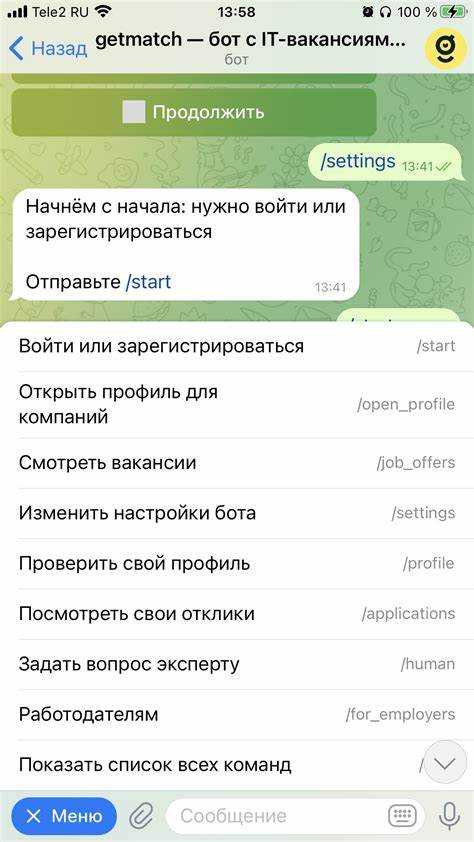
Для работы с Telegram API через Python необходимо установить библиотеку python-telegram-bot. Эта библиотека предоставляет удобный интерфейс для взаимодействия с ботами, позволяя отправлять сообщения, обрабатывать обновления и управлять различными аспектами Telegram API.
Для начала работы необходимо установить библиотеку через pip. Откройте терминал или командную строку и выполните следующую команду:
pip install python-telegram-bot
Важно: перед установкой убедитесь, что у вас установлена последняя версия pip. Для этого можно использовать команду:
pip install --upgrade pip
После установки библиотеки, чтобы начать работать с Telegram API, нужно получить токен бота. Для этого:
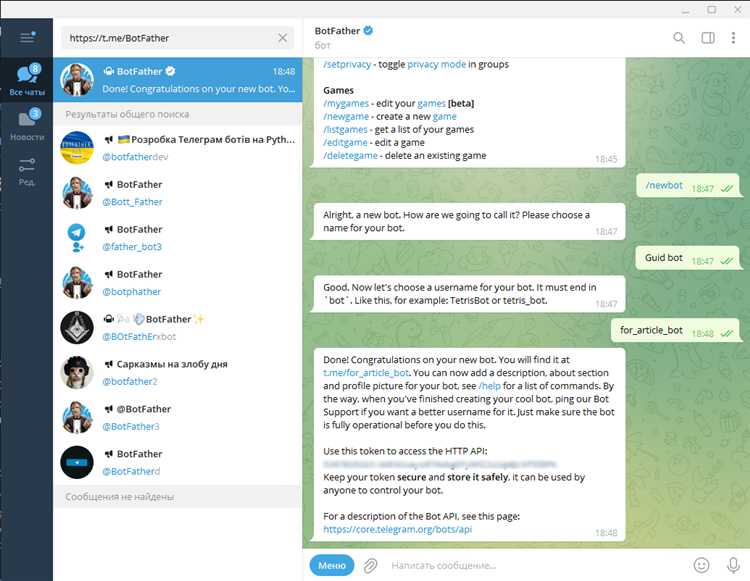
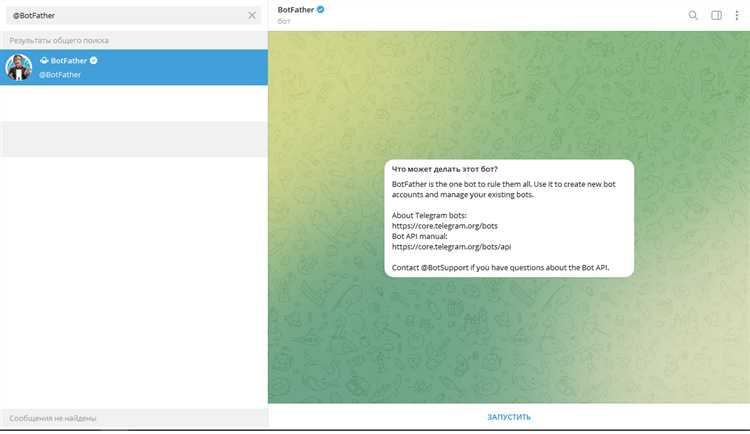
- Перейдите в Telegram и найдите BotFather.
- Создайте нового бота, используя команду /newbot.
- Получите токен, который потребуется для аутентификации в API.
С токеном можно приступить к программированию. Важно помнить, что для каждой сессии нужно создать экземпляр Updater или Application, который управляет жизненным циклом бота и позволяет получать обновления.
Пример базовой настройки бота:
from telegram import Update
from telegram.ext import Updater, CommandHandler, CallbackContext
def start(update: Update, context: CallbackContext):
update.message.reply_text('Привет! Я твой бот.')
updater = Updater("YOUR_BOT_TOKEN", use_context=True)
dp = updater.dispatcher
dp.add_handler(CommandHandler("start", start))
updater.start_polling()
updater.idle()
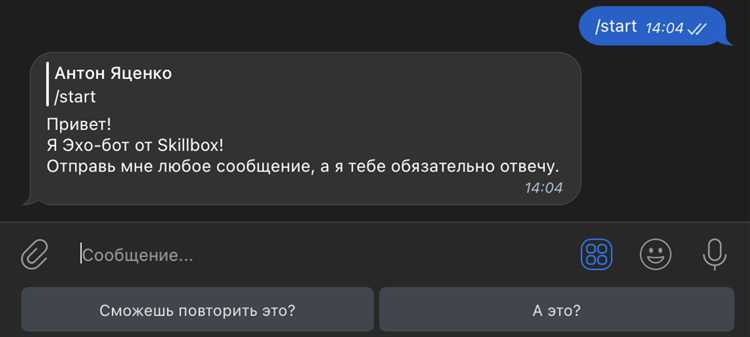
После выполнения этого кода бот будет отвечать на команду /start текстом «Привет! Я твой бот.»
Не забывайте следить за актуальностью версии библиотеки, так как Telegram API периодически обновляется, и новые функции могут потребовать обновления python-telegram-bot. Проверяйте версии с помощью команды:
pip show python-telegram-bot
Как получить токен бота в Телеграм для отправки сообщений
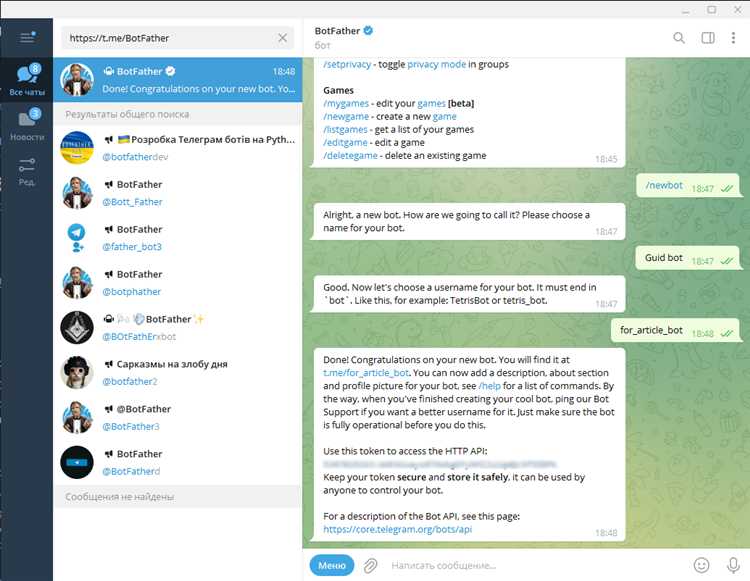
Шаги для получения токена бота:
- Откройте Телеграм и найдите бота @BotFather. Это официальный бот для создания новых ботов и управления ими.
- Напишите команду /newbot и следуйте инструкциям. Вам нужно будет выбрать имя для бота и задать уникальный username (имя должно заканчиваться на «bot», например: my_table_bot).
- После успешного создания бота, BotFather отправит вам сообщение с токеном. Это длинная строка символов, которая будет выглядеть как 123456789:ABCD1234efgh5678ijkl90MNOPQR.
Сохраните токен в безопасном месте. Он понадобится для отправки запросов к API Telegram через библиотеку Python, такую как python-telegram-bot.
Важно: не передавайте токен третьим лицам и не размещайте его в общедоступных местах, чтобы избежать несанкционированного доступа к вашему боту.
Создание таблицы с данными в формате CSV с помощью Python
Для работы с таблицами в формате CSV в Python часто используется встроенная библиотека csv. Этот формат удобен для хранения и обмена данными, так как позволяет работать с текстовыми файлами, где каждая строка представляет собой запись, а значения разделены запятыми.
Пример создания CSV файла с данными:
- Импортируем библиотеку
csv: - Открываем файл для записи:
- Создаём объект
csv.writerдля записи в файл: - Записываем строку заголовков:
- Добавляем данные в таблицу:
import csvwith open('data.csv', mode='w', newline='', encoding='utf-8') as file:writer = csv.writer(file)writer.writerow(['Имя', 'Возраст', 'Город'])writer.writerow(['Иван', 25, 'Москва'])writer.writerow(['Мария', 30, 'Санкт-Петербург'])writer.writerow(['Алексей', 28, 'Новосибирск'])Для более сложных данных, где необходимо добавить несколько строк одновременно, можно использовать метод writerows:
data = [
['Елена', 22, 'Казань'],
['Дмитрий', 35, 'Екатеринбург'],
['Ольга', 29, 'Нижний Новгород']
]
writer.writerows(data)
После выполнения этих шагов, в файле data.csv будет создана таблица с данными. Каждый элемент данных будет разделён запятой, а строки будут соответствовать записям.
Если в данных встречаются специальные символы (например, запятые внутри значений), они будут автоматически обрабатываться, например, оборачиваясь в кавычки.
При необходимости можно указать разные разделители для значений. По умолчанию используется запятая, но, если требуется использовать другой разделитель (например, точку с запятой), можно передать параметр delimiter в csv.writer:
writer = csv.writer(file, delimiter=';')С помощью этих простых операций можно создавать CSV-файлы с данными, которые затем можно использовать для дальнейшей обработки или отправки в другие приложения, например, в Telegram с помощью Python.
Как конвертировать таблицу в формат, поддерживаемый Телеграм
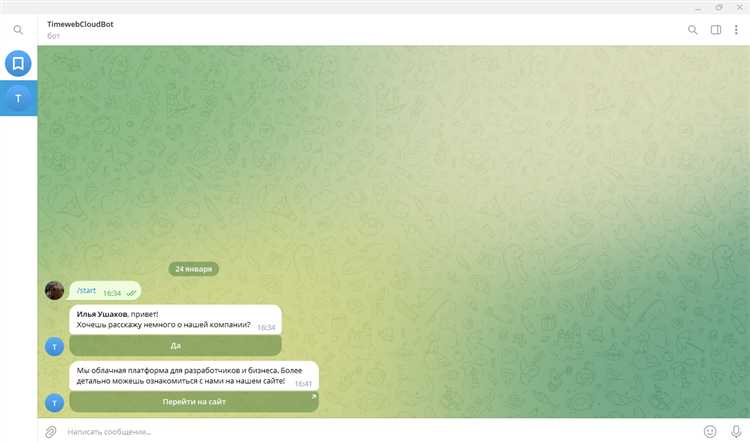
Телеграм не поддерживает прямое отправление таблиц в привычном виде, как это можно сделать в Excel или Google Sheets. Поэтому для отправки таблицы через боты или вручную её нужно привести к формату, который Телеграм может воспринять. Существует несколько вариантов решения этой задачи.
Первый способ – конвертировать таблицу в текстовый формат. Простой и эффективный способ – преобразовать данные в формат Markdown или HTML. В Python для этого можно использовать библиотеки, такие как Pandas для обработки данных и Markdown для конвертации в нужный формат. Например, можно пройтись по строкам и столбцам таблицы и вывести каждую строку как строку текста с разделителями, используя символы таблицы (например, `|` и `-` для разделителей строк и столбцов). После этого готовый текст можно отправить через бота или вручную.
Второй способ – отправить таблицу как изображение. Для этого таблицу можно создать с помощью библиотеки Matplotlib или PIL. Таким образом, таблица будет преобразована в картинку и отправлена как обычный файл изображения. Это решение подходит, если требуется сохранить точное форматирование и визуальное представление таблицы.
Третий способ – конвертация в CSV. Можно преобразовать таблицу в формат CSV, который Телеграм поддерживает в виде текстовых сообщений. Для этого достаточно сохранить таблицу в CSV-файл и передать его как обычный файл через Телеграм-бота. Такой подход удобен, если требуется передать данные в виде текстовых строк с разделителями.
Каждый из этих методов имеет свои особенности, и выбор зависит от того, какой именно формат или визуализация данных вам необходима для конкретного случая.
Отправка таблицы как файла в Телеграм с использованием Python
Для отправки таблицы в Телеграм через Python, лучше всего использовать библиотеку python-telegram-bot для взаимодействия с API и pandas для работы с таблицами. Пошаговый процесс выглядит следующим образом:
- Установка необходимых библиотек:
- Установите
python-telegram-bot:pip install python-telegram-bot - Установите
pandas, если ещё не установлено:pip install pandas
- Установите
- Создание и подготовка таблицы:
Для создания таблицы используйте библиотеку
pandas. Сначала нужно собрать данные в таблицу и сохранить её в формате CSV или Excel, который можно будет отправить через Телеграм.import pandas as pd Пример данных data = {'Имя': ['Иван', 'Петр', 'Анна'], 'Возраст': [25, 30, 22], 'Город': ['Москва', 'Питер', 'Новосибирск']} df = pd.DataFrame(data) df.to_csv('table.csv', index=False) # Сохраняем таблицу как CSV - Получение токена Telegram-бота:
- Создайте нового бота в Телеграм через BotFather и получите токен.
- Написание кода для отправки файла:
Теперь, когда таблица готова, можно написать код для её отправки в чат. Используем токен и ID чата для отправки файла.
from telegram import Bot Токен, полученный от BotFather TOKEN = 'your-telegram-bot-token' ID чата, куда будет отправлен файл (например, для личных сообщений - chat_id вашего аккаунта) CHAT_ID = 'your-chat-id' bot = Bot(token=TOKEN) Отправка файла bot.send_document(chat_id=CHAT_ID, document=open('table.csv', 'rb')) - Дополнительные настройки:
- Можно использовать формат Excel вместо CSV, просто сохраните таблицу с помощью
df.to_excel('table.xlsx')и отправьте файл черезsend_document. - Не забудьте обработать ошибки, если файл не существует или токен некорректен.
- Можно использовать формат Excel вместо CSV, просто сохраните таблицу с помощью
- Заключение:
Отправка таблицы в Телеграм через Python – это быстрый способ передать структурированные данные. Используя библиотеки
python-telegram-botиpandas, можно автоматизировать процесс и настроить отправку файлов в нужные чаты.
php-templateEdit
php-templateCopyEdit
php-templateCopyEdit
Как прикрепить таблицу к сообщению и отправить её пользователю
1. Сначала создадим таблицу с помощью pandas. Для этого необходимо подготовить данные и сохранить их в объект DataFrame:
import pandas as pd
data = {
'Имя': ['Алексей', 'Мария', 'Иван'],
'Возраст': [25, 30, 22],
'Город': ['Москва', 'Санкт-Петербург', 'Казань']
}
df = pd.DataFrame(data)
2. Далее можно использовать библиотеку matplotlib для визуализации таблицы:
import matplotlib.pyplot as plt
from pandas.plotting import table
fig, ax = plt.subplots(figsize=(8, 4))
ax.axis('off')
tbl = table(ax, df, loc='center', cellLoc='center', colWidths=[0.2]*len(df.columns))
tbl.auto_set_font_size(False)
tbl.set_fontsize(12)
tbl.scale(1.2, 1.2)
plt.savefig('table_image.png', bbox_inches='tight')
После выполнения этого кода будет создано изображение таблицы, которое можно будет отправить пользователю.
3. Теперь переходим к отправке изображения через Telegram. Для этого используется библиотека python-telegram-bot. Сначала подключаем бота и отправляем изображение:
from telegram import Bot
bot = Bot(token='YOUR_BOT_API_TOKEN')
chat_id = 'USER_CHAT_ID'
with open('table_image.png', 'rb') as file:
bot.send_photo(chat_id=chat_id, photo=file)
Таким образом, изображение с таблицей будет отправлено в чат пользователя. Важно помнить, что Telegram ограничивает размер отправляемых файлов, поэтому рекомендуется сжимать изображения перед отправкой, если таблица содержит много данных.
Использование inline клавиатуры для взаимодействия с таблицей
Для удобного взаимодействия с таблицей через Telegram бота можно интегрировать inline клавиатуру, которая позволит пользователю выбирать параметры для отображения данных. Это упрощает процесс работы с большими наборами информации, такими как таблицы, без необходимости отправлять несколько сообщений.
Для создания inline клавиатуры в Python используется библиотека python-telegram-bot. Клавиатура создается с помощью объекта InlineKeyboardMarkup, который добавляет кнопки прямо в сообщение. Каждая кнопка может быть настроена для отправки команды, с которой бот будет работать.
Пример создания клавиатуры:
from telegram import InlineKeyboardButton, InlineKeyboardMarkup
keyboard = [
[InlineKeyboardButton("Сортировать по имени", callback_data='sort_by_name')],
[InlineKeyboardButton("Сортировать по дате", callback_data='sort_by_date')]
]
reply_markup = InlineKeyboardMarkup(keyboard)
Каждая кнопка может содержать callback_data, которая будет передана боту при нажатии. Важно, чтобы callback_data имела уникальное значение для каждой операции, так как это позволяет правильно обработать нажатие кнопки и соответствующим образом изменить отображение таблицы.
Для обработки нажатий кнопок нужно использовать CallbackQueryHandler. Этот обработчик реагирует на callback_data и позволяет выполнять нужные действия, например, сортировку таблицы.
from telegram.ext import CallbackQueryHandler
def button(update, context):
query = update.callback_query
if query.data == 'sort_by_name':
sorted_data = sort_table_by_name()
elif query.data == 'sort_by_date':
sorted_data = sort_table_by_date()
context.bot.edit_message_text(text=sorted_data, chat_id=query.message.chat_id, message_id=query.message.message_id)
updater.dispatcher.add_handler(CallbackQueryHandler(button))
В примере выше после обработки нажатия на кнопку выполняется сортировка таблицы, и результат отправляется в тот же чат. Такой подход позволяет динамически обновлять таблицу, не отправляя её заново целиком, что экономит ресурсы и время пользователя.
Для обеспечения удобства работы с таблицей можно добавить дополнительные кнопки для фильтрации данных, перехода к следующей или предыдущей странице таблицы и других операций. Важно помнить, что каждое обновление таблицы должно быть интуитивно понятным для пользователя, а кнопки – максимально простыми и информативными.
Ошибки при отправке таблиц и способы их устранения
При отправке таблиц в Телеграм с помощью Python могут возникать различные ошибки, влияющие на корректность передачи данных. Вот основные из них и способы их устранения:
1. Ошибка формата файла
Одной из наиболее частых проблем является неправильный формат файла при отправке. Телеграм поддерживает несколько типов файлов, включая CSV и XLSX, однако они должны быть корректно подготовлены. Для этого следует убедиться, что данные правильно закодированы и сохраняются в нужном формате. Для корректной работы с Excel-файлами можно использовать библиотеку openpyxl для записи в формате XLSX, а для CSV – csv.
Решение: Проверьте формат файла перед отправкой. Используйте библиотеки, которые могут точно сохранять нужный формат данных, и проверяйте соответствие типа файла с ожидаемым форматом Телеграма.
2. Превышение размера файла
Телеграм ограничивает размер загружаемых файлов (20 МБ для обычных пользователей и 2 ГБ для бизнес-аккаунтов). Если размер таблицы превышает это ограничение, файл не будет отправлен.
Решение: Разделите таблицу на несколько частей или используйте методы сжатия (например, zip) перед отправкой. Также стоит рассмотреть возможность отправки файла в облако (например, Google Drive) с последующей отправкой ссылки.
3. Ошибка подключения к API Телеграм
Если библиотека, используемая для работы с Телеграм-ботом (например, python-telegram-bot), неправильно настроена или подключение к серверу не удалось, отправка таблицы может завершиться с ошибкой.
Решение: Убедитесь, что ваш токен бота верен, а сервер доступен. Используйте метод get_updates() для проверки подключения и наличия ошибок.
4. Неверно указан идентификатор чата
Неверно указанный идентификатор чата приведет к невозможности отправить таблицу. Идентификатор может быть числовым (для личных чатов) или строковым (для каналов и групп).
Решение: Проверьте правильность чата перед отправкой. Для этого используйте метод get_chat() из python-telegram-bot для получения информации о чате и его идентификаторе.
5. Проблемы с кодировкой данных
Таблицы с нестандартными символами или текстами на разных языках могут вызвать проблемы с кодировкой. Это особенно актуально при работе с CSV-файлами, где неправильно настроенная кодировка может привести к ошибкам при загрузке.
Решение: Убедитесь, что при сохранении данных используется кодировка UTF-8. Для этого можно указать параметр encoding='utf-8' при сохранении CSV-файлов в Python.
6. Ошибки при работе с изображениями таблиц
Если таблица отправляется как изображение, важно, чтобы формат изображения был поддержан (например, PNG, JPG). Также важно, чтобы размер изображения соответствовал ограничениям Телеграма.
Решение: Используйте библиотеки, такие как Pillow, для преобразования таблицы в изображение с нужным разрешением и размером. Оптимизируйте изображение перед отправкой, чтобы избежать ошибок из-за большого размера.
Вопрос-ответ:
Какие ограничения на размер файла при отправке таблиц в Телеграм?
При отправке файлов в Телеграм через бота существует ограничение на размер файла. Максимальный размер файла для отправки составляет 20 МБ. Если ваша таблица превышает этот размер, то вам нужно либо уменьшить её размер (например, сжать файл), либо разделить таблицу на несколько частей и отправить их по очереди. Для этого можно использовать методы библиотеки `pandas`, чтобы разбить данные на несколько файлов, и затем отправить их по частям.

 Загрузка...