Отслеживание нажатий клавиш в Python может быть полезным для создания различных приложений, таких как игры, графические интерфейсы или программы с горячими клавишами. В Python для этого существует несколько подходов, включая использование библиотек, таких как pynput и keyboard, которые позволяют эффективно работать с клавишами в реальном времени.
Для простоты использования часто применяется библиотека keyboard, которая позволяет регистрировать нажатия клавиш без необходимости создания отдельного потока. Она легко устанавливается через pip и имеет функции для захвата событий, таких как нажатие и отпускание клавиш. Например, чтобы отслеживать одно конкретное нажатие, достаточно использовать функцию keyboard.add_hotkey(). Эта библиотека работает на Windows и Linux, но не поддерживает macOS, что стоит учитывать при разработке кроссплатформенных решений.
Если необходимо работать с более сложными сценариями, например, в многозадачных приложениях или когда нужно реагировать на события в фоновом режиме, стоит рассмотреть pynput. Эта библиотека позволяет отслеживать не только клавиши, но и движения мыши, что полезно в различных автоматизированных приложениях. В отличие от keyboard, pynput поддерживает все основные операционные системы, включая macOS. Для отслеживания клавиш в pynput используется Listener, который может работать в отдельном потоке и обрабатывать события без блокировки основного выполнения программы.
Установка библиотеки pynput для перехвата нажатий клавиш
Для работы с перехватом нажатий клавиш в Python необходимо установить библиотеку pynput, которая предоставляет удобный интерфейс для мониторинга клавиш на устройствах с операционными системами Windows, Linux и macOS.
Чтобы установить pynput, выполните несколько простых шагов:
- Откройте терминал или командную строку.
- Убедитесь, что у вас установлен Python. Для этого введите команду:
python --version
Если Python не установлен, скачайте и установите его с официального сайта: python.org.
После того как Python установлен, можно приступить к установке библиотеки pynput.
- Введите следующую команду для установки с помощью
pip:
pip install pynput
Если вы используете Python 3, возможно, придется воспользоваться командой:
pip3 install pynput
По завершении установки можно проверить, что библиотека была успешно установлена, запустив в Python следующую команду:
import pynput
Если ошибок не возникло, установка прошла успешно, и библиотека готова к использованию.
Если вы столкнулись с проблемами при установке, убедитесь, что у вас актуальная версия pip. Для обновления выполните команду:
pip install --upgrade pip
Теперь вы готовы начать использовать pynput для перехвата нажатий клавиш в вашем проекте.
Как создать слушатель клавиш с использованием pynput
Для создания слушателя клавиш в Python с использованием библиотеки pynput достаточно выполнить несколько простых шагов. Библиотека позволяет отслеживать нажатия клавиш в реальном времени и выполнять нужные действия в ответ на каждое нажатие.
Первым шагом нужно установить библиотеку. Для этого выполните команду:
pip install pynputПосле установки можно начать использование. Основной компонент библиотеки – это класс KeyboardListener, который слушает события клавиатуры.
Пример простого кода для отслеживания нажатий клавиш:
from pynput.keyboard import Listener
def on_press(key):
try:
print(f'Клавиша {key.char} была нажата.')
except AttributeError:
print(f'Специальная клавиша {key} была нажата.')
def on_release(key):
print(f'Клавиша {key} была отпущена.')
if key == Key.esc:
# Завершаем программу при нажатии Escape
return False
with Listener(on_press=on_press, on_release=on_release) as listener:
listener.join()
В данном примере функция on_press вызывается при каждом нажатии клавиши, а on_release – при отпускании клавиши. Если нажата клавиша Esc, слушатель завершает свою работу.
Важно отметить, что key.char возвращает символ нажатой клавиши для обычных клавиш, таких как буквы и цифры, а для специальных клавиш (например, Shift или Enter) нужно обрабатывать исключения. К таким клавишам можно получить доступ через атрибуты, например, Key.shift, Key.enter.
Для более сложных сценариев можно использовать дополнительные функции, такие как on_press для создания горячих клавиш или комбинаций клавиш. Также можно использовать метод listener.stop() для программного завершения работы слушателя.
Таким образом, библиотека pynput предоставляет мощные инструменты для создания слушателей клавиш в Python, позволяя реализовывать как простые, так и более сложные функции, связанные с клавиатурным вводом.
Использование библиотеки keyboard для отслеживания клавиш
Библиотека keyboard предоставляет простой способ отслеживания нажатий клавиш в Python. Она позволяет реагировать на события клавиш в реальном времени, без необходимости создания сложных интерфейсов или использования многозадачности. Для начала нужно установить библиотеку с помощью команды:
pip install keyboardПосле установки, чтобы начать отслеживание клавиш, достаточно импортировать библиотеку и использовать её функции.
Основной метод отслеживания нажатия клавиш – это keyboard.is_pressed(). Он проверяет, была ли нажата конкретная клавиша. Например, чтобы проверить, нажата ли клавиша «Esc», можно использовать следующий код:
import keyboard
while True:
if keyboard.is_pressed('Esc'):
print("Esc была нажата")
break
Этот код будет непрерывно отслеживать нажатие клавиши «Esc» и завершит работу при её нажатии.
Для более сложных сценариев можно использовать keyboard.on_press() и keyboard.on_release(). Эти функции позволяют привязать обработчики к событиям нажатия и отпускания клавиш. Например:
import keyboard
def on_key_event(event):
print(f'Клавиша {event.name} была нажата')
keyboard.on_press(on_key_event)
keyboard.wait('Esc')
Здесь on_press регистрирует функцию, которая будет вызываться при каждом нажатии клавиши. Событие передает объект с информацией о нажатой клавише, включая её имя.
Также возможно отслеживание сочетаний клавиш с использованием keyboard.add_hotkey(). Эта функция позволяет привязать действия к комбинациям клавиш:
import keyboard
def action():
print("Комбинация клавиш нажата!")
keyboard.add_hotkey('ctrl+shift+s', action)
keyboard.wait('Esc')
В этом примере программа будет выполнять функцию action() при нажатии сочетания Ctrl + Shift + S.
Важно помнить, что для работы с этой библиотекой на некоторых операционных системах могут понадобиться дополнительные права доступа, например, запуск от имени администратора в Windows.
Обработка событий нажатия клавиш в реальном времени
Для отслеживания нажатий клавиш в реальном времени в Python можно использовать библиотеку pynput, которая предоставляет простой и эффективный способ взаимодействия с клавишами. В отличие от других методов, основанных на ожидании ввода, этот подход позволяет обрабатывать события нажатий моментально, без задержек.
Первым шагом является установка нужного пакета:
pip install pynputПосле установки библиотеки можно приступить к созданию слушателя, который будет реагировать на нажатия клавиш. Для этого используется класс Listener из модуля keyboard библиотеки pynput.
Пример кода для отслеживания нажатий клавиш в реальном времени:
from pynput.keyboard import Listener
def on_press(key):
try:
print(f'Нажата клавиша {key.char}')
except AttributeError:
print(f'Нажата специальная клавиша {key}')
with Listener(on_press=on_press) as listener:
listener.join()
Для работы с более сложными событиями, такими как удерживание клавиш или комбинации, можно использовать дополнительные параметры, предоставляемые pynput. Например, для обработки отпускания клавиш можно воспользоваться функцией on_release, которая срабатывает, когда клавиша отпускается.
def on_release(key):
print(f'Клавиша {key} отпущена')
if key == 'esc':
return False  # Останавливает слушателя
Если необходимо завершить программу при нажатии определенной клавиши, например, Esc, достаточно добавить условие в обработчик on_release, как показано в примере выше.
Преимущество использования pynput заключается в том, что библиотека работает независимо от основной программы, что позволяет вести обработку событий в фоновом режиме, не блокируя основной поток выполнения программы.
Как записать все нажатия клавиш в файл с помощью Python
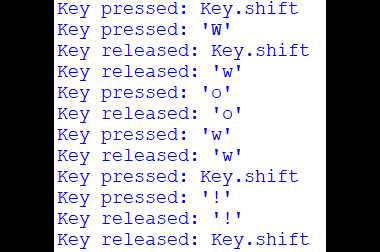
Для записи всех нажатий клавиш в файл в Python можно использовать библиотеку pynput. Этот пакет позволяет отслеживать клавиши в реальном времени и записывать их в лог-файл. Чтобы начать, установите pynput с помощью команды:
pip install pynputДалее создайте простой скрипт, который будет перехватывать нажатия клавиш и записывать их в текстовый файл:
from pynput.keyboard import Listener
# Функция для записи нажатий клавиш в файл
def on_press(key):
try:
with open("keylog.txt", "a") as file:
file.write(f"{key.char}\n")
except AttributeError:
with open("keylog.txt", "a") as file:
file.write(f"{str(key)}\n")
# Слушатель нажатий клавиш
with Listener(on_press=on_press) as listener:
listener.join()
Этот код записывает все символы, которые были нажаты на клавиатуре. Для символов, не являющихся печатными (например, клавиши Shift или Ctrl), будет записываться их строковое представление, например Key.shift.
Примечание: данный код записывает нажатия в файл keylog.txt. Для каждого нажатия создается новая строка в файле, что облегчает анализ.
Если необходимо остановить слушателя, можно использовать сочетание клавиш для выхода, например, esc:
from pynput.keyboard import Key
def on_press(key):
if key == Key.esc:
return False  # Остановка слушателя
with open("keylog.txt", "a") as file:
file.write(f"{key.char if hasattr(key, 'char') else str(key)}\n")
# Слушатель нажатий клавиш
with Listener(on_press=on_press) as listener:
listener.join()
Такой подход позволяет записывать все действия пользователя на клавиатуре и легко обработать эти данные, например, для анализа или отладки программ.
Работа с модификаторами клавиш (Shift, Ctrl, Alt)
Модификаторы клавиш, такие как Shift, Ctrl и Alt, используются для изменения поведения других клавиш. Для отслеживания их состояния в Python часто применяется библиотека pynput, которая позволяет легко взаимодействовать с клавишами и получать информацию о нажатии модификаторов.
Для начала работы с модификаторами, необходимо использовать события нажатия и отпускания клавиш. Каждый модификатор имеет уникальные коды, которые можно использовать для различения их от обычных клавиш. В pynput эти клавиши могут быть отслежены через функции обработки событий.
Пример простого кода для отслеживания нажатия модификаторов:
from pynput.keyboard import Listener, Key
def on_press(key):
try:
if key == Key.shift:
print("Shift нажата")
elif key == Key.ctrl:
print("Ctrl нажата")
elif key == Key.alt:
print("Alt нажата")
except AttributeError:
pass
def on_release(key):
if key == Key.esc:
return False
with Listener(on_press=on_press, on_release=on_release) as listener:
listener.join()
Для работы с сочетаниями клавиш (например, Shift + A) можно проверять состояние модификаторов при нажатии других клавиш. Важно отметить, что нажатие модификаторов без последующего нажатия основной клавиши может не зарегистрироваться, если не обработано корректно. В этом случае полезно хранить флаг состояния модификатора.
Пример для обработки сочетания клавиш Shift + A:
from pynput.keyboard import Listener, Key
shift_pressed = False
def on_press(key):
global shift_pressed
if key == Key.shift:
shift_pressed = True
elif hasattr(key, 'char') and key.char == 'a' and shift_pressed:
print("Shift + A нажаты")
def on_release(key):
global shift_pressed
if key == Key.shift:
shift_pressed = False
if key == Key.esc:
return False
with Listener(on_press=on_press, on_release=on_release) as listener:
listener.join()
Для улучшенной работы с сочетаниями клавиш важно следить за состоянием модификаторов через глобальные переменные или словари. Также стоит учесть, что комбинации, такие как Ctrl + C или Ctrl + V, могут быть перехвачены на уровне операционной системы, что может требовать дополнительных настроек для их корректной обработки.
Использование pynput для работы с модификаторами клавиш позволяет быстро и эффективно реагировать на изменения в состоянии клавиш, что полезно для создания горячих клавиш и расширений интерфейса с клавиатурными сокращениями.
Как отследить комбинации клавиш и выполнить действия
Для отслеживания комбинаций клавиш в Python часто используется библиотека keyboard. Она позволяет легко определить, была ли нажата определенная клавиша или их комбинация, и выполнить действия, связанные с этим событием.
Чтобы начать, нужно установить библиотеку командой:
pip install keyboard
После установки можно перейти к отслеживанию сочетаний клавиш. Пример:
import keyboard
def on_ctrl_c(event):
print("Комбинация Ctrl+C нажата!")
keyboard.add_hotkey('ctrl+c', on_ctrl_c)
keyboard.wait('esc')
В этом примере, при нажатии комбинации Ctrl+C будет вызвана функция on_ctrl_c, которая выведет сообщение. Функция keyboard.add_hotkey используется для привязки сочетания клавиш к действию. Метод keyboard.wait необходим для того, чтобы программа продолжала работать, пока не будет нажата клавиша Esc.
Можно комбинировать несколько клавиш, например, для отслеживания сочетания Ctrl+Shift+A:
keyboard.add_hotkey('ctrl+shift+a', lambda: print("Нажата комбинация Ctrl+Shift+A"))
При желании, можно добавить задержку между срабатываниями горячих клавиш с помощью аргумента interval, чтобы избежать быстрого повторного выполнения действия:
keyboard.add_hotkey('ctrl+c', on_ctrl_c, interval=1.0)
Если нужно отследить сразу несколько действий с горячими клавишами, например, выполнить разные функции в зависимости от того, какие клавиши были нажаты, можно воспользоваться словарем для хранения комбинаций и соответствующих им функций:
hotkeys = {
'ctrl+shift+s': lambda: print("Сохранить файл"),
'ctrl+shift+o': lambda: print("Открыть файл")
}
for hotkey, action in hotkeys.items():
keyboard.add_hotkey(hotkey, action)
Такой подход позволяет легко расширять программу, добавляя новые горячие клавиши и соответствующие им действия.
Использование перехвата клавиш для создания простых приложений
Перехват нажатий клавиш в Python открывает широкие возможности для создания интерактивных приложений. С помощью этой техники можно быстро реализовать такие задачи, как создание горячих клавиш, управление интерфейсом или сбор данных пользователя. Для этого можно использовать библиотеки, которые позволяют эффективно отслеживать действия с клавишами.
Одной из самых популярных библиотек для перехвата клавиш в Python является pynput. Она предоставляет простой интерфейс для отслеживания событий клавиш, таких как нажатие, удерживание и отпускание.
- Установка библиотеки pynput:
pip install pynput
- Пример простого перехвата клавиш:
from pynput.keyboard import Listener
def on_press(key):
try:
print(f'Нажата клавиша {key.char}')
except AttributeError:
print(f'Нажата специальная клавиша {key}')
def on_release(key):
if key == Key.esc:
return False  # Остановить слушатель по нажатию Esc
with Listener(on_press=on_press, on_release=on_release) as listener:
listener.join()
Для более сложных приложений можно реализовать различные реакции на конкретные клавиши. Например, для создания простых игр или управления интерфейсом можно использовать сочетания клавиш для выполнения команд или изменения состояния приложения.
Пример использования горячих клавиш:
- Привязка действий к сочетаниям клавиш:
from pynput.keyboard import Key, Listener
def on_press(key):
if key == Key.f1:
print("Выполнено действие для F1")
elif key == Key.f2:
print("Выполнено действие для F2")
with Listener(on_press=on_press) as listener:
listener.join()
import time
from pynput.keyboard import Key, Listener
def on_press(key):
print(f"Нажата клавиша {key} в {time.time()}")
with Listener(on_press=on_press) as listener:
listener.join()
Перехват клавиш можно комбинировать с другими библиотеками для создания более сложных приложений. Например, в связке с Tkinter или Pygame можно использовать перехват клавиш для создания игр или приложений с графическим интерфейсом.
При проектировании приложений важно помнить, что перехват клавиш может вызывать проблемы с производительностью, особенно если приложение работает в фоновом режиме. Оптимизация и аккуратное управление ресурсами системы помогут избежать таких проблем.
Перехват клавиш в Python дает множество возможностей для создания простых, но функциональных приложений, подходящих для различных целей – от утилит до полноценных программ с пользовательским интерфейсом.

 Загрузка...