Отслеживание закрытия окна браузера является важной задачей для многих веб-разработчиков и тех, кто работает с автоматизацией веб-заданий. Важно понимать, как правильно обнаружить момент закрытия окна браузера и использовать это событие для принятия нужных решений в программном процессе. Особенно это актуально для приложений, где важно корректно завершить сессии, сохранить данные или очистить ресурсы при завершении работы с браузером.
Для решения задачи отслеживания закрытия окна браузера на Python можно использовать несколько подходов, в том числе через библиотеки, такие как Selenium или PyAutoGUI. В отличие от простых скриптов, которые работают только с локальными событиями, эти инструменты позволяют взаимодействовать с браузером на более глубоком уровне, отслеживая не только открытие или закрытие вкладок, но и другие динамические события интерфейса.
Для более точного контроля, можно воспользоваться JavaScript-функциями, которые отправляют сигналы в Python через API, либо использовать специализированные инструменты, такие как Pyppeteer (обертка для Puppeteer), для мониторинга действий в реальном времени. Такой подход позволяет точно контролировать процесс работы с окнами браузера и мгновенно реагировать на закрытие или изменения состояния вкладки.
Как получить событие закрытия окна с помощью Selenium
В Selenium нет прямого способа отслеживания события закрытия окна браузера. Однако, можно использовать различные методы для реализации этого функционала, например, с помощью обработки исключений или мониторинга состояния окна.
Для того чтобы отследить закрытие окна, можно воспользоваться следующим подходом:
- Обработка исключений. Если окно браузера закрывается во время выполнения сценария, Selenium выбрасывает исключение
WebDriverException. Это можно использовать для контроля закрытия окна.
Пример кода:
from selenium import webdriver
from selenium.common.exceptions import WebDriverException
import time
driver = webdriver.Chrome()
driver.get('https://example.com')
try:
# Ждем некоторое время
time.sleep(5)
# Пытаемся получить заголовок страницы после 5 секунд
title = driver.title
print(f'Заголовок страницы: {title}')
except WebDriverException:
print('Окно браузера было закрыто!')
finally:
driver.quit()
В этом примере мы пытаемся выполнить команду driver.title, но если окно закрыто, Selenium выбросит исключение, и мы сможем его поймать и отреагировать на это событие.
- Мониторинг активного окна. Если в рамках одного теста необходимо постоянно отслеживать состояние окна, можно использовать цикл, проверяющий количество открытых окон.
Пример кода:
from selenium import webdriver
import time
driver = webdriver.Chrome()
driver.get('https://example.com')
while True:
if len(driver.window_handles) == 0:
print('Окно браузера закрыто!')
break
time.sleep(1)
driver.quit()
Здесь мы каждый раз проверяем, есть ли хотя бы одно открытое окно. Как только все окна закрыты, программа завершает выполнение.
- Использование Selenium Grid и удаленного подключения. В более сложных случаях, например, при тестировании на удаленных машинах, можно использовать дополнительные инструменты для мониторинга состояния сессии, чтобы отслеживать состояние браузера на сервере.
Таким образом, хотя в стандартной библиотеке Selenium нет встроенной функции для отслеживания закрытия окна, применение обработки исключений и мониторинга окон позволяет решить эту задачу эффективно. Эти методы помогают создать более стабильные и надежные автоматические тесты, которые могут корректно завершаться даже при неожиданном закрытии окна браузера.
Использование библиотеки PyAutoGUI для отслеживания действий в браузере

Библиотека PyAutoGUI, предназначенная для автоматизации пользовательских действий, позволяет взаимодействовать с элементами графического интерфейса, включая окна браузеров. Для отслеживания событий в браузере, таких как закрытие окна, необходимо использовать возможности этой библиотеки для имитации и мониторинга взаимодействий с экранами. В данном разделе будет рассмотрен метод, как с помощью PyAutoGUI отслеживать действия в браузере.
PyAutoGUI предоставляет функции для работы с координатами на экране, что позволяет отслеживать местоположение и активность окон. Для мониторинга закрытия браузера следует использовать функции, связанные с состоянием окна. Например, можно проверять наличие активных окон или кликать по элементам интерфейса, чтобы инициировать событие закрытия.
Для отслеживания закрытия окна браузера с использованием PyAutoGUI можно реализовать следующий подход:
import pyautogui
import time
# Функция для проверки наличия активного окна браузера
def check_browser_open():
while True:
# Пытаемся найти координаты, связанные с иконкой окна браузера
browser_icon = pyautogui.locateOnScreen('browser_icon.png')  # Путь к изображению иконки
if browser_icon is None:
print("Браузер закрыт")
break
else:
print("Браузер открыт")
time.sleep(5)
В этом примере используется метод locateOnScreen для поиска на экране изображения, которое соответствует иконке браузера. Как только иконка исчезает, можно считать, что окно браузера закрыто.
Однако стоит учитывать, что этот подход требует стабильности изображения, что может быть проблемой в случае изменения интерфейса браузера или системы. Для более точного контроля лучше использовать инструменты, которые могут взаимодействовать с элементами окна на более высоком уровне, например, через API операционной системы или библиотеки для автоматизации взаимодействия с браузером, такие как Selenium.
С помощью PyAutoGUI можно также отслеживать другие действия в браузере, например, движения мыши или клики по кнопкам, что позволяет полноценно автоматизировать процессы взаимодействия с веб-страницами. Важно помнить, что PyAutoGUI работает только с графическим интерфейсом, не предоставляя функций для взаимодействия с DOM-структурой страницы, как это делает Selenium.
Как настроить WebDriver для обнаружения закрытия окна
Для эффективного отслеживания закрытия окна браузера с использованием WebDriver, важно правильно настроить мониторинг состояния окна. В Python это можно реализовать с помощью библиотеки selenium.
Основной подход заключается в периодической проверке доступности окна, что позволяет определить, когда оно было закрыто. Для этого удобно использовать конструкцию try-except, чтобы ловить исключения, возникающие при попытке взаимодействия с уже закрытым окном.
Пример настройки WebDriver для обнаружения закрытия окна:
from selenium import webdriver
from selenium.common.exceptions import WebDriverException
import time
# Инициализация WebDriver
driver = webdriver.Chrome()
# Открытие страницы
driver.get('https://example.com')
while True:
try:
# Периодическая проверка состояния окна
driver.title
except WebDriverException:
print("Окно было закрыто")
break
time.sleep(1)
В данном примере проверка доступности свойства title используется для того, чтобы понять, не закрыто ли окно. Когда окно закрывается, попытка обращения к свойствам вызывает исключение WebDriverException, которое и сигнализирует о завершении работы окна.
Такой подход позволяет эффективно отслеживать закрытие окна и интегрировать его в более сложные сценарии автоматизации. Не забудьте правильно настроить обработку исключений, чтобы избежать ошибок в процессе выполнения тестов или других задач, связанных с автоматизацией работы в браузере.
Кроме того, для более сложных сценариев можно комбинировать эту логику с другими инструментами, такими как threading или asyncio, для параллельного отслеживания состояния окна и выполнения других операций.
Подключение к браузеру через библиотеку psutil для отслеживания процессов
Библиотека psutil предоставляет удобный интерфейс для работы с процессами и системной информацией в Python. Для отслеживания процессов браузера с ее помощью достаточно использовать несколько простых методов. Это решение полезно для мониторинга активности браузера и закрытия окна, когда приложение теряет доступ к процессу.
Первым шагом является установка библиотеки psutil, которая доступна через pip:
pip install psutil
После установки можно приступить к отслеживанию процессов. Основной задачей является выявление процессов, связанных с браузером. Для этого psutil предоставляет метод process_iter(), который позволяет получать информацию о всех текущих процессах.
Для фильтрации процессов браузера можно использовать его имя, например, для Google Chrome или Mozilla Firefox:
import psutil
def find_browser_process(browser_name):
for proc in psutil.process_iter(['pid', 'name']):
try:
if browser_name.lower() in proc.info['name'].lower():
return proc
except (psutil.NoSuchProcess, psutil.AccessDenied, psutil.ZombieProcess):
pass
return None
Этот код будет искать процессы по имени браузера. Он возвращает объект процесса, если находит соответствующий процесс, и None, если процесс не найден. Для поиска Chrome используйте find_browser_process("chrome"), для Firefox – find_browser_process("firefox").
Следующий шаг – отслеживание закрытия окна браузера. Для этого можно регулярно проверять, существует ли процесс. Например, можно использовать цикл с временной задержкой:
import time
def monitor_browser_process(browser_name):
proc = find_browser_process(browser_name)
while proc is not None:
time.sleep(1)  # Пауза между проверками
try:
proc.status()  # Проверка, существует ли процесс
except (psutil.NoSuchProcess, psutil.AccessDenied, psutil.ZombieProcess):
print(f'{browser_name} закрыт')
break
else:
print(f'{browser_name} не найден')
Этот цикл будет проверять процесс браузера каждую секунду и завершит работу, как только процесс будет закрыт. Если процесс был удален (например, браузер был закрыт), программа выведет соответствующее сообщение.
Таким образом, с помощью psutil можно эффективно отслеживать состояние процесса браузера и реагировать на его закрытие. Библиотека psutil предоставляет гибкость для реализации различных сценариев мониторинга процессов в реальном времени, что делает ее удобным инструментом для разработки таких решений на Python.
Реализация проверки закрытия окна с использованием JavaScript в браузере
Для отслеживания закрытия окна браузера с помощью JavaScript используется событие beforeunload. Оно срабатывает, когда пользователь пытается покинуть страницу или закрыть окно. Однако важно учитывать, что это событие не срабатывает при минимизации окна или переходе между вкладками.
Простой пример использования события beforeunload выглядит так:
window.addEventListener('beforeunload', function (e) {
var message = 'Вы уверены, что хотите покинуть страницу?';
(e || window.event).returnValue = message; // Для старых браузеров
return message; // Для современных браузеров
});
При этом следует помнить, что современные браузеры ограничивают функциональность события. Например, большинство современных браузеров не показывают текст, который передается через returnValue, из-за соображений безопасности и предотвращения злоупотреблений. Пользователю может быть предложено только стандартное предупреждение о закрытии страницы.
Если необходимо выполнить дополнительные действия, такие как сохранение данных или отправка запросов на сервер при закрытии окна, стоит использовать асинхронные операции в сочетании с beforeunload. Однако важно учитывать, что асинхронные операции могут не успеть завершиться до закрытия окна, так как браузеры могут игнорировать их выполнение в момент завершения сессии.
Для более надежного отслеживания действий пользователя и корректного завершения сессий на сервере рекомендуется также использовать серверные методы, такие как WebSockets, чтобы отслеживать активность и закрытие сессий в реальном времени.
Стоит отметить, что в случае использования этого события необходимо также учитывать поведение в разных браузерах, поскольку их поддержка и реализация могут отличаться. Например, некоторые браузеры могут игнорировать это событие, если оно вызывает неудобства для пользователей.
Как использовать событийную модель с Tkinter для создания окна браузера
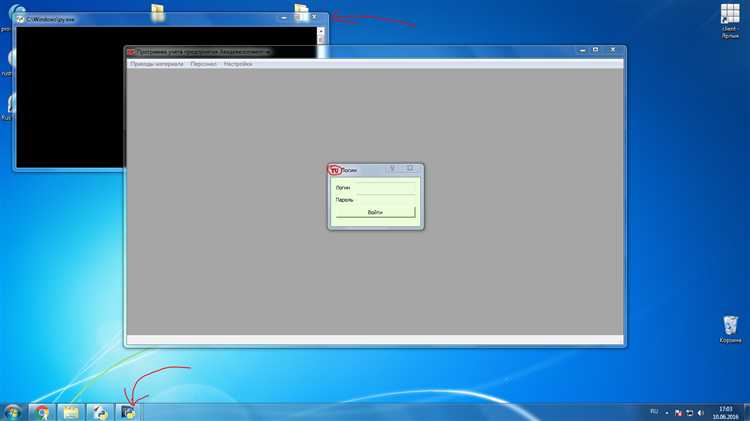
Для создания окна браузера с использованием библиотеки Tkinter в Python, необходимо понять, как работают события и обработчики событий в рамках этой библиотеки. Tkinter предоставляет механизмы для взаимодействия с пользователем через события, такие как нажатия кнопок, изменения размера окна или закрытие окна. Эффективное использование этих событий позволяет создать окно, которое будет имитировать поведение браузера.
Основным элементом при создании такого окна является класс Tk, который представляет собой основное окно приложения. Для имитации браузера важно правильно настроить обработку событий закрытия окна и взаимодействие с другими элементами управления.
Шаги для создания окна браузера
- Создание главного окна: Начните с создания основного окна с помощью
Tk(). - Настройка событий: Для того чтобы реагировать на события закрытия окна, необходимо использовать метод
protocol, который позволяет перехватывать стандартные действия, такие как закрытие окна. - Добавление элементов управления: Используйте виджеты, такие как
ButtonиText, для добавления интерактивных элементов в окно, например, кнопок для навигации или текстового поля для отображения контента. - Обработка закрытия окна: Важно правильно обработать событие закрытия окна, чтобы избежать неожиданного завершения программы.
Пример кода
Рассмотрим простой пример создания окна, которое реагирует на закрытие:
import tkinter as tk
def on_closing():
print("Окно закрыто")
root.destroy()
root = tk.Tk()
root.title("Браузерное окно")
# Добавляем кнопку
button = tk.Button(root, text="Нажми меня", command=lambda: print("Кнопка нажата"))
button.pack()
# Привязываем обработчик события закрытия
root.protocol("WM_DELETE_WINDOW", on_closing)
root.mainloop()
Рекомендации по использованию событийной модели
- Использование методов
protocolиbind: Методprotocolпомогает ловить стандартные события, такие как закрытие окна. Методbindполезен для привязки событий к конкретным виджетам, например, для обработки нажатий клавиш или щелчков мыши. - Чистота и понятность кода: Обработчики событий должны быть ясными и не перегружать основной интерфейс. Например, можно использовать отдельные функции для обработки каждого типа события, чтобы код был легко расширяемым.
- Обработка исключений: Всегда обрабатывайте возможные исключения при взаимодействии с пользователем, чтобы избежать сбоев программы. В случае использования веб-контента в окне можно предусмотреть обработку ошибок загрузки.
Заключение
Использование событийной модели Tkinter позволяет создавать гибкие и отзывчивые окна, которые могут имитировать поведение браузера. Понимание того, как перехватывать события и обрабатывать их, критично для правильной работы приложения, особенно когда речь идет о взаимодействии с пользователем через графический интерфейс. Важным шагом является настройка корректного закрытия окна и предотвращение нежелательных сбоев программы.
Работа с логированием ошибок при закрытии окна браузера
При отслеживании закрытия окна браузера с использованием Python важно эффективно логировать возможные ошибки, чтобы минимизировать потери данных и улучшить диагностику. В контексте веб-автоматизации с библиотеками вроде Selenium, ошибки могут возникать в момент, когда окно браузера закрывается или приложение завершает свою работу. Для этого полезно настроить систему логирования, которая будет записывать любые сбои или неожиданные события.
Для логирования ошибок можно использовать стандартную библиотеку Python logging. Она позволяет создавать настраиваемые логи, что удобно для отслеживания ошибок, возникших при закрытии браузера. Важно настроить уровень логирования так, чтобы регистрировались ошибки, предупреждения и критические сбои, но не слишком большое количество несущественной информации.
Пример настройки логирования:
import logging
# Настройка базового логирования
logging.basicConfig(filename='browser_errors.log',
level=logging.ERROR,
format='%(asctime)s - %(levelname)s - %(message)s')
# Пример логирования ошибки
try:
# Здесь может быть код для закрытия окна браузера
driver.quit()
except Exception as e:
logging.error(f"Ошибка при закрытии окна браузера: {str(e)}")
Данный код записывает ошибки в файл browser_errors.log. Важно записывать полные исключения с подробными сообщениями, чтобы облегчить поиск проблемы.
Для повышения надежности можно добавить обработку исключений на разных этапах закрытия окна. Важно учитывать, что браузер может закрываться по разным причинам: пользователь может закрыть окно вручную, система может принудительно завершить процесс, или могут возникать сбои, связанные с сетью. Все эти сценарии должны быть учтены в логах.
Если используются сторонние библиотеки для автоматизации (например, Selenium WebDriver), необходимо следить за тем, чтобы драйвер корректно завершал свою работу, а любые ошибки, связанные с этим, записывались в логи. Иногда закрытие окна может не происходить из-за временных проблем с соединением или неверной работы JavaScript на странице. Эти ситуации следует отслеживать и логировать.
Необходимо также предусматривать перезапуск теста или скрипта в случае критических ошибок. Для этого можно использовать повторное выполнение блоков кода, где произошли сбои, с ограничением по количеству попыток. Это позволит минимизировать влияние ошибок при закрытии окна браузера на общую работу скрипта.
С помощью эффективного логирования можно не только диагностировать ошибки при закрытии окна, но и предотвратить их повторение в будущем, улучшив стабильность автоматизации в целом.
Использование библиотеки watchdog для отслеживания изменений состояния браузера
Библиотека watchdog предназначена для мониторинга файловых систем, но её возможности можно адаптировать для отслеживания изменений в состоянии браузера. Она может быть полезна для реализации функционала, который требует реакции на изменение состояния браузера, например, при его закрытии.
Для использования watchdog в контексте отслеживания состояния браузера, необходимо мониторить файлы, которые связаны с поведением веб-приложений или сессиями браузера. Это можно реализовать с помощью наблюдателя за логами браузера, его кэшом или временными файлами. Например, Google Chrome хранит информацию о сессиях в директории, где можно отслеживать изменения, указывающие на закрытие окна или завершение работы сессии.
Для того чтобы использовать watchdog, необходимо установить библиотеку с помощью команды:
pip install watchdog
Затем создается объект, который будет отслеживать изменения в указанной директории. Следует обратить внимание на использование событий, таких как on_modified или on_created, в зависимости от того, что именно требуется отслеживать. В случае с браузером, можно отслеживать файлы сессий, логов или кэша, чтобы определить, что сессия была завершена.
Пример кода для отслеживания изменения файлов в каталоге, где браузер хранит информацию о сессиях:
from watchdog.observers import Observer
from watchdog.events import FileSystemEventHandler
import time
class BrowserSessionHandler(FileSystemEventHandler):
def on_modified(self, event):
if event.src_path.endswith('.session'):
print("Сессия браузера изменена.")
observer = Observer()
event_handler = BrowserSessionHandler()
observer.schedule(event_handler, path='/path/to/browser/sessions', recursive=True)
observer.start()
try:
while True:
time.sleep(1)
except KeyboardInterrupt:
observer.stop()
observer.join()
В этом примере отслеживается изменение файлов с расширением .session. Важно помнить, что точные пути к файлам могут зависеть от конкретного браузера и его конфигурации. Поэтому перед применением данного подхода рекомендуется уточнить местоположение данных для разных браузеров, таких как Chrome, Firefox или Edge.
Использование watchdog позволяет эффективно отслеживать события в реальном времени, что делает его идеальным для интеграции в более сложные системы мониторинга состояния браузера, например, для автоматического завершения сессий или записи логов закрытых окон.
Вопрос-ответ:
Как отследить закрытие окна браузера с использованием Python?
Для отслеживания закрытия окна браузера с использованием Python, можно воспользоваться библиотеками, такими как Selenium или PyAutoGUI. В случае с Selenium, например, можно настроить обработчик событий, который будет реагировать на изменения в состоянии браузера. Также можно использовать методы для проверки закрытия окна или завершения сессии. Например, в Selenium это можно сделать через метод `driver.quit()`, который завершает сессию браузера. Для более сложных задач можно использовать сторонние библиотеки для мониторинга событий в системе.
Какие библиотеки Python используются для мониторинга закрытия окна браузера?
Основной библиотекой для работы с браузерами в Python является Selenium. Она предоставляет API для взаимодействия с веб-страницами и браузерами, включая отслеживание закрытия окна. Также существует библиотека PyAutoGUI, которая позволяет автоматизировать взаимодействие с пользовательским интерфейсом, включая действия с окнами браузеров. Для более низкоуровневого мониторинга можно использовать библиотеки, взаимодействующие напрямую с операционной системой, такие как psutil.
Можно ли отследить закрытие окна браузера в реальном времени?
Да, можно отслеживать закрытие окна браузера в реальном времени. Для этого в Selenium можно использовать цикл, который будет проверять состояние окна. Например, можно написать скрипт, который будет постоянно проверять, открыт ли браузер. Когда окно закрывается, выполнение программы можно остановить или выполнить необходимое действие. Важно, чтобы мониторинг не сильно нагружал систему, поэтому рекомендуется использовать эффективные методы для проверки состояния окна.
Как Python реагирует на закрытие окна браузера при использовании Selenium?
При использовании Selenium, можно отследить закрытие окна браузера с помощью исключений. Например, если окно браузера закрывается, то Selenium выбросит исключение `WebDriverException`. Чтобы корректно обработать это, нужно окружить код, который выполняет операции с браузером, блоком try-except. В блоке `except` можно прописать действия, которые должны быть выполнены, когда окно браузера закрыто, например, завершение работы программы или запись в лог.
Какие проблемы могут возникнуть при отслеживании закрытия окна браузера с помощью Python?
Одной из проблем может быть некорректная обработка ошибок, если окно браузера закрывается неожиданно. Это может привести к выбросу исключений, которые потребуют дополнительной обработки. Также важно учитывать различные механизмы закрытия окна — если пользователь вручную закрывает окно браузера, то возможно потребуется использование методов системы для более точного отслеживания. Важно также следить за состоянием браузера, чтобы не возникало ложных срабатываний.

 Загрузка...