AutoCAD поддерживает работу с внешними серверами для хранения и синхронизации чертежей, включая корпоративные или частные облачные хранилища. Чтобы подключиться к приватному серверу, необходимо использовать механизм интеграции через WebDAV, FTP или корпоративный LAN-сервер с доступом к сетевому каталогу. Выбор метода зависит от настроек сервера и требований безопасности внутри организации.
Для WebDAV-подключения необходимо предварительно получить URL-адрес ресурса, имя пользователя и пароль. В AutoCAD нужно открыть вкладку «Insert» → «Attach» и выбрать источник данных вручную через опцию подключения к сети. Windows должна распознавать путь как сетевой диск, поэтому, если доступ не отображается, следует подключить диск вручную через проводник и убедиться в наличии прав на чтение и запись.
Если используется FTP-доступ, потребуется встроенный файловый клиент или сторонняя утилита для загрузки и выгрузки файлов в папку синхронизации, которую AutoCAD отслеживает. Важно соблюдать структуру папок, если проект использует внешние ссылки (XREF). Все пути должны быть заданы как относительные, иначе при смене среды файлы не загрузятся корректно.
При работе внутри локальной сети используется UNC-путь (например, \\server\projects\2025). Убедитесь, что в параметрах AutoCAD включено отображение сетевых ресурсов, и путь добавлен в Trusted Paths в настройках безопасности. Это исключит предупреждения при открытии файлов с сервера и обеспечит корректную подгрузку внешних данных.
Чтобы автоматизировать подключение, используйте сценарии на AutoLISP или настройте шаблон проекта (.dst) с заранее прописанными путями. Это особенно актуально для рабочих групп, использующих систему контроля версий или BIM 360, настроенную на собственный сервер.
Настройка параметров сети в AutoCAD для приватного подключения
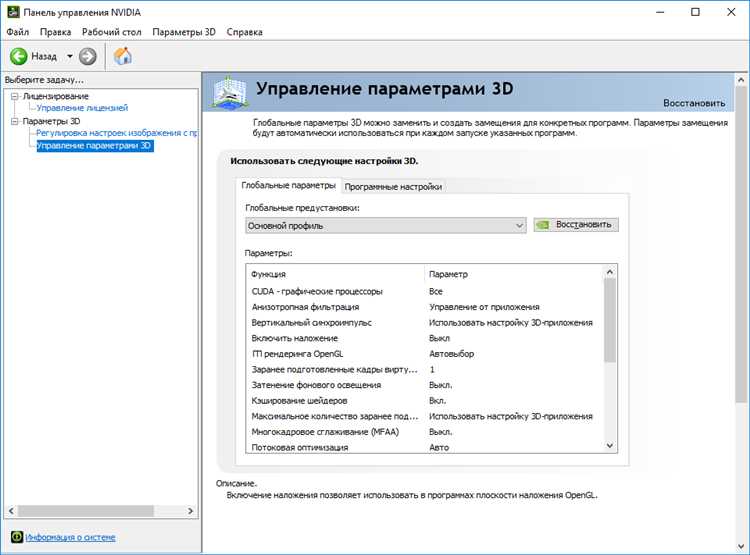
Для корректного подключения к приватному серверу в AutoCAD необходимо настроить параметры сети. Этот процесс включает в себя несколько ключевых шагов, которые обеспечат стабильность и безопасность соединения.
1. Установка подключения через VPN
Первым шагом является настройка VPN-соединения, которое обеспечит безопасный доступ к приватному серверу. Используйте проверенные VPN-клиенты, поддерживающие протоколы, такие как OpenVPN или IPsec. Убедитесь, что настройки VPN-сервера соответствуют требованиям безопасности вашей организации.
2. Конфигурация параметров сетевого подключения в AutoCAD
После настройки VPN необходимо откорректировать параметры подключения в AutoCAD. Откройте меню Опции и перейдите в раздел Сетевые настройки. Введите IP-адрес приватного сервера и порты, если это необходимо. Для более стабильной работы рекомендуется использовать статический IP-адрес и избегать настройки автоматического получения.
3. Настройка параметров сети в файле acad.ini
Важной частью настройки является корректировка конфигурационного файла acad.ini, который хранит информацию о сетевых путях и серверных подключениях. Добавьте строку с параметрами подключения к серверу, указывая IP-адрес и порт. Это позволит AutoCAD автоматически подключаться к приватному серверу при запуске программы.
4. Использование протоколов безопасности
Для обеспечения безопасности передачи данных следует настроить использование защищённых протоколов, таких как TLS или SSL. Это предотвратит несанкционированный доступ и обеспечит шифрование данных, передаваемых между клиентом и сервером. Настройка этих протоколов может потребовать дополнительных модулей или обновлений в самой программе.
5. Проверка доступности порта и скорости соединения
Для устранения возможных проблем с подключением убедитесь, что открытые порты на сервере доступны. Используйте утилиты типа ping или telnet для проверки сетевой доступности. Также стоит проверить пропускную способность канала связи, так как медленное соединение может существенно ухудшить производительность AutoCAD.
6. Резервирование сетевых настроек
Для предотвращения потери данных рекомендуется регулярно сохранять резервные копии конфигурационных файлов, особенно в случае крупных изменений в сетевых настройках. Это позволит быстро восстановить работоспособность системы в случае сбоя.
Тщательная настройка этих параметров обеспечит стабильное и безопасное подключение к приватному серверу в AutoCAD.
Добавление приватного сервера в список доверенных узлов
Чтобы подключиться к приватному серверу в AutoCAD, необходимо добавить его в список доверенных узлов. Это обеспечит безопасное и стабильное подключение к серверу без необходимости каждый раз подтверждать доверие к нему при подключении.
Для добавления приватного сервера в доверенные узлы, откройте файл Options в AutoCAD. Это можно сделать через команду OPTIONS в командной строке. В открывшемся окне перейдите во вкладку System и нажмите на кнопку Security Options.
В разделе Trusted Locations выберите Add a Trusted Location и введите путь к директории, где расположен ваш приватный сервер. Убедитесь, что путь указан корректно, так как неправильная настройка может привести к проблемам с подключением.
После этого сервер будет добавлен в список доверенных, и AutoCAD будет автоматически принимать соединения с ним, исключая возможные предупреждения о безопасности. Это особенно полезно для крупных проектов, где нужно регулярно подключаться к серверу для обмена данными.
Кроме того, важно удостовериться, что используемая сеть и сервер настроены на использование безопасных протоколов, таких как HTTPS, чтобы предотвратить перехват данных. В случае использования частных серверов, лучше также наладить механизмы аутентификации, такие как IP-фильтрация или двухфакторная авторизация для дополнительной защиты данных.
Авторизация на приватном сервере через интерфейс AutoCAD
Для подключения к приватному серверу через AutoCAD, необходимо выполнить несколько ключевых шагов, которые включают в себя настройку доступа и правильную авторизацию. Приватные серверы обычно требуют аутентификацию пользователя, чтобы ограничить доступ только для разрешенных лиц.
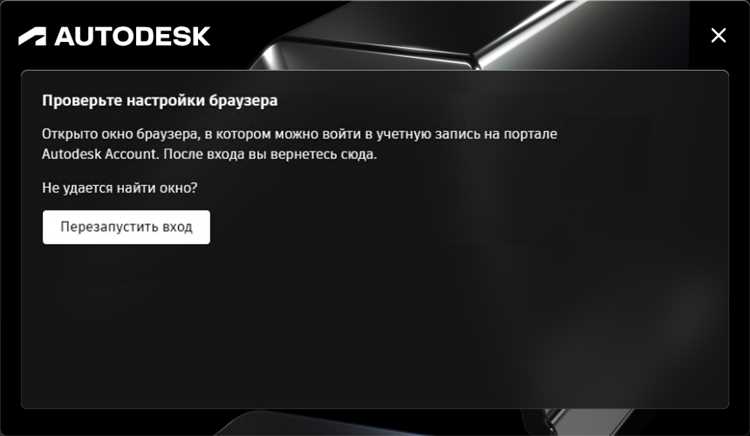
Первым шагом является установка подключения к серверу через AutoCAD. Для этого откройте командную строку и используйте команду «CONNECT», которая инициирует процесс подключения к серверу. После этого откроется окно с предложением ввести учетные данные.
Для успешной авторизации необходимо ввести логин и пароль, предоставленные администратором сервера. Убедитесь, что данные введены без ошибок, так как неверные данные могут привести к отказу в подключении. Важно, что сервер может поддерживать двухфакторную аутентификацию, в таком случае после ввода пароля потребуется подтвердить вход с помощью дополнительного кода или устройства.
Если сервер настроен на использование защищенных соединений, проверьте настройки безопасности. Убедитесь, что порт подключения не заблокирован фаерволом, а соединение проходит через защищенный протокол HTTPS или другой тип шифрования данных. Это гарантирует безопасность передачи данных между AutoCAD и сервером.
После успешной авторизации, AutoCAD будет готов к работе с данными на сервере. Важно помнить, что для некоторых серверов могут быть специфические требования, такие как использование определенных версий API или наличие определенных прав доступа для работы с чертежами.
В случае возникновения проблем с подключением или авторизацией, обратитесь к системному администратору, который может предоставить актуальные данные для подключения или решить проблемы с настройками сервера.
Решение проблем с подключением по локальной сети
Если AutoCAD не удается подключиться к приватному серверу через локальную сеть, стоит внимательно проверять несколько важных аспектов конфигурации сети и программного обеспечения. Вот основные шаги для устранения проблем.
1. Проверка сетевых настроек
Убедитесь, что все устройства в локальной сети используют одну подсеть и корректные IP-адреса. Это можно проверить с помощью команды ipconfig в командной строке. Если один из компьютеров использует динамический IP, убедитесь, что он стабилен и доступен для других устройств. Также проверьте настройки DNS-серверов, если подключение осуществляется по имени хоста.
2. Проверка фаервола
Отключение или настройка фаервола может быть ключевым шагом. На сервере и клиентских машинах следует убедиться, что порты, используемые AutoCAD для обмена данными, не блокируются. Например, порты для сетевого подключения часто могут быть 135-139, 445 или другие, в зависимости от конфигурации. Для локальной сети важно разрешить входящие и исходящие подключения для программы AutoCAD.
3. Проверка прав доступа
Если проблема в подключении заключается в недостатке прав, проверьте настройки пользователей на сервере. Убедитесь, что пользователи, пытающиеся подключиться к серверу, имеют необходимые права для доступа к нужным папкам и файлам, а также что сервер настроен для разрешения доступа к сети. Особенно это актуально для Windows-серверов с включенной функцией «сетевой доступ» и ограничением доступа по группе пользователей.
4. Использование сетевого пути
При проблемах с обнаружением серверов в локальной сети попробуйте подключиться напрямую через IP-адрес. В AutoCAD можно указать путь в виде \\IP_адрес\папка, что исключает возможные проблемы с именованием серверов в сети.
5. Проверка настройки SMB
Если подключение не удается, проверьте протокол SMB. Он может быть отключен на сервере или клиенте, особенно на новых версиях Windows. Включение SMB 1.0 или SMB 2.0 может решить проблему с подключением, однако стоит помнить, что SMB 1.0 имеет известные уязвимости, и его использование может быть ограничено в корпоративных сетях.
6. Перезапуск сети и устройств
Иногда простое перезапускание роутера, компьютеров и сервера может решить проблемы с соединением. Перезапуск помогает обновить настройки сети и устранить временные сбои в работе маршрутизаторов или других сетевых устройств.
7. Проверка настроек DHCP
Если сервер использует динамическое распределение IP-адресов, убедитесь, что все устройства получают корректные IP-адреса в пределах одного диапазона. При некорректной настройке DHCP могут возникать проблемы с подключением к серверу.
8. Диагностика с помощью командных утилит
Для диагностики проблем с сетью используйте команды ping, tracert и nslookup, чтобы проверить доступность серверов и правильность маршрутизации пакетов. Эти команды помогут выявить проблемы с маршрутизацией или с доступом к серверу.
Использование переменных среды для подключения к кастомному серверу
AutoCAD позволяет задать параметры подключения к приватному серверу через переменные среды, что удобно при развертывании на нескольких машинах или при работе в изолированной сети. Ключевая переменная – ACADSERVER. Она указывает путь или IP-адрес кастомного сервера лицензирования или обновлений.
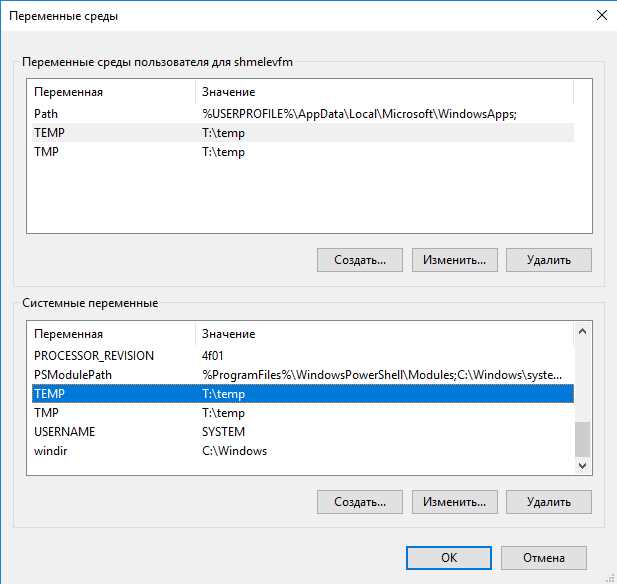
Для задания переменной откройте системные переменные Windows: Панель управления → Система → Дополнительные параметры системы → Переменные среды. В разделе пользовательских переменных создайте новую с именем ACADSERVER и укажите значение в формате http://адрес_сервера:порт.
После перезапуска AutoCAD он будет обращаться к указанному адресу вместо стандартных серверов Autodesk. Если используется прокси, необходимо также задать переменные ACAD_PROXY_SERVER и ACAD_PROXY_PORT.
Чтобы проверить корректность подключения, откройте лог AutoCAD (файл acad.err или acad.log в каталоге %APPDATA%\Autodesk) и убедитесь, что обращения идут к нужному серверу. При необходимости можно задать переменную ACAD_LOG_LEVEL=DEBUG для детальной диагностики.
Для развёртывания на множестве рабочих станций рекомендуется использовать групповую политику Windows или скрипт PowerShell, который автоматически добавит нужные переменные среды при старте системы.
Проверка соединения и диагностика через командную строку AutoCAD
Для диагностики подключения к приватному серверу в AutoCAD откройте командную строку (Command Line), нажав Ctrl + 9, если она скрыта. Далее выполните следующие действия:
- Введите
OPTIONSи нажмите Enter. Перейдите во вкладку Files, найдите пункт Support File Search Path и убедитесь, что путь к приватному серверу указан корректно. - Введите
PINGв командной строке Windows, чтобы проверить доступность сервера. Например:ping 192.168.1.100. Ответ вида «Reply from…» подтверждает соединение. Отсутствие ответа указывает на сетевую проблему. - В командной строке AutoCAD введите
NETLOADи загрузите .dll-файл, если используется подключаемый модуль для доступа к серверу. Ошибки загрузки означают проблемы с библиотеками или путями. - Используйте команду
VLIDEдля открытия редактора Visual LISP и ввода диагностических выражений. Пример:(vl-file-syst-exists-p "//сервер/путь")– проверка доступности ресурса. - Для логирования ошибок активируйте системную переменную
LOGFILEMODEи установите значение 1. Файл журнала (acad.log) появится в каталоге по умолчанию. Анализируйте его на наличие строк с ошибками подключения или путей.
Эти действия позволяют точно определить, доступен ли сервер и корректно ли настроено подключение на стороне клиента.
Вопрос-ответ:
Как узнать, поддерживает ли моя версия AutoCAD подключение к приватному серверу?
Не все версии AutoCAD имеют возможность подключения к внешним или приватным серверам. Чтобы проверить, откройте справку AutoCAD (F1), затем введите в поиск «сетевое подключение» или «сервер». Также это можно выяснить в настройках программы: зайдите в меню «Настройки» → «Система» → «Сетевые подключения». Обычно такие функции доступны в профессиональных или корпоративных редакциях AutoCAD.
Какие данные нужно получить от администратора, чтобы подключиться к приватному серверу?
Для подключения к приватному серверу AutoCAD вам понадобятся: IP-адрес сервера или его доменное имя, номер порта (если используется нестандартный), логин и пароль (если предусмотрена авторизация), а также возможно имя проекта или рабочей среды. Иногда сервер требует предварительно установленный сертификат безопасности. Уточните все эти данные у администратора или технического специалиста.
AutoCAD не подключается к серверу — пишет, что сервер недоступен. Что делать?
Для начала проверьте, есть ли доступ в интернет или к локальной сети, если сервер находится внутри компании. Затем проверьте, правильно ли введены адрес сервера и порт. Возможно, сервер временно выключен или недоступен по техническим причинам. Также стоит убедиться, что ваш брандмауэр или антивирус не блокирует соединение AutoCAD с сервером. Попробуйте временно отключить защиту и проверить соединение. Если ошибка сохраняется, свяжитесь с администратором сервера.
Нужно ли устанавливать дополнительные модули или плагины для работы с приватным сервером в AutoCAD?
В большинстве случаев AutoCAD уже содержит всё необходимое для подключения, особенно если используется версия, предназначенная для совместной работы или корпоративного использования. Однако в отдельных случаях сервер работает с использованием специфических решений (например, Autodesk Vault или сторонних облачных платформ), и тогда может потребоваться установка соответствующего дополнения. Узнать об этом можно у администратора сервера или в технической документации, сопровождающей подключение.
Можно ли подключиться к приватному серверу AutoCAD из дома или только из офиса?
Это зависит от конфигурации сервера и настроек безопасности. Если сервер настроен на приём подключений из внешней сети, то доступ из дома возможен. В некоторых случаях для этого потребуется использование VPN или специальных программ для защищённого подключения. Если сервер находится в закрытой корпоративной сети, то подключение из дома может быть невозможно без предварительной настройки доступа. Лучше заранее согласовать этот момент с IT-отделом вашей организации.
Как подключиться к приватному серверу в AutoCAD?
Для подключения к приватному серверу в AutoCAD необходимо выполнить несколько шагов. Во-первых, убедитесь, что у вас есть доступ к серверу, и что сервер настроен для подключения. В AutoCAD откройте вкладку «Программа», затем выберите «Подключение к серверу». Введите данные для подключения: адрес сервера, логин и пароль. Если сервер использует VPN, подключитесь к нему через соответствующую сеть. После этого в AutoCAD должно появиться окно с доступными файлам, и вы сможете начать работу с проектами на сервере. Важно проверить настройки безопасности и разрешения на доступ к серверу, чтобы избежать проблем с подключением.

 Загрузка...