Подключение к VIP-серверу в AutoCAD требуется для совместной работы над проектами в корпоративной среде, где используется централизованное хранилище чертежей и конфигураций. Такой сервер может быть частью сетевой инфраструктуры с установленным Autodesk Vault или специализированным CAD-сервером с лицензированным доступом.
Перед подключением убедитесь, что у вас есть действующий логин, IP-адрес или имя хоста сервера, а также разрешение в фаерволе на соответствующие порты (обычно 80, 443 или 4622 в случае Vault). Необходимо использовать ту же версию AutoCAD, которая совместима с серверной частью – например, AutoCAD 2024 требует Vault версии не ниже 2024.
В AutoCAD откройте панель подключений (вкладка Output → Vault или через команду VAULTLOGIN), введите адрес сервера и авторизационные данные. При успешном входе станет доступен список проектов или чертежей, размещённых на сервере. Важно убедиться, что локальная синхронизация активирована: это позволит отслеживать изменения и избегать конфликтов при одновременной работе нескольких пользователей.
Если сервер использует VPN или защищённую сеть, подключение возможно только через предварительно настроенный клиент – например, Cisco AnyConnect или FortiClient. Проверьте настройки DNS и маршрут по умолчанию, если AutoCAD не распознаёт адрес сервера. В ряде случаев требуется ручная регистрация сертификата безопасности, особенно при использовании SSL-подключения.
Подключение к VIP-серверу – не просто доступ к файлам, а часть полноценной инфраструктуры коллективной работы. Правильная конфигурация подключения позволяет минимизировать ошибки, связанные с версионностью файлов и ограничить доступ к критическим разделам проекта.
Проверка наличия лицензии на использование вип сервера
Перед подключением к VIP-серверу в AutoCAD необходимо удостовериться в наличии действующей лицензии, предоставляющей доступ к серверным функциям. Проверка выполняется через официальный клиент Autodesk или напрямую в настройках продукта.
- Откройте AutoCAD и перейдите в раздел «Управление» → «Лицензия».
- Нажмите «О программе AutoCAD» → «Сведения о лицензии».
- Убедитесь, что в списке лицензий указана редакция с пометкой VIP или Enterprise.
- Если используется Autodesk Account, войдите на manage.autodesk.com под учетной записью администратора.
- Перейдите в раздел «Продукты и услуги» → выберите AutoCAD → проверьте наличие доступных серверных лицензий с соответствующими правами доступа.
- Проверьте срок действия подписки и количество доступных подключений.
Если лицензия отсутствует или права ограничены, подключение к VIP-серверу будет недоступно. В этом случае требуется обновление подписки или назначение лицензии администратором через Admin Console.
Настройка сетевого подключения к серверу в параметрах AutoCAD
Откройте AutoCAD и перейдите в меню «Приложение» (логотип в левом верхнем углу). Выберите «Параметры» в нижней части меню.
На вкладке «Файлы» разверните раздел «Подключения к серверу». Нажмите «Добавить» для создания нового подключения. Укажите имя подключения – оно будет отображаться в списке доступных серверов.
В поле «Путь к серверу» введите сетевой путь в формате UNC, например: \\server-name\shared-folder. Убедитесь, что у пользователя AutoCAD есть права доступа к этому ресурсу. Для использования IP-адреса вместо имени сервера укажите: \\192.168.1.10\AutoCADData.
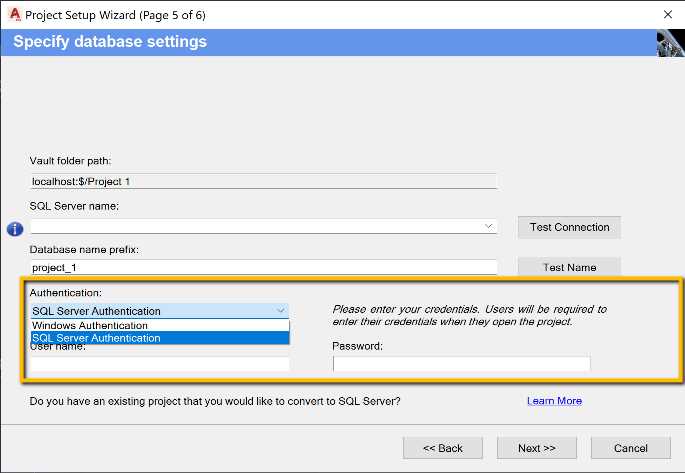
Перейдите на вкладку «Система» и включите параметр «Разрешить использование сетевых ресурсов». При необходимости укажите альтернативные учетные данные, если сервер требует авторизацию. Это делается через диспетчер учетных данных Windows или настройку ярлыка запуска с ключом /user.
После сохранения настроек перезапустите AutoCAD. Проверьте доступность сервера через команду OPEN, выбрав путь к файлам на сетевом ресурсе. Если подключение не отображается, проверьте сетевую доступность сервера через проводник Windows или команду ping.
Для постоянной работы с VIP-сервером рекомендуется использовать статический IP и закрепленную папку в качестве сетевого диска с буквой, например Z:. Это упростит доступ и минимизирует ошибки подключения.
Ввод адреса вип сервера и проверка доступности
Откройте AutoCAD и перейдите в меню «Сервис» – «Параметры» – вкладка «Файлы». Разверните раздел «Подключения к серверу лицензирования» и нажмите «Добавить».
В поле «Имя или IP-адрес сервера» укажите точный адрес вип сервера. Пример: vip-server.company.local или 192.168.0.120. Убедитесь, что используемый протокол и порт соответствуют настройкам сервера (обычно TCP, порт 27000 по умолчанию).
После ввода нажмите «Проверить подключение». AutoCAD инициирует запрос на сервер. Если сервер доступен, появится сообщение об успешном соединении. В случае ошибки выполните следующие действия:
- Откройте командную строку (Win + R, затем введите
cmd) и выполните командуping vip-server.company.localдля проверки базовой сетевой доступности. - Если ping не проходит, попробуйте использовать IP-адрес напрямую.
- Выполните
telnet vip-server.company.local 27000, чтобы убедиться, что порт лицензирования открыт. - Проверьте настройки фаервола на рабочей станции и сервере, исключив блокировку порта 27000.
Для устойчивого соединения рекомендуем внести адрес вип сервера в файл hosts системы: C:\Windows\System32\drivers\etc\hosts, добавив строку 192.168.0.120 vip-server.company.local.
Если сервер использует резервирование или распределённую схему лицензирования, добавьте все соответствующие адреса через запятую: 192.168.0.120,192.168.0.121,192.168.0.122.
Авторизация пользователя при подключении к вип серверу
Для доступа к вип серверу AutoCAD требуется пройти проверку подлинности через внутреннюю систему безопасности, основанную на LDAP или Active Directory. Учетная запись пользователя должна быть заранее добавлена в соответствующую группу доступа, установленную администратором сервера.
Перед подключением необходимо получить логин и временный или постоянный пароль. Рекомендуется сразу сменить временный пароль через защищённую веб-панель, если это предусмотрено политикой безопасности.
AutoCAD обращается к серверу через указанный протокол (обычно HTTPS или специализированный RPC-туннель). При первом запуске подключения пользователь вводит свои учетные данные в появившемся окне авторизации. Важно: если используется двухфакторная аутентификация, потребуется также ввести код подтверждения с токена или мобильного приложения (например, Microsoft Authenticator).
При ошибке авторизации AutoCAD не даст доступ к ресурсам сервера, даже если соединение установлено. В этом случае проверьте актуальность учетных данных и наличие прав доступа к нужному разделу сервера. Повторные попытки с неверным паролем могут привести к блокировке учетной записи по политике безопасности (обычно после 3–5 попыток).
Рекомендация: используйте только сертифицированные VPN-клиенты при удалённом подключении к вип серверу, чтобы избежать перехвата авторизационных данных.
Импорт пользовательских настроек и профилей с вип сервера
Для подключения к VIP-серверу AutoCAD и последующего импорта профилей необходимо указать сетевой путь к файлу конфигурации, например: \\vip-server\AutoCAD\Profiles\acad.arg. Убедитесь, что у пользователя есть права на чтение этого каталога. Запуск AutoCAD с параметром /p позволяет сразу активировать нужный профиль, загруженный с сервера.
Перед импортом завершите работу всех экземпляров AutoCAD. Откройте редактор профилей через команду OPTIONS → вкладка Профили. Нажмите «Импорт» и укажите путь к файлу .arg с вип сервера. После загрузки профиль автоматически добавится в список и станет доступным для выбора.
Пользовательские настройки, такие как пути к шаблонам, стили печати и палитры инструментов, должны храниться централизованно в сетевых папках. В настройках AutoCAD пропишите UNC-пути к этим папкам: \\vip-server\AutoCAD\Templates, \\vip-server\AutoCAD\PlotStyles и т.д. Это обеспечит единое рабочее окружение для всех пользователей.
Для автоматизации загрузки профилей можно использовать скрипт на AutoLISP или BAT-файл, выполняющий команду запуска AutoCAD с нужным профилем. Это особенно актуально при массовом развёртывании в корпоративной среде.
Синхронизация библиотек и шаблонов через вип сервер
Для обеспечения一致ности проектных стандартов в AutoCAD, необходимо настроить централизованное хранилище шаблонов (DWT) и блоков (DWG) на вип сервере. Это позволяет всем пользователям использовать актуальные версии файлов без локального копирования.
Создайте на сервере структуру папок, например: \\vip-server\CAD\Templates для шаблонов и \\vip-server\CAD\Blocks для библиотек. Предоставьте доступ на чтение всем пользователям и доступ на запись только администраторам.
В AutoCAD откройте меню Options (команда OPTIONS), вкладка Files, и укажите сетевые пути в параметрах Template Settings → Default Template File Name for QNEW и Support File Search Path. Для блоков добавьте путь в Tool Palettes File Locations, если используется палитра блоков.
Для автоматического обновления используйте групповые политики или скрипты запуска, прописывающие сетевые пути в конфигурационные файлы acad.pgp и profile.aws. Это исключает ручную настройку на каждом рабочем месте.
Рекомендуется использовать подписку на изменения файлов с помощью систем контроля версий (например, SVN или Git с ограниченным доступом), чтобы отслеживать, кто и когда изменил шаблон или блок, а также откатывать к предыдущим версиям при необходимости.
Решение частых ошибок при подключении к вип серверу
Если AutoCAD не подключается к вип серверу, в первую очередь проверьте актуальность IP-адреса сервера. Адрес должен быть указан в формате IPv4, например: 192.168.1.100. Использование DNS-имен может привести к ошибкам разрешения имени, особенно в изолированных сетях.
При ошибке «Сервер недоступен» убедитесь, что порт подключения открыт. По умолчанию VIP сервер использует порт 5053. Проверьте его наличие в брандмауэре Windows и настройках антивируса. Разрешите входящие и исходящие соединения для AutoCAD и самого VIP-сервера.
Ошибка лицензирования часто связана с несоответствием версии AutoCAD и версии лицензии на сервере. Сравните номера версий – несовместимые релизы (например, клиент 2025 года и сервер 2023) не смогут обмениваться данными. Обновите один из компонентов до соответствующего уровня.
Если программа зависает на этапе запроса лицензии, удалите временные файлы в папках %AppData%\Autodesk и %ProgramData%\Autodesk. Поврежденные кеши часто вызывают сбои при подключении.
При постоянной потере соединения проверьте стабильность сетевого подключения. Используйте команду ping [IP_адрес_сервера] и tracert для выявления задержек и потерь пакетов. Убедитесь, что сервер не уходит в спящий режим или не перегружается по расписанию.
Ошибка «License checkout timed out» может указывать на неправильную настройку времени на клиентской и серверной машинах. Разница более 5 минут приводит к отклонению запроса. Синхронизируйте время через протокол NTP.

 Загрузка...