В AutoCAD процесс замены одного блока на другой требует точного подхода и знания ряда инструментов программы. При работе с проектами, включающими большое количество элементов, важно уметь эффективно заменять блоки без потери данных и корректности работы чертежа. В этой статье мы рассмотрим основные методы замены блоков и дадим рекомендации по их использованию в разных ситуациях.
Для начала, стоит понять, что блоки в AutoCAD – это не просто элементы чертежа, а полноценные объекты, которые могут включать в себя геометрию, аннотации и параметры. Поэтому при замене одного блока на другой необходимо учитывать типы этих объектов и их взаимосвязи. Рассмотрим несколько основных способов, которые помогут быстро и точно заменить один блок на другой.
1. Использование команды «REPLACE» для замены блока
Команда REPLACE (Заменить) является одним из самых простых и быстрых инструментов для замены блоков. Эта команда позволяет автоматически заменить все экземпляры одного блока на новый, при этом сохраняются все параметры и свойства объектов. Чтобы воспользоваться этой командой, достаточно выбрать исходный блок и указать новый, который будет использоваться для замены. Важно помнить, что данный метод подходит только в случае, если все экземпляры блока одинаковы и не требуется дополнительных настроек.
2. Ручная замена через свойства блока
Если требуется более тонкая настройка замены, можно воспользоваться функцией редактирования свойств блока. Для этого нужно выбрать блок, перейти в его свойства и вручную изменить ссылку на новый блок. Этот метод может быть полезен, если в проекте используется несколько вариантов одного блока, и необходимо заменить только некоторые экземпляры, а не все сразу.
3. Замена через редактор блоков
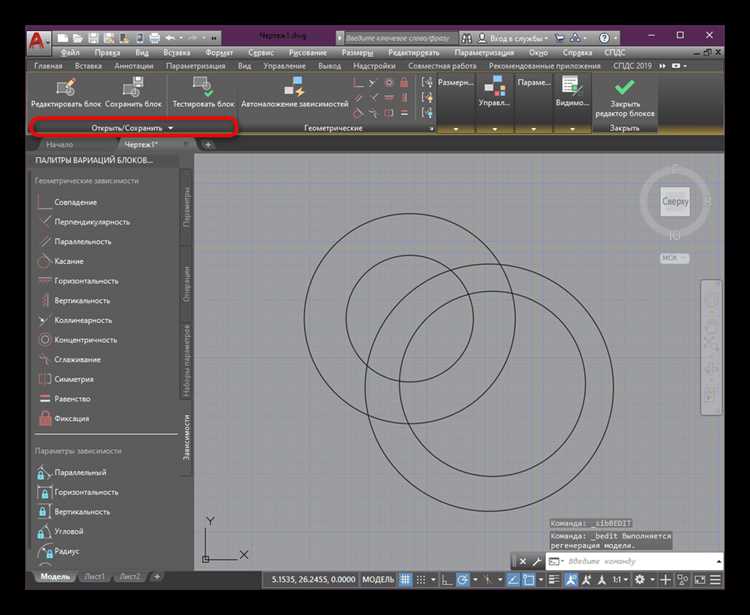
Для более сложных проектов, где блоки содержат вложенные элементы или имеют сложные параметры, рекомендуется использовать редактор блоков. В редакторе можно открыть блок, заменить его геометрию или другие параметры и затем обновить все экземпляры блока в чертеже. Такой подход позволяет не только заменить блок, но и изменить его характеристики без необходимости вручную корректировать каждый элемент.
Подготовка файлов и объектов для замены блока
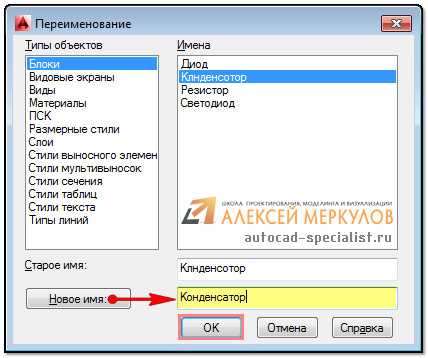
Перед тем как заменить один блок на другой в AutoCAD, важно правильно подготовить все необходимые файлы и объекты. Это обеспечит корректность выполнения операции и минимизирует риски ошибок.
Основные этапы подготовки:
- Определение блоков, которые подлежат замене. Убедитесь, что блоки не содержат ошибок, не используются в других местах чертежа и могут быть заменены без потери данных.
- Проверка масштаба и единиц измерения блока. Если замена блока предполагает изменение масштаба, подготовьте чертеж с учетом новых единиц измерения, чтобы избежать искажения объектов.
- Подготовка файла с новым блоком. Убедитесь, что новый блок сохранен в правильном формате (.dwg), и что его свойства соответствуют требованиям замены (размеры, ориентация, слои и другие параметры).
Для замены блока в уже существующем проекте следует:
- Открыть чертеж с объектами, в которых нужно заменить блок.
- Проверить используемые слои. Если новый блок должен быть размещен на определенном слое, подготовьте соответствующие слои или переназначьте существующие.
- Удалить старую версию блока. Это можно сделать вручную или через команду «DELETE» или «BURST», если блок включает вложенные элементы.
- Проверить возможное наличие внешних ссылок (Xrefs). Если старый блок используется в нескольких файлах, настройте корректную ссылку на новый блок в каждом из них.
Рекомендации по подготовке объектов:
- Перед заменой блоков рекомендуется использовать команду «BLOCK» для создания нового блока, если он будет часто использоваться в проекте.
- Если блок имеет динамическую форму, убедитесь, что его параметры соответствуют заданным условиям, чтобы избежать проблем при вставке в проект.
- Перед заменой блока сделайте резервную копию файла, чтобы иметь возможность восстановить чертеж в случае возникновения ошибок.
Использование команды «Блок» для замены объекта
Команда «Блок» в AutoCAD позволяет эффективно заменить один объект на другой, минимизируя количество манипуляций. Для этого используется команда «REPLACE» (Заменить), которая помогает изменить выбранный блок на новый. Этот процесс незаменим, если требуется обновить несколько элементов, не меняя их расположение и свойства.
Первым шагом является выбор блока, который нужно заменить. Для этого используйте команду «SELECT» для выбора объекта. После этого активируйте команду «REPLACE» и выберите новый блок, который будет заменять старый. Важно, чтобы новый блок имел аналогичные свойства (например, размер или масштабы), чтобы избежать некорректного отображения.
Если необходимо заменить блок во всей модели, используйте команду «REPLACE» с возможностью замены всех экземпляров выбранного блока одновременно. Это существенно ускоряет работу, особенно если блок используется в нескольких местах чертежа. Для этого выберите опцию «Replace all instances» (Заменить все экземпляры) после указания старого и нового блока.
Также важно помнить, что замена блока может потребовать предварительного масштабирования или поворота нового блока для точного соответствия геометрии. Для этого можно использовать инструменты «Scale» и «Rotate». Применяя их, можно точно настроить новый блок под нужды текущего проекта.
Кроме того, использование команд «Block Editor» и «Attributes» позволяет заранее подготовить блоки для замены с учетом пользовательских атрибутов, что упрощает работу с различными типами объектов. При этом можно настроить параметры, которые будут автоматически обновляться при замене блока.
В результате, использование команды «Блок» в AutoCAD для замены объектов позволяет ускорить процесс редактирования и повысить точность работы с чертежами, особенно при многократном применении одних и тех же элементов.
Замена блока с учетом масштаба и ориентации
При замене блока в AutoCAD важно сохранить точный масштаб и ориентацию объекта, чтобы сохранить целостность чертежа. Не все блоки обладают одинаковыми характеристиками, поэтому перед заменой следует учесть следующие аспекты.
Масштаб блока влияет на размер элементов внутри. Если исходный блок был вставлен с масштабом, отличным от единичного, необходимо скорректировать масштаб нового блока. Для этого можно использовать команду REFEDIT или BLOCKREPLACE, которая позволяет заменить один блок на другой с сохранением масштаба. Чтобы гарантировать правильную работу, убедитесь, что новый блок имеет тот же масштаб, что и старый. Если блок имеет иной масштаб, можно вручную настроить коэффициент масштаба в диалоговом окне вставки блока.
Ориентация блока также является важным аспектом. При замене блока с учетом ориентации можно использовать команду ALIGN, которая позволяет точно выровнять новый блок по координатам и углу исходного объекта. В случае, если новый блок должен быть вставлен с изменением ориентации, стоит заранее задать правильные параметры вращения, чтобы избежать ошибок в выравнивании.
Для точной замены блока рекомендуется использовать инструмент Match Properties, который позволяет перенести все параметры, включая масштаб и ориентацию, с одного блока на другой. Это особенно важно при работе с масштабными чертежами или проектами, где любые отклонения могут привести к ошибкам.
Если блокы имеют различные координаты вставки, нужно внимательно контролировать точку вставки нового блока. Использование команд INSERT и MOVE позволит точно разместить новый блок в нужной позиции, а команда ROTATE поможет отрегулировать его ориентацию.
Таким образом, правильная замена блока с учетом масштаба и ориентации в AutoCAD требует внимательности к деталям и использования специфичных инструментов программы для обеспечения точности работы с чертежами.
Как заменить блок с сохранением всех атрибутов
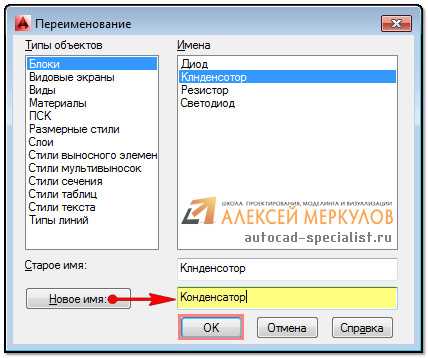
Для замены блока в AutoCAD с сохранением всех атрибутов, важно правильно использовать команду «Заменить» с опцией сохранения атрибутов. Этот процесс состоит из нескольких ключевых шагов:
1. Введите команду «ATTEDIT» в командной строке и выберите блок, атрибуты которого необходимо сохранить. Убедитесь, что все атрибуты находятся в нужном состоянии, прежде чем переходить к замене.
2. Используйте команду «INSERT» для вставки нового блока, который будет заменять существующий. Важно, чтобы новый блок был создан с аналогичной структурой атрибутов, иначе часть данных не будет перенесена.
3. Примените команду «BEDIT» для редактирования исходного блока и убедитесь, что атрибуты на месте и соответствуют новому блоку. Это особенно важно, если новый блок содержит дополнительные или измененные атрибуты, так как они должны быть согласованы с предыдущими данными.
4. Чтобы автоматически перенести атрибуты на новый блок, используйте команду «XREF» для ссылок на внешние блоки, где возможно потребуется синхронизировать атрибуты вручную, чтобы избежать конфликтов данных.
5. После завершения замены, используйте команду «EXPORTTOAUTOCAD» для сохранения всех изменений и атрибутов в новом файле, обеспечив их совместимость с другими чертежами.
Таким образом, замена блока с сохранением атрибутов в AutoCAD требует внимательности к деталям и правильной настройке команд и опций для предотвращения потери данных.
Настройка параметров замены для предотвращения ошибок
Первое, что необходимо учесть – это точность параметров блоков. Убедитесь, что блоки, которые вы заменяете, имеют одинаковую геометрию, размеры и ориентацию. Это важно, чтобы избежать неправильного размещения нового блока. Если блоки не совпадают по этим характеристикам, автоматическая замена может привести к искажению чертежа или потерям данных.
Для настройки параметров замены используйте команду REPLACEBLOCK. Эта команда позволяет указать, какой блок будет заменен и на какой. Важно, чтобы оба блока имели схожую схему размещения в чертеже. При замене блоков с разными координатами можно столкнуться с несоответствиями, что приведет к ошибкам в расположении объектов.
Еще одна важная настройка – использование параметра Attribute Matching. Если в вашем блоке присутствуют атрибуты, убедитесь, что они правильно настроены для переноса данных на новый блок. В случае, если атрибуты не совпадают по названию или типу, это может привести к потерям информации или ошибкам при автоматической замене.
Также не стоит забывать про настройки слоя. При замене блоков важно, чтобы блоки, которые заменяют другие, попадали на тот же слой, что и заменяемые объекты. Для этого перед заменой блоков настройте параметры Layer в блоках и активируйте опцию «Использовать слой заменяемого блока». Это обеспечит сохранение всех элементов чертежа на нужных слоях и предотвратит ошибки в слоевой структуре.
Наконец, перед массовой заменой блоков, проведите проверку на небольшом участке чертежа, чтобы убедиться, что замена прошла корректно. Это позволит вам избежать неожиданных ошибок в масштабе всего проекта.
Решение проблем при замене блоков в сложных чертежах
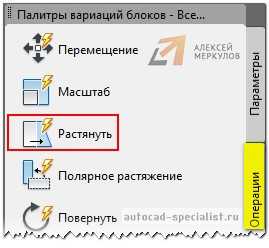
При замене блоков в сложных чертежах AutoCAD могут возникнуть различные проблемы, связанные с их масштабированием, выравниванием или несовместимостью с другими элементами проекта. Основная сложность заключается в том, что замена одного блока на другой может повлиять на всю структуру чертежа, нарушив гармонию и точность. Чтобы минимизировать риски и успешно выполнить замену, важно соблюдать несколько ключевых рекомендаций.
Во-первых, перед заменой блока рекомендуется использовать команду BLOCKS для проверки всех блоков в проекте. Эта команда поможет выявить все возможные ошибки, такие как дублирование или несоответствие размеров блоков. Также важно убедиться, что новый блок соответствует размеру и масштабу старого блока, иначе элементы чертежа могут «поплыть» и искажаться.
Во-вторых, стоит обратить внимание на использование команды INSERT с параметром «Explode». Это позволяет сначала развернуть старый блок, а затем заменить его новым. Этот способ актуален, когда требуется сохранить точность размещения элементов, но при этом избежать проблем с наложением данных.
Еще одной проблемой может быть изменение атрибутов блока. Если атрибуты старого блока не совпадают с новыми, это может привести к ошибкам в отображении данных на чертеже. Для решения этой проблемы используйте команду ATTEDIT для редактирования атрибутов блока до его замены, либо применяйте команду BATTMAN для управления атрибутами сразу для всех блоков в проекте.
Нельзя забывать и о слоях. Если новый блок попадает в слой с другими свойствами (цвет, тип линии и т. д.), это может вызвать нежелательные изменения во внешнем виде чертежа. Используйте команду LAYER для проверки и корректировки слоя, на котором будет размещен новый блок.
Для работы с большими чертежами рекомендуется использовать опцию WBLOCK для создания нового файла чертежа, содержащего только тот блок, который нужно заменить. Это даст возможность предварительно проверить замену на ограниченном участке чертежа без влияния на всю структуру.
И, наконец, важно учитывать возможные связи блоков с внешними ссылками (Xrefs). Если блок связан с внешним файлом, замена его на новый файл может привести к разрыву ссылок. В таких случаях используйте команду BIND, чтобы интегрировать внешний файл в основной чертеж и сохранить все связи.
Вопрос-ответ:
Как в Автокаде заменить один блок на другой?
Для того чтобы заменить блок в Автокаде, нужно использовать команду «Блок» или «REPLACE». Сначала выберите блок, который хотите заменить. Затем, в панели свойств, в поле «Блок» выберите новый блок, который хотите установить на его место. Это позволит заменить старый блок на новый без необходимости вручную удалять и вставлять новый объект.
Можно ли заменить блок на другой с сохранением всех параметров?
Да, можно. Чтобы заменить блок с сохранением всех параметров, необходимо использовать инструмент «Замена блока». Для этого выберите старый блок, затем через контекстное меню выберите команду «Заменить блок» и укажите новый. Важно убедиться, что новый блок имеет те же параметры, что и старый, чтобы не потерять настройки, такие как масштабы или привязки.
Какие шаги нужно выполнить для замены блока в Автокаде, если блок используется несколько раз в проекте?
Если блок используется несколько раз в проекте, то после замены одного экземпляра блока все остальные также будут обновлены. Для этого вам нужно выполнить замену через команду «Блоки» или «REFEDIT». После этого новый блок будет автоматически обновлен во всех местах, где используется старый. Важно, чтобы новый блок имел нужные параметры и геометрию, чтобы замена прошла корректно во всех экземплярах.
Что делать, если после замены блока в Автокаде не обновляются все его элементы?
Если после замены блока не обновляются все элементы, возможно, проблема кроется в настройках блоков или в том, что некоторые экземпляры блока были вставлены с привязками или уникальными параметрами. В таком случае можно воспользоваться командой «REASSOCIATE» для синхронизации блоков с их новым источником. Также убедитесь, что все экземпляры блока обновляются в режиме «Многоэкземплярный» (MULTI-INSERT) для массовой замены.

 Загрузка...