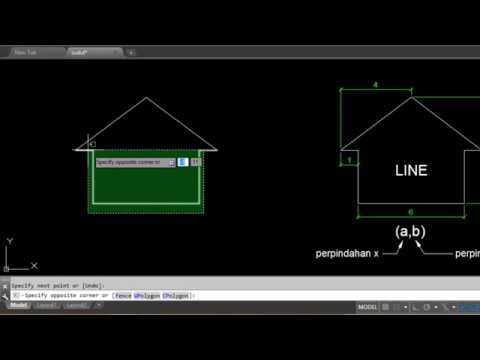
Замыкание полилинии в AutoCAD – базовая, но критически важная операция при подготовке чертежей, особенно если объекты участвуют в расчетах площадей, экспорте в сторонние САПР-системы или используются в 3D-моделировании. Незамкнутые полилинии могут вызывать ошибки при создании штриховки, работе с командами BOUNDARY и REGION, а также при экспорте в форматы типа .STL или .STEP.
Наиболее надежный способ проверить, замкнута ли полилиния – команда PROPERTIES (Свойства). Если параметр Замкнутая (Closed) установлен в значение «Нет», значит, хотя бы один сегмент не соединен. Альтернативный метод – использование команды PEDIT с опцией Close. Однако если между конечными вершинами остается зазор даже в доли миллиметра, замыкание не произойдет или произойдет некорректно.
Чтобы избежать ошибок, перед замыканием следует выполнить команду OVERKILL, которая удаляет дублирующиеся объекты и объединяет совпадающие вершины. После этого рекомендуется использовать команду JOIN, задав допустимую погрешность соединения (fuzz distance) – параметр, позволяющий объединить элементы с микроскопическим расхождением координат.
Еще один эффективный прием – временно включить отображение точек (NODE) и командой OSNAP активировать привязку к конечным точкам. Это исключает риски нестыковки вершин при ручном редактировании. В сложных случаях помогает анализ командой LIST, которая показывает координаты всех вершин и позволяет выявить несовпадения на уровне десятых долей миллиметра.
Проверка замкнутости полилинии с помощью команды PEDIT
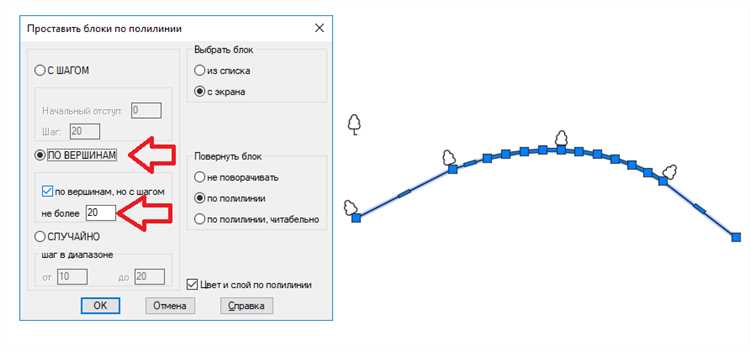
Далее отобразится список опций. Выберите Close, чтобы попытаться замкнуть полилинию. Если полилиния уже замкнута, AutoCAD сообщит: «Полилиния уже замкнута». Если замкнуть не удаётся, причина может быть в разрыве между вершинами. В этом случае отмените команду и включите режим OSNAP с активными точками Endpoint и Node.
Повторите команду PEDIT, выберите Edit vertex (редактирование вершин) и с помощью опции Next проверьте координаты всех точек. Если координаты начальной и конечной вершин не совпадают, используйте опцию Join и выберите ближайший объект, чтобы устранить разрыв.
Проверить результат можно снова через PEDIT – AutoCAD сообщит об успешной замкнутости. Также используйте команду LIST, чтобы убедиться, что свойство Closed = Yes.
Использование команды JOIN для соединения разорванных сегментов
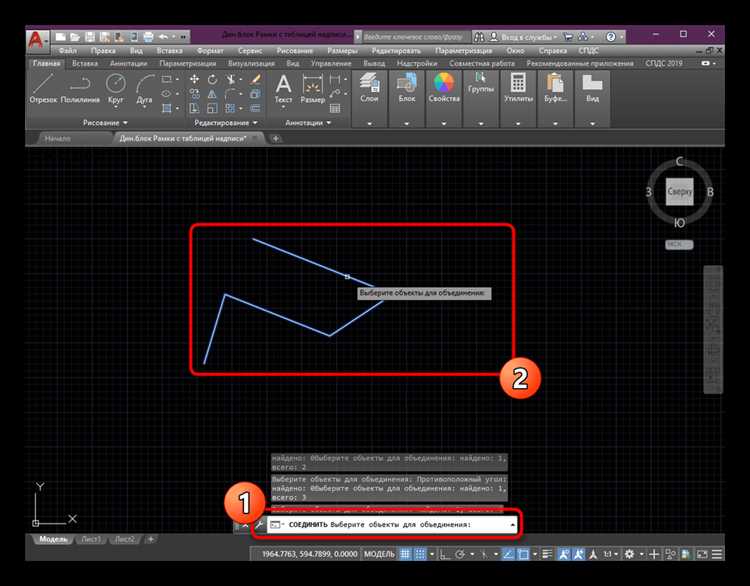
Команда JOIN в AutoCAD позволяет объединить несколько примитивов в единую полилинию, если их геометрия совпадает или допускает корректное соединение. Основное требование – касание концов объектов. JOIN работает с отрезками, дугами, полилиниями и сплайнами.
Перед применением команды убедитесь, что все объекты расположены в одной плоскости. Используйте команду FLATTEN, если некоторые сегменты находятся вне рабочей плоскости XY.
Порядок действий:
- Активируйте команду: введите
JOINв командной строке и нажмите Enter. - Выделите сегменты, которые требуется объединить. Можно выделить рамкой или вручную.
- Нажмите Enter для выполнения.
Если объекты не соединяются:
- Проверьте, совпадают ли координаты конечных точек. Для точной привязки включите OSNAP.
- Убедитесь, что объекты не являются замкнутыми или не содержат лишние вершины. Используйте команду PEDIT для анализа.
- При необходимости увеличьте допустимое расстояние соединения через команду PEDIT > Join > fuzz distance.
После успешного объединения отрезки становятся единой полилинией, пригодной для последующего замыкания через Close или редактирования.
Настройка точности объектов через параметр FUZZ DISTANCE
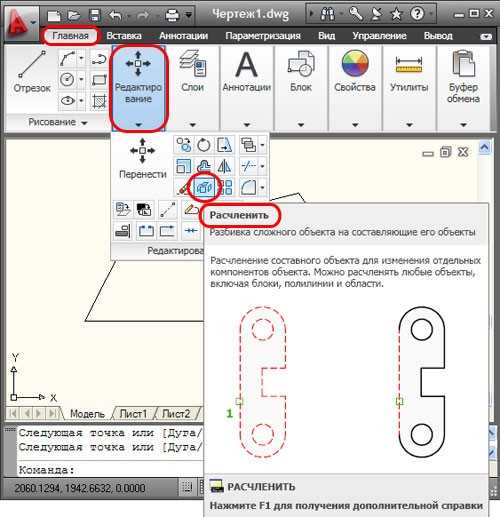
Параметр FUZZ DISTANCE управляет допуском, при котором AutoCAD считает точки достаточно близкими для замыкания полилинии. Значение задаётся в единицах чертежа и по умолчанию составляет 0,0001. Это означает, что если расстояние между двумя конечными точками полилинии меньше или равно этому значению, AutoCAD воспримет их как совпадающие и сможет корректно замкнуть объект.
Для изменения параметра введите в командной строке FUZZDIST и установите необходимое значение. Например, для чертежей в миллиметрах, при моделировании сложных контуров допускается увеличение параметра до 0,01, чтобы компенсировать незначительные погрешности построения. Однако превышение разумных пределов приводит к искажению геометрии – линии могут замкнуться некорректно или объединиться не по замыслу пользователя.
Рекомендуется изменять FUZZ DISTANCE только при затруднениях с замыканием, предварительно проверив координаты конечных точек через команду ID или свойства объекта. После успешного замыкания значение следует вернуть к минимальному допустимому, чтобы избежать ошибок при последующих операциях, особенно в высокоточных проектах.
FUZZ DISTANCE влияет также на команды PEDIT и JOIN. При недостаточной точности объекты не объединяются. Увеличение параметра в разумных пределах позволяет соединять сегменты без ручной корректировки, ускоряя подготовку контуров для операций выдавливания, штриховки или резки.
Обнаружение микрозазоров с помощью команды OVERKILL
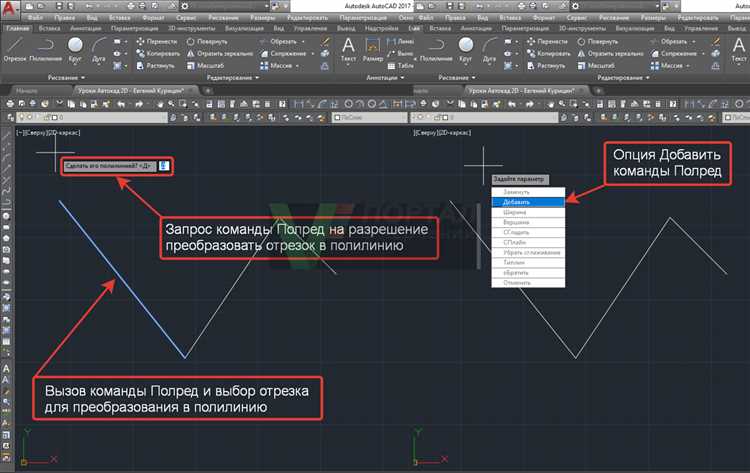
Команда OVERKILL в AutoCAD устраняет дубликаты объектов и оптимизирует геометрию, позволяя выявлять микрозазоры между сегментами полилиний. Это особенно важно при работе с контурами, которые должны быть замкнутыми для корректной обработки, например, при создании вырезов на ЧПУ или генерации площадей.
Для обнаружения микрозазоров выполните следующие действия:
- Выделите все объекты предполагаемой полилинии с помощью рамки или команды SELECTSIMILAR.
- Введите в командной строке OVERKILL и нажмите Enter.
- В появившемся окне включите опцию Ignore objects with different properties, чтобы сравнение производилось только по геометрии.
- Активируйте Optimize segments within polylines и Combine co-linear segments.
- Подтвердите выполнение нажатием OK.
После обработки внимательно проверьте результат – исчезновение микрозазоров видно при попытке замыкания полилинии с помощью команды PEDIT → Join. Если объекты не объединяются, уменьшите системную переменную FUZZ (по умолчанию 0.0001) до минимального значения, например 0.00001, и повторите OVERKILL.
Регулярное использование OVERKILL перед созданием сложных контуров исключает трудности при объединении отрезков в полилинию и позволяет избежать скрытых ошибок в геометрии.
Замыкание полилинии вручную с помощью режима SNAP
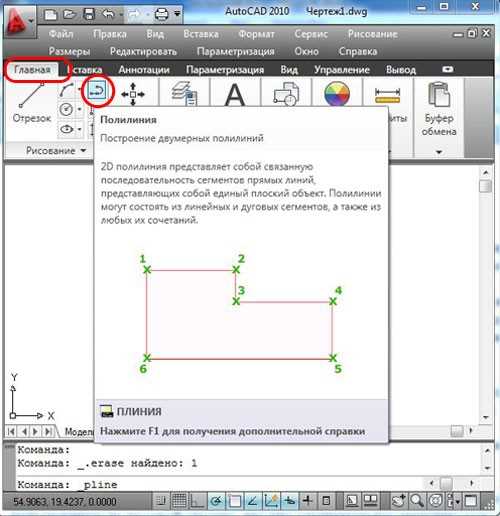
Для точного замыкания полилинии в AutoCAD включите режим привязки SNAP клавишей F9 или через строку состояния. Убедитесь, что шаг сетки соответствует требуемой точности соединения – например, 1 или 0.5 единиц. Откройте свойства привязки (команда DS), активируйте «Привязка к сетке» и задайте необходимое значение шага.
При редактировании полилинии выберите команду PE (PEDIT), укажите нужный объект и выберите опцию Edit Vertex. Навигация по вершинам осуществляется с помощью Next, позиционирование – через Move. Перемещайте последнюю вершину точно к первой, ориентируясь на пересечение сетки, чтобы избежать расхождений в координатах.
Если при перемещении узлов SNAP не работает, проверьте, активен ли режим ORTHO (F8), который помогает двигаться строго по осям. При необходимости временно отключите его для свободного позиционирования. Убедитесь, что координаты начальной и конечной точек совпадают – проверьте через команду ID или свойства объекта (CTRL+1).
После совмещения вершин запустите команду PE снова и выберите опцию Close для замыкания. Если кнопка «Close» неактивна, значит точки не соединились – уменьшите шаг SNAP или введите координаты вручную. Режим SNAP особенно полезен при работе с геометрией, созданной вручную, без использования объектных привязок.
Применение функции Close в процессе редактирования полилинии
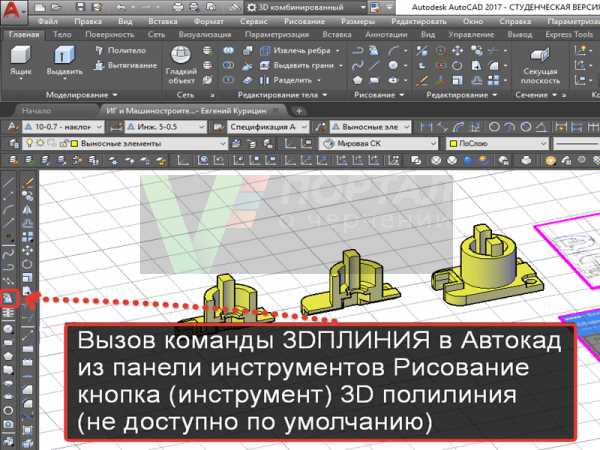
Функция Close в AutoCAD используется для замыкания полилинии, что важно для завершения контуров, требующих замкнутой геометрии. Она автоматически соединяет последний и первый узлы полилинии, создавая замкнутую фигуру. Это особенно полезно при проектировании участков, площадей или объектов, где требуется точное соединение конечных точек.
Чтобы применить функцию Close, необходимо активировать команду редактирования полилинии, затем выбрать саму полилинию. В командной строке нужно ввести команду Close и подтвердить действие. AutoCAD автоматически завершит контур, соединяя его начальную и конечную точки.
Функция Close может вызывать проблемы, если между конечными точками уже существует небольшой зазор, который приводит к ошибкам при замыкании. В таких случаях рекомендуется вручную перемещать узлы с помощью команды Move или использовать Join для слияния нескольких объектов перед применением Close.
При редактировании полилинии важно помнить, что замкнутая фигура будет интерпретироваться как единый объект. Это может повлиять на дальнейшие операции с полилинией, такие как выдавливание, расчет площади или вычерчивание. Поэтому перед использованием функции Close рекомендуется проверить точность расположения всех узлов.
Применение Close является простым, но мощным инструментом, который ускоряет создание замкнутых объектов и минимизирует возможность ошибок при проектировании. Однако важно тщательно проверять геометрию полилинии до и после её замыкания, чтобы избежать проблем с точностью и качеством конечного чертежа.
Автоматизация замыкания через скрипты и Lisp-рутины
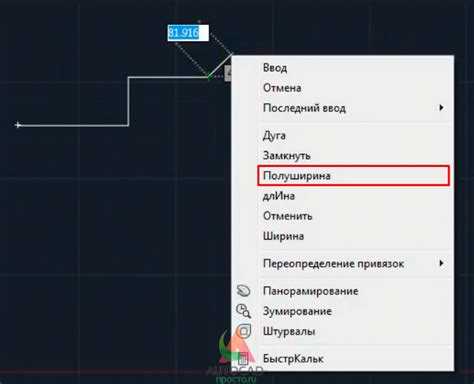
Автоматизация процесса замыкания полилинии в AutoCAD с помощью скриптов и Lisp-рутин позволяет значительно ускорить работу, минимизируя вероятность ошибок и упрощая повторяющиеся задачи. Создание специализированных скриптов позволяет настраивать процессы так, чтобы они идеально подходили под конкретные требования проекта.
Для автоматического замыкания полилинии в AutoCAD можно использовать простой Lisp-скрипт. Рассмотрим пример, который автоматически замкнёт открытую полилинию, при этом не нарушив её геометрии. Скрипт проверяет, является ли полилиния открытой, и если это так, добавляет соединение между последней и первой точками полилинии:
(defun c:closepline ()
(setq pline (car (entsel "\nВыберите полилинию: ")))
(if (and pline (= (vla-get-objectname (vlax-ename->vla-object pline)) "AcDbPolyline"))
(progn
(setq pline (vlax-ename->vla-object pline))
(if (not (= (vla-get-closed pline) :vlax-true))
(progn
(vla-appendvertex pline (vla-get-startpoint pline))
(vla-put-closed pline :vlax-true)
(princ "\nПолилиния успешно замкнута.")
)
(princ "\nПолилиния уже замкнута.")
)
)
(princ "\nВыберите полилинию.")
)
(princ)
)
Этот код можно сохранить в отдельный файл с расширением .lsp и загрузить его в AutoCAD. Для использования достаточно вызвать команду closepline, и скрипт проверит полилинию на замкнутость. Если она не замкнута, то добавит соединение между первой и последней точками и закроет её.
В случае необходимости более сложной обработки, например, работы с множественными полилиниями или автоматической корректировкой неправильных сегментов, можно расширить скрипт с дополнительными проверками и операциями. Например, для автоматического замыкания всех открытых полилиний на чертеже можно использовать следующий подход:
(defun c:closeallplines ()
(vlax-for obj (vla-get-ModelSpace (vla-get-ActiveDocument (vlax-get-acad-object)))
(if (= (vla-get-objectname obj) "AcDbPolyline")
(if (not (= (vla-get-closed obj) :vlax-true))
(progn
(vla-appendvertex obj (vla-get-startpoint obj))
(vla-put-closed obj :vlax-true)
)
)
)
)
(princ "\nВсе открытые полилинии замкнуты.")
(princ)
)
Этот код автоматически обрабатывает все полилинии в модели и замыкает те, которые ещё не были закрыты. Для таких задач удобно использовать Lisp, так как его возможности позволяют гибко управлять процессами в AutoCAD.
Для более сложных рабочих процессов можно комбинировать Lisp-скрипты с автоматизированными действиями, прописанными в обычных скриптах AutoCAD (например, с помощью командных файлов .scr). Такие скрипты могут быть интегрированы в шаблоны или проектные стандарты для ускорения работы и исключения человеческого фактора.
Вопрос-ответ:
Как правильно замкнуть полилинию в AutoCAD без ошибок?
Чтобы замкнуть полилинию в AutoCAD, достаточно использовать команду «PEDIT». Для этого нужно выбрать полилинию, затем набрать команду «PEDIT» и выбрать опцию «Замкнуть» (Close). Это соединит последний узел с первым. Если при замыкании появляются ошибки, возможно, полилиния не является замкнутой из-за небольших зазоров в концах. В таком случае можно воспользоваться командой «JOIN», чтобы соединить сегменты полилинии в один объект, и затем снова попробовать замкнуть её.
Что делать, если при замыкании полилинии возникает ошибка «Полилиния не замкнута»?
Если при попытке замкнуть полилинию в AutoCAD появляется сообщение об ошибке, причиной может быть наличие маленького зазора между концами полилинии. Чтобы устранить эту проблему, можно воспользоваться командой «ZOOM» для более точного просмотра концов полилинии и вручную исправить зазор. Также поможет команда «JOIN», которая позволяет соединить концы полилинии. После этого вы сможете замкнуть её без ошибок.
Почему полилиния не замкнулась, несмотря на использование команды «PEDIT»?
Одной из причин того, что полилиния не замкнулась после использования команды «PEDIT», может быть наличие несовпадающих точек на концах. Это может происходить, если концов полилинии не идеально совпадают. В этом случае можно воспользоваться командой «TRIM» или «EXTEND», чтобы привести концы в точное совпадение. Также важно проверить, что полилиния является непрерывной, и нет лишних разрывов, которые могут мешать замыканию.
Можно ли автоматически замкнуть полилинию в AutoCAD без корректировки концов вручную?
Да, в AutoCAD есть функция автоматического замыкания полилинии. Для этого используется команда «PEDIT». После выбора полилинии и активации команды «PEDIT» необходимо выбрать опцию «Замкнуть» (Close). Однако, если полилиния имеет небольшие зазоры в конце, AutoCAD может не замкнуть её автоматически. В этом случае можно применить команду «JOIN» для объединения сегментов, а затем снова выполнить замыкание. В некоторых случаях стоит также проверить, чтобы все сегменты полилинии были правильно соединены и не было лишних разрывов.
Как предотвратить ошибки при замыкании полилинии в AutoCAD?
Чтобы избежать ошибок при замыкании полилинии, важно следить за точностью концов сегментов. Используйте команду «OSNAP» для включения привязки к объектам, чтобы точно расположить концовки полилинии. Также перед замыканием полилинии стоит проверить её на наличие разрывов или лишних узлов с помощью команды «PEDIT» или «JOIN». Если при замыкании возникает ошибка, проверьте, не слишком ли велики зазоры между концами полилинии, и при необходимости отрегулируйте их вручную или с помощью команд «TRIM» и «EXTEND».
Как правильно замкнуть полилинию в AutoCAD, чтобы не возникало ошибок?
Для того чтобы замкнуть полилинию в AutoCAD, выполните следующие шаги: сначала убедитесь, что конец полилинии точно совпадает с её началом. Для этого используйте команду «PEDIT» (или «Редактировать полилинию») и выберите опцию «Замкнуть» (Close). Если полилиния не замыкается, это может означать, что её конечная точка не совпадает с начальной. В таком случае, используйте команду «JOIN» (Объединить) для объединения отрезков, а затем снова примените команду «PEDIT» с опцией замыкания. Если вы продолжаете сталкиваться с ошибками, проверьте координаты конечной точки полилинии и убедитесь, что они точно соответствуют начальной точке. Также важно, чтобы все сегменты полилинии были соединены без разрывов.

 Загрузка...