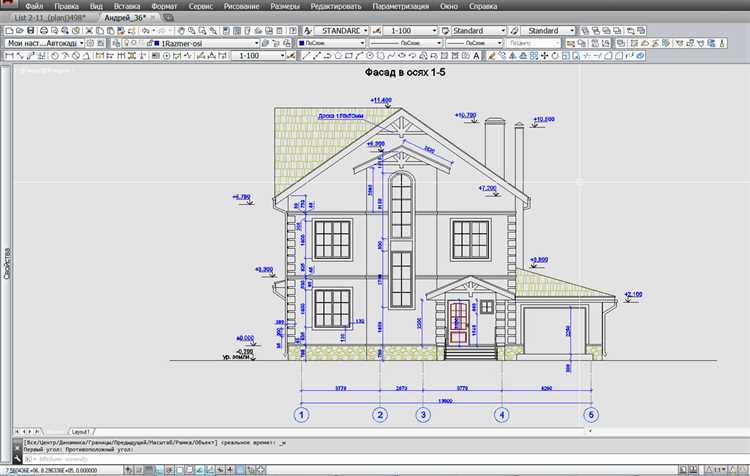
Создание точного и функционального плана участка в AutoCAD – это ключевая задача для проектирования как жилых, так и коммерческих объектов. Важным этапом является правильное оформление чертежа, что включает в себя не только точные размеры, но и грамотное использование инструментов программы для работы с пространственными и геометрическими объектами. В этой статье мы подробно рассмотрим шаги, которые помогут вам эффективно создать план участка с использованием AutoCAD, начиная от подготовки и до финальных настроек.
Первый этап – подготовка исходных данных. Прежде чем приступить к работе в AutoCAD, важно собрать все необходимые сведения о участке: размеры, контуры, границы, расположение объектов, топографические особенности. Эти данные могут быть в виде сканированных карт, планов или координат. При этом важно учитывать масштабы, которые будут использованы в проекте, так как от этого зависит точность дальнейшей работы.
После того как вы определились с исходными данными, следующим шагом является создание слоя для основных контуров участка. В AutoCAD это делается с помощью команды POLYLINE, которая позволяет легко создать замкнутую или незамкнутую линию, обозначающую границы участка. Также на этом этапе важно настроить систему координат, что поможет избежать ошибок при дальнейших расчетах и проектировании.
Когда контуры участка готовы, можно приступать к созданию элементов ландшафта, зданий и других объектов. Важно помнить о точности и согласованности всех элементов. Используйте команды LINE, CIRCLE, RECTANGLE для создания различных объектов с нужными размерами. Особое внимание стоит уделить расположению объектов, чтобы они не перекрывали друг друга и были правильно выровнены относительно друг друга с помощью инструментов выравнивания и привязок.
Завершающим этапом является добавление текстовых и графических аннотаций, таких как размеры, легенды, подписи, которые помогут в дальнейшем правильно интерпретировать чертеж. Используйте инструмент TEXT для добавления подписей, а для добавления размеров – команду DIMLINEAR. Это придаст чертежу профессиональный вид и облегчит понимание информации другим пользователям, включая инженеров и строителей.
Подготовка исходных данных для проекта участка в AutoCAD
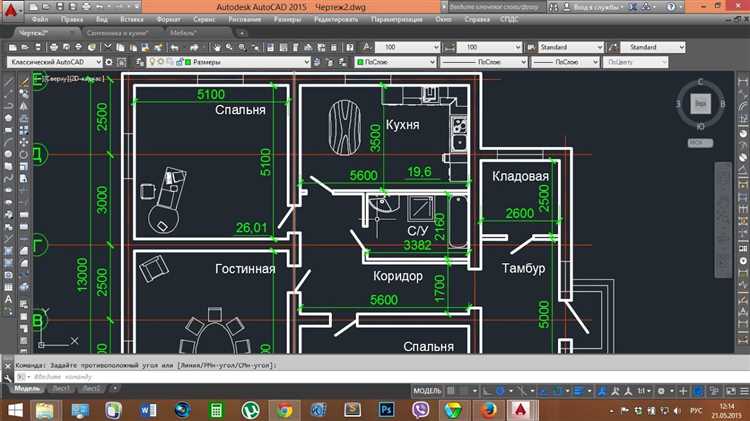
Для создания точного и функционального проекта участка в AutoCAD необходимо тщательно подготовить все исходные данные. Это позволит минимизировать ошибки и ускорить процесс проектирования. В первую очередь важно собрать все доступные материалы, которые будут использованы в чертеже. Вот основные шаги подготовки:
1. Съемка участка. На основе топографической съемки участка создается точная цифровая модель местности. Для этого используется геодезическое оборудование, которое позволяет получить данные о рельефе, расположении зданий, дорог и других объектов. Эти данные должны быть представлены в виде координат и высот, что является основой для дальнейшего проектирования.
2. Картографические материалы. На этапе подготовки важно собрать карты, планы и другие документации, которые могут содержать информацию о территориальных границах, коммуникациях и зонировании участка. Эти данные нужно адаптировать под формат AutoCAD, чтобы легко интегрировать их в проект.
3. Геодезические данные. Полученные с помощью геодезистов данные о высотах, углах наклона и других параметрах местности должны быть перенесены в AutoCAD с высокой точностью. Для этого важно использовать корректные методы привязки и масштабирования, чтобы не потерять точности в процессе переноса данных.
4. Составление спецификаций. На данном этапе составляются перечни материалов и элементов, которые будут использоваться на участке: типы грунта, особенности ландшафта, местоположение подземных коммуникаций, типы растений и другие важные данные. Это поможет при проектировании, так как будет учитываться наличие ограничений или особых условий.
5. Привязка к координатной системе. Для интеграции проекта в единую геоинформационную систему, важно использовать привязку к существующей координатной системе. Это обеспечит точность расположения объекта в пространстве и поможет избежать ошибок в расчетах и проектировании.
6. Проверка актуальности данных. Все собранные материалы необходимо проверить на актуальность. Это включает проверку правильности топографической съемки, актуальность картографических данных, а также соответствие законодательным нормам и правилам проектирования. Недавние изменения на участке должны быть учтены для предотвращения ошибок.
7. Подготовка AutoCAD к работе. Важно настроить рабочее пространство в AutoCAD перед началом проектирования. Для этого создаются слои, устанавливаются соответствующие масштабы и единицы измерений, а также подготовка шаблонов для ускоренной работы в будущем.
Следуя этим рекомендациям, можно создать точные и профессиональные планы участка, которые будут соответствовать всем требованиям и стандартам. Хорошая подготовка исходных данных – залог успешного и качественного проектирования в AutoCAD.
Создание и настройка рабочего пространства для проектирования
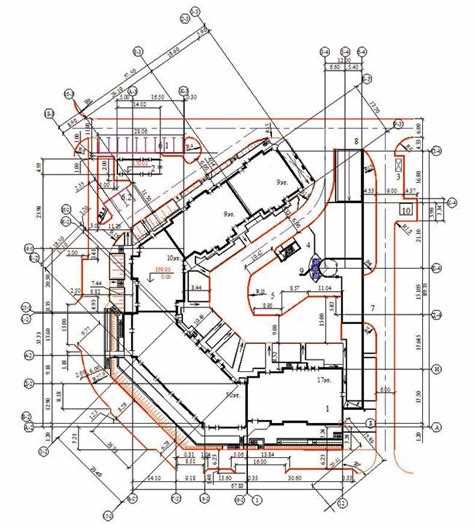
Для эффективного проектирования в AutoCAD важно правильно настроить рабочее пространство. Это позволит ускорить процесс работы, сделать его более удобным и минимизировать количество ошибок. Рассмотрим несколько ключевых шагов для настройки рабочего пространства.
1. Настройка интерфейса
Первым шагом после запуска программы является настройка интерфейса. По умолчанию AutoCAD использует стандартное рабочее пространство, но оно может не подходить для всех задач. Важно выбрать подходящий профиль.
- Перейдите в меню «Системные настройки» и выберите раздел «Профили».
- Включите нужные панели инструментов, такие как «Свойства», «Линии» или «Слои».
- Используйте команду «Настроить панели» для добавления или удаления элементов управления.
2. Настройка системы координат
Для точного позиционирования объектов настройте систему координат. Это необходимо для того, чтобы каждый элемент проекта располагался в правильной позиции относительно других.
- Используйте команду UCS (User Coordinate System) для создания пользовательской системы координат.
- При необходимости установите новый базовый точку отсчета с помощью команды «WCS» (World Coordinate System).
3. Выбор единиц измерения
В AutoCAD можно использовать различные единицы измерения в зависимости от типа проекта. Важно установить корректные единицы с самого начала, чтобы избежать ошибок при выполнении чертежей.
- Для этого перейдите в команду «UNITS» и выберите нужный формат измерений (миллиметры, метры, дюймы и т.д.).
- Не забудьте настроить точность отображения значений для удобства работы с маленькими или большими масштабами.
4. Управление слоями
Слои играют ключевую роль в организации проекта. Каждый элемент чертежа должен располагаться на соответствующем слое для удобства редактирования и визуализации.
- Используйте команду «LA» для открытия менеджера слоев.
- Создайте слои для различных типов объектов (например, стены, окна, двери, мебель) и задайте им различные цвета и типы линий для различимости.
- Не забывайте про управление видимостью слоев – это поможет избежать лишних элементов на чертеже в процессе работы.
5. Настройка быстрого доступа
Для ускорения работы стоит настроить панель быстрого доступа. Это позволит вам быстро выполнять часто используемые команды и инструменты.
- Добавьте в панель те команды, которые используете наиболее часто, например, «Открыть», «Сохранить», «Отмена».
- Также можно настроить горячие клавиши для часто используемых команд.
6. Окна и виды
Для работы с чертежами часто необходимо открывать несколько окон или использовать разные виды. В AutoCAD можно легко управлять ими.
- Используйте команду «VIEWS» для создания и сохранения различных видов.
- Настройте отображение нескольких окон через команду «TILE» для удобства работы с несколькими чертежами одновременно.
После выполнения этих шагов ваше рабочее пространство будет настроено для комфортного и продуктивного проектирования в AutoCAD.
Чертеж границ участка и определение координат точек
Для начала необходимо установить систему координат, которая будет использоваться в проекте. На практике чаще всего используется геодезическая система координат, но в AutoCAD можно работать и в локальной системе координат, создавая её для каждого участка отдельно.
Чтобы определить координаты точек, важно знать точные геодезические данные, такие как азимуты углов и длины сторон участка. Эти данные обычно предоставляются в техническом паспорте или на основе топографической съемки. В AutoCAD координаты можно задать вручную или автоматически, если известны расстояния и углы между точками.
Для точного рисования границ следует использовать команду LINE для соединения угловых точек. Каждую точку можно разместить, используя команду POINT или задав координаты через команду DONUT для визуального выделения точек на чертеже.
Также важно учитывать ориентацию участка. Для этого используют команду ROTATE, которая позволяет поворачивать объект чертежа с заданным углом. Это актуально, если участок имеет угол наклона или отклоняется от стандартного прямоугольного положения.
После определения точных координат угловых точек, можно установить границы участка с помощью команд POLYLINE или BOUNDARY, что позволит создать замкнутую фигуру, точно отображающую границы территории. Важно проверять замкнутость контура и точность соединений между линиями.
Для дополнительной точности можно использовать инструменты привязки, такие как Object Snap или Polar Tracking, что поможет при точном указании координат на чертеже.
Добавление элементов ландшафта и инфраструктуры на план участка
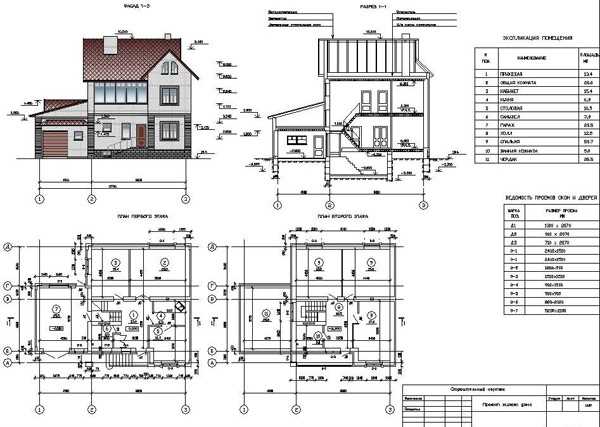
На этом этапе важно точно расположить элементы, которые формируют облик и функциональность участка. Для корректного добавления инфраструктуры и ландшафтных объектов используйте слои, чтобы выделить каждый элемент для дальнейшего редактирования.
Первым шагом является создание слоя для дорог, тропинок и подъездных путей. В AutoCAD используйте команду POLYLINE для рисования линий и OFFSET для создания параллельных путей. Точно укажите их ширину и отметки высот, если участок имеет перепады.
Для добавления зданий и сооружений используйте прямоугольники и многоугольники с помощью команды RECTANGLE или PLINE. Убедитесь, что размеры зданий соответствуют реальным, для этого можно использовать масштаб, связанный с действительными размерами.
Ландшафтные элементы, такие как деревья, кустарники и газоны, добавляются с использованием блоков. Создайте или загрузите в AutoCAD соответствующие блоки растений. Применяйте блоки для точного масштабирования и удобства последующего редактирования.
Для добавления водоемов используйте инструменты создания полигонов с округлыми формами. Команда HATCH подойдет для заливки этих объектов. Для отображения озера или пруда применяйте команду AREA для вычисления площади водоема, чтобы иметь точные данные.
Инфраструктурные объекты, такие как освещение, скамейки, заборы и другие малые архитектурные формы, могут быть представлены в виде блоков. При проектировании важно учитывать их расположение с учетом оптимальных маршрутов для пешеходов и транспорта.
Планируя дорожные сети и парковочные места, соблюдайте стандарты по расстояниям между парковочными местами, чтобы обеспечить комфортный доступ и безопасность. Для этого можно использовать сетку и команду ARRAY для копирования одинаковых объектов с нужным интервалом.
Не забывайте про указание высот для элементов ландшафта, чтобы избежать ошибок при проектировании в условиях перепадов высот участка. Используйте команду TEXT для подписей, чтобы явно указать высотные отметки и другие параметры объектов.
Завершающим этапом является проверка всех добавленных элементов на наличие пересечений и правильности их расположения с учетом функционального назначения участка. Это поможет избежать ошибок в дальнейшем проектировании и строительстве.
Работа с уровнями и слоями для организации информации
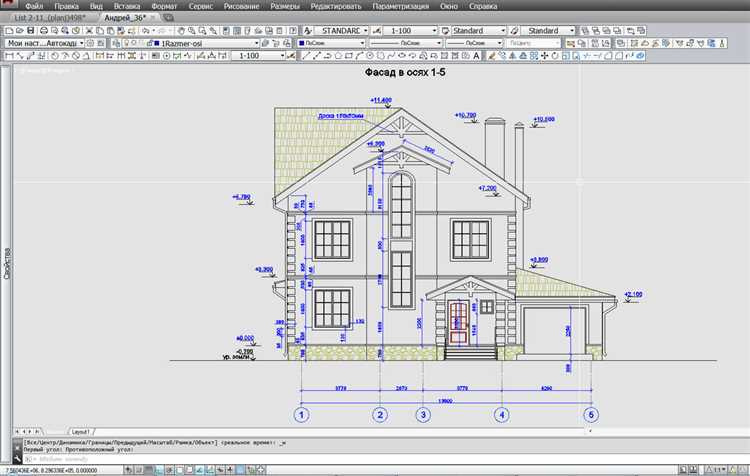
В AutoCAD работа с уровнями и слоями играет ключевую роль в эффективной организации данных на чертеже. Это позволяет разделить различные элементы проекта, сделать их более читаемыми и легко управляемыми. Система слоев помогает управлять видимостью, цветами и линейной толщиной объектов в зависимости от их категории или функции.
Основные принципы работы с уровнями и слоями:
- Уровни – это структурные элементы, на которых размещаются объекты. Каждый уровень может иметь свою специфическую высоту и принадлежность к определенной части чертежа.
- Слои – это логическая группировка объектов по признаку их назначения, материала или типа. Например, можно создать отдельные слои для стен, окон, дверей, трубопроводов и т.д.
Рекомендуется придерживаться нескольких принципов при организации слоев:
- Иерархия слоев: Создавайте слои с учётом структуры проекта. Разделите элементы по типам: например, отдельные слои для конструктивных элементов, инженерных систем, отделки и т.д.
- Названия слоев: Используйте логичные и краткие наименования, которые точно отражают содержимое слоя. Например, «Стены_Основные», «Окна_Пластиковые», «Электрика_Проводка».
- Цвет и тип линии: Каждый слой можно настроить так, чтобы его элементы отображались с разными цветами и типами линий. Это значительно упрощает восприятие чертежа и помогает различать элементы по назначению.
Организация слоев в AutoCAD должна быть гибкой, чтобы легко адаптировать проект к изменениям. Например, при изменении типа материала или при добавлении нового элемента можно просто создать новый слой без необходимости перепроектировать весь чертёж.
Также важно использовать фильтры и управление слоями для улучшения навигации по проекту:
- Фильтрация слоев: Используйте фильтры для быстрого поиска слоёв, которые соответствуют определённым критериям (например, слои для инженерных коммуникаций или внешних конструкций).
- Заморозка и блокировка слоёв: Замораживайте слои, которые не нужны на текущем этапе работы, чтобы улучшить производительность. Блокируйте слои, чтобы случайно не изменять элементы, которые должны оставаться неизменными.
Правильная организация слоев помогает не только ускорить процесс проектирования, но и облегчить работу другим пользователям, которым необходимо работать с этим чертежом.
Размещение объектов и аннотирование на плане участка
При размещении объектов на плане участка важно соблюдать точность и учитывать функциональные зоны. Каждый элемент должен быть расположен с учётом масштаба, а также с необходимыми отступами от границ и других объектов, таких как дороги, здания, водоёмы и деревья.
Начните с размещения крупных объектов, например, домов, заборов, дорожек и крупных деревьев. Используйте инструмент «Группировка» для объединения взаимосвязанных объектов, что упростит их дальнейшее редактирование и перемещение. Для размещения объектов воспользуйтесь командами «BLOCK» или «INSERT» для вставки заранее подготовленных блоков. Также важно учитывать ориентацию объектов в зависимости от освещённости участка и его топографии.
После размещения объектов на плане переходите к аннотированию. Для этого используйте текстовые блоки с точными размерами и пояснениями. Команда «TEXT» позволяет быстро вставить текстовую аннотацию с указанием размеров, материалов или других характеристик объекта. Чтобы избежать загромождения плана, используйте масштабируемые аннотации, которые будут оптимально видны при изменении масштаба чертежа.
Размеры объектов следует вносить с помощью инструментов «DIMLINEAR», «DIMANGULAR» и «DIMALIGNED». Для точности используйте систему координат, а также не забывайте о правильном отображении размеров в зависимости от масштаба. Размеры должны быть чётко видны и не перекрывать элементы, чтобы информация была легко воспринимаема.
При необходимости добавьте легенду или список объектов на отдельном слое, чтобы облегчить восприятие плана. Это поможет не только упорядочить информацию, но и ускорить внесение изменений в проект.
Особое внимание стоит уделить выносным знакам и подписям, которые поясняют назначение объектов. Используйте стандартные символы, такие как для дверей, окон или инженерных сетей, чтобы соблюсти общие правила оформления и сделать план более понятным для других специалистов.
Использование масштабов и форматирование чертежа для печати
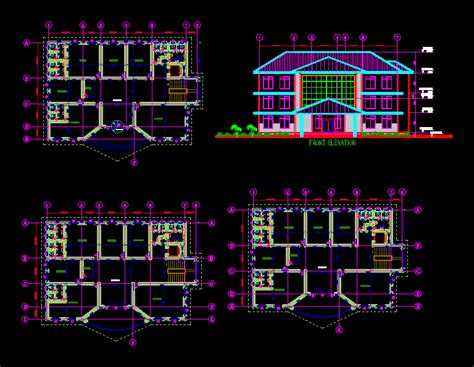
При создании чертежа в AutoCAD необходимо учитывать, что масштаб определяет, как изображение будет отображаться на листе бумаги относительно реальных размеров объекта. Это особенно важно при работе с участками, где точность измерений критична.
В AutoCAD для выбора масштаба используется команда «PLOT». В диалоговом окне настройки печати можно задать необходимый масштаб, который будет использоваться для отображения чертежа на бумаге. Масштаб может быть как заданным числом, например 1:100 или 1:200, так и адаптивным в зависимости от размеров области печати.
Рекомендуется использовать стандартные масштабы, такие как 1:500 или 1:200 для общих планов участка. Эти значения позволяют разместить всю необходимую информацию на одном листе без ущерба для читаемости. Для более детализированных участков, например, отдельных зданий или объектов, можно применить масштаб 1:50 или 1:20.
Важно учитывать размер листа бумаги, на котором будет напечатан чертеж. В AutoCAD стандартно доступны форматы A4, A3, A2 и A1. Для участков больших размеров, например, для планов территорий или нескольких объектов, рекомендуется использовать форматы A1 или A0. Это позволяет избежать уменьшения масштаба, что может повлиять на точность отображения.
Также стоит обратить внимание на ориентацию листа (книжную или альбомную). В зависимости от особенностей участка, например, если площадь вытянута по горизонтали, лучше выбрать альбомную ориентацию. При этом AutoCAD автоматически подберет подходящее расположение чертежа на листе.
Когда чертеж будет готов к печати, важно правильно отформатировать линии, шрифты и текстовые элементы. Линии должны быть четкими и различимыми, а текст – читаемым на выбранном масштабе. В AutoCAD есть возможность настроить толщину линий и стиль шрифтов, что позволяет обеспечить максимальную читаемость чертежа. Для мелких объектов рекомендуется использовать более тонкие линии, чтобы избежать их слияния при печати.
Для улучшения восприятия чертежа можно также добавить рамку и штриховку. Штриховка может быть полезна для выделения разных зон участка или для обозначения различных материалов, используемых на объекте. Важно не перегружать чертеж лишними деталями, чтобы он оставался информативным и удобным для восприятия.
Экспорт готового плана участка и подготовка к передаче заказчику
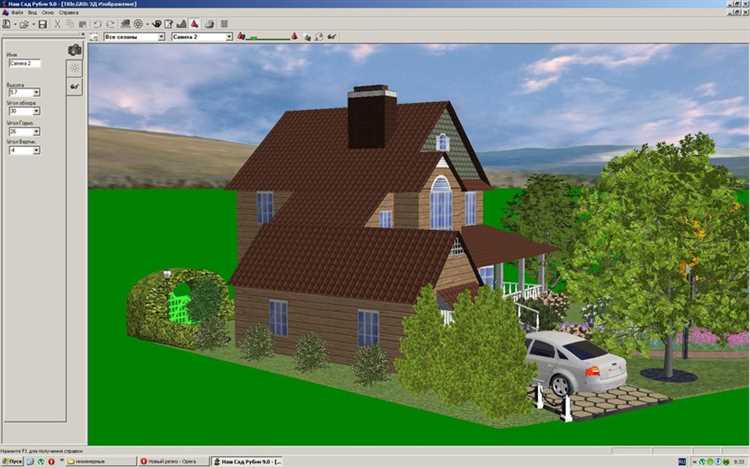
После завершения работы над планом участка в AutoCAD, следующий этап – экспортирование проекта в нужный формат и подготовка к передаче заказчику. Это критически важный процесс, так как от корректности экспорта зависит восприятие конечного результата. Рассмотрим ключевые моменты, которые нужно учесть.
1. Выбор формата экспорта
AutoCAD предоставляет несколько вариантов для сохранения чертежей. Наиболее распространённые форматы – PDF, DWG и DXF. Для передачи заказчику в большинстве случаев подходит PDF, так как этот формат удобен для просмотра на любых устройствах. Однако, если заказчику требуется возможность дальнейшей работы с файлом в AutoCAD, выбирайте формат DWG или DXF. Важно помнить, что при экспорте в PDF стоит убедиться в сохранении точных масштабов и корректности шрифтов.
2. Проверка точности масштаба
Перед экспортом обязательно проверьте, что все элементы чертежа масштабированы правильно. Для этого воспользуйтесь инструментом Дистанция, чтобы измерить известные расстояния на плане. Если результат отличается от ожидаемого, отредактируйте параметры и настройки масштаба в чертеже.
3. Удаление ненужных элементов
В процессе работы над проектом могут появляться временные объекты, такие как направляющие или вспомогательные линии, которые не должны попасть в итоговый чертеж. Перед экспортом уберите эти элементы. Это поможет избежать перегрузки чертежа и сделает его более профессиональным и читаемым для заказчика.
4. Оформление слоёв
Организация слоёв в чертеже играет важную роль в его восприятии. Убедитесь, что все элементы разделены на логичные слои (например, здания, дороги, растения и т. д.). Примените правильные цвета и типы линий для каждой категории объектов. Это упростит навигацию и понимание плана для заказчика, особенно если план содержит большое количество данных.
5. Создание листа с настройками печати
Перед экспортом в PDF или другой формат важно настроить параметры печати. Выберите размер листа, ориентацию и установите границы области печати. В AutoCAD это можно сделать с помощью инструмента Печать и установкой подходящего масштаба. Убедитесь, что все элементы чертежа хорошо вписываются в выбранную область, и нет обрезанных частей, особенно если план будет печататься на большом формате.
6. Проверка качества финального файла
После экспорта файла внимательно просмотрите его на наличие ошибок, искажений и пропущенных данных. Важно также проверить отображение шрифтов и других графических элементов. Если заказчик будет работать с файлом на других устройствах, убедитесь, что шрифты встроены в PDF или правильно отображаются в других форматах.
7. Подготовка сопроводительных документов
Кроме самого плана участка, заказчику может потребоваться дополнительная информация. Включите пояснительные заметки, спецификации или технические описания, если это необходимо. Такой подход поможет заказчику лучше понять проект и сделать более осознанное решение.
8. Финальный экспорт и отправка
Когда файл готов, и все проверки выполнены, экспортируйте его в нужный формат и отправьте заказчику. Убедитесь, что используете надёжные каналы передачи данных, такие как защищённые облачные хранилища или защищённые электронные почты, чтобы избежать потери информации. При отправке укажите, если файл содержит какие-либо особенности или дополнительные инструкции для работы с ним.
Вопрос-ответ:
Как правильно начать создание плана участка в AutoCAD?
Первым шагом при создании плана участка в AutoCAD является подготовка исходных данных. Это могут быть размеры участка, координаты углов и другие параметры, которые нужно точно указать в проекте. Для этого можно использовать команду «Line» для рисования границ участка, а также «Polyline» для более сложных форм. Важно учесть точность координат, чтобы дальнейшие этапы проектирования были корректными.
Какие основные команды AutoCAD нужно использовать при создании плана участка?
При создании плана участка в AutoCAD часто используются несколько ключевых команд. Например, «Line» для рисования прямых линий, «Polyline» для создания многогранных объектов, «Circle» и «Arc» для добавления округлых элементов. Также полезной будет команда «Offset», чтобы создать параллельные линии на заданное расстояние, например, для установки дорожек или заборов. Для нанесения текстовых примечаний используется команда «Text». Все эти инструменты позволяют четко и быстро обозначить все элементы на плане.
Как добавить элементы благоустройства на план участка в AutoCAD?
Добавление элементов благоустройства, таких как дорожки, растения, площадки или водоемы, требует точности в размещении объектов. Для этого можно использовать команду «Block» для создания повторяющихся элементов, например, кустарников или деревьев. Также можно воспользоваться библиотеками, содержащими различные готовые элементы, такие как скамейки, фонтаны и прочее. После этого все объекты можно разместить на плане с нужными размерами и ориентацией.
Как правильно масштабировать план участка в AutoCAD?
Масштабирование плана участка в AutoCAD важно для того, чтобы все элементы соответствовали реальному размеру. Это можно сделать с помощью команды «Scale». Для этого необходимо выбрать объекты, которые нужно масштабировать, задать точку опоры и указать коэффициент масштабирования. Важно помнить, что при изменении масштаба нужно учесть размеры всех объектов на плане, чтобы они правильно вписывались в заданные параметры участка.

 Загрузка...