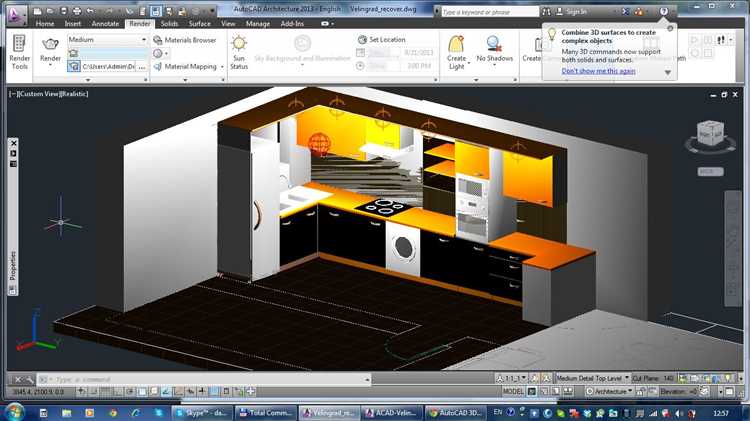
AutoCAD предоставляет пользователям мощные инструменты для создания как 2D, так и 3D чертежей. Включение 3D-режима в AutoCAD не всегда интуитивно понятно, особенно для новичков. Однако понимание ключевых шагов поможет значительно ускорить процесс освоения трехмерных функций программы.
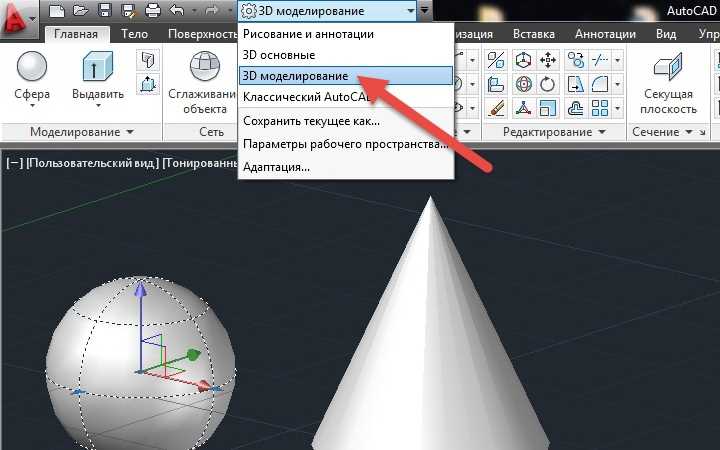
Для начала, чтобы начать работать в 3D, нужно убедиться, что в вашей версии AutoCAD активирован правильный рабочий режим. По умолчанию программа запускается в 2D-режиме, но переключение на 3D достаточно простое. Для этого в командной строке введите команду 3DVIEW или выберите режим «3D Моделирование» в интерфейсе программы.
После активации 3D-режима интерфейс изменится, и на экране появятся дополнительные инструменты, предназначенные для работы с трехмерными объектами. В панели инструментов появятся вкладки, такие как Modeling, которые предоставляют доступ к более специфичным 3D-командам, включая создание примитивов, преобразование объектов и работу с визуализацией.
Чтобы начать строить 3D-объекты, необходимо переключиться на вид сверху, выбрав соответствующий видовой угол. Для лучшего контроля над перспективой можно использовать команды Orbit или 3D Rotate, которые позволяют свободно вращать модель и осматривать её с разных ракурсов.
Переключение в 3D-режим в AutoCAD открывает доступ к множеству инструментов для точной работы с трехмерными моделями, что делает проектирование более гибким и продуктивным. Следуйте пошаговым инструкциям, и вы сможете легко освоить работу в трехмерном пространстве этой мощной программы.
Как активировать 3D-режим в AutoCAD через интерфейс
Для активации 3D-режима в AutoCAD через интерфейс необходимо выполнить несколько простых шагов. Это позволит переключиться на рабочее пространство, оптимизированное для моделирования в трехмерном пространстве.
1. Откройте AutoCAD и перейдите на вкладку «Пространства». В нижней части экрана выберите вариант «Моделирование» вместо стандартного «Черчение». Это изменит интерфейс на соответствующий 3D-режим.
2. На панели инструментов в правом верхнем углу найдите кнопку «Режим». Если эта кнопка не отображается, щелкните по значку с тремя горизонтальными линиями для отображения дополнительных опций. В выпадающем списке выберите «3D-моделирование».
3. После этого интерфейс AutoCAD переключится на отображение в 3D. Для уточнения, вы можете использовать команду «VIEW» для настройки видов. Например, для быстрого переключения на стандартный вид сверху или сбоку, используйте команду «Top», «Front» или «Right» в командной строке.
4. Также на вкладке «Вид» можно активировать отображение трехмерных объектов, включая освещение, тени и перспективу. Для этого используйте команду «Visual Styles» для выбора подходящего стиля отображения, например, «Штриховка», «Реалистичный» или «Скрытая линия».
После выполнения этих шагов AutoCAD будет работать в 3D-режиме, предоставляя доступ к множеству инструментов для работы с трехмерными моделями.
Настройка рабочей области для работы с 3D в AutoCAD
Для эффективной работы с 3D в AutoCAD необходимо настроить рабочую область, чтобы быстро переключаться между 2D и 3D режимами. В первую очередь, убедитесь, что ваша версия AutoCAD поддерживает работу с трехмерной графикой.
Переключение в 3D-режим осуществляется через панель «Вид» в верхней части экрана. Если вы находитесь в 2D-режиме, выберите одну из 3D-оболочек, например, «3D Basics» или «3D Modeling». Это изменит интерфейс на более подходящий для трехмерных задач. Использование 3D-оболочки обеспечит доступ к инструментам для создания и редактирования трехмерных объектов.
Настройка визуализации включает в себя выбор режима отображения. Для работы с 3D моделями полезно настроить отображение на режимы «Скрытые линии», «Тонкая граница» или «Реалистичное» для лучшей видимости объектов. Для этого откройте меню «Вид» и выберите нужный стиль визуализации в разделе «Стиль отображения».
Панель инструментов «Навигация» предоставляет инструменты для управления перспективой и перемещениями в трехмерном пространстве. Включите «Оборот» и «Движение» для удобства работы с камерой. Чтобы активировать эти функции, используйте инструмент «3D Orbit» или комбинацию клавиш Shift + F4 для плавного поворота и перемещения камеры вокруг модели.
Управление видами необходимо настроить для работы с 3D. В меню «Вид» выберите «Сохраненные виды» и создайте несколько предустановленных позиций камеры, чтобы быстро переключаться между различными перспективами. Это особенно полезно при работе с крупными проектами, где важно быстро менять точку обзора.
Настройка панели инструментов для 3D включает в себя добавление или удаление кнопок, которые понадобятся при моделировании. Для этого откройте меню «Настройки» и выберите «Панели инструментов». Можно настроить панель «Основные 3D», которая содержит самые используемые инструменты для создания и редактирования трехмерных объектов. Сохраните настройки, чтобы они автоматически применялись при каждом запуске AutoCAD.
Кроме того, для работы с 3D полезно настроить параметры ввода и отображения осей. Используйте команду 3D UCS для изменения системы координат и ориентации осей. Это позволит работать с объектами в любом пространственном положении, не изменяя основную камеру или вид.
После настройки рабочего пространства и инструментов, вы будете готовы к эффективному созданию трехмерных моделей с максимальным комфортом и скоростью.
Переключение между 2D и 3D в AutoCAD: пошаговая инструкция
Для того чтобы переключаться между 2D и 3D в AutoCAD, необходимо использовать несколько ключевых инструментов и настроек. Рассмотрим пошаговый процесс перехода от работы в 2D к 3D и наоборот.
Шаг 1: Убедитесь в правильности текущего рабочего пространства
Откройте AutoCAD и убедитесь, что вы работаете в нужном рабочем пространстве. Для этого в правом нижнем углу экрана выберите одно из рабочих пространств: «2D черчение» для работы в 2D или «3D-моделирование» для работы в 3D.
Шаг 2: Включение 3D-пространства
Если вы начали работу в 2D, чтобы переключиться в 3D, нужно активировать видовые порты для работы с 3D-объектами. Для этого откройте вкладку «Вид» и в разделе «Виды» выберите режим, например, «Изометрический вид» или «Вид сверху». Это позволит вам увидеть рабочую область в трех измерениях.
Шаг 3: Настройка видового экрана для работы в 3D
Для того чтобы активно работать с 3D, откройте команду «VPORTS» и выберите из списка необходимый видовой порт. Если необходимо, можно переключиться на стандартные 3D-виды, такие как «Вид в перспективе» или «Изометрический вид».
Шаг 4: Переключение между режимами с помощью команд
Для быстрого переключения между 2D и 3D можно использовать команду «3DORBIT». Это позволит свободно вращать объект в трехмерном пространстве. Также важно помнить, что для работы с 3D-объектами в AutoCAD рекомендуется использовать такие команды, как «EXTRUDE» (для вытягивания объектов в 3D), «REVOLVE» (для вращения), и «SWEEP» (для создания 3D-форм).
Шаг 5: Завершающая настройка
Для перехода от 3D к 2D достаточно вернуться в рабочее пространство «2D черчение» и изменить вид, например, на «Вид сверху». Также рекомендуется проверить, что отображение координатной оси (WCS) правильно настроено для работы в 2D.
Как использовать команды для создания 3D-объектов в AutoCAD
Для создания 3D-объектов в AutoCAD используются специальные команды, которые позволяют моделировать формы и геометрические тела. Чтобы начать работать с 3D, необходимо переключиться в 3D-пространство, что можно сделать через команду «View» или с помощью команды «3DORBIT» для свободного вращения вида.
Одна из основных команд для создания 3D-объектов – это «EXTRUDE». Она позволяет преобразовывать 2D-элементы, такие как контуры и линии, в 3D-объемы. Например, если у вас есть замкнутый контур, команда «EXTRUDE» вытянет его в форму призмы, задавая нужную высоту. Введите команду «EXTRUDE», выберите объект и укажите высоту. Вы также можете изменить направление вытягивания, используя оси X, Y или Z.
Для создания более сложных форм используется команда «REVOLVE». Она позволяет вращать 2D-объект вокруг оси, создавая симметричные 3D-формы, такие как цилиндры или конусы. Чтобы воспользоваться командой, выберите профиль, затем задайте ось вращения и угол поворота. Команда удобна для моделирования деталей, таких как колесо или ваза.
Для добавления отверстий или вырезов в 3D-объекты применяется команда «SUBTRACT». Она позволяет вычесть один объект из другого. Чтобы создать вырез, необходимо сначала создать два объекта: основной и тот, который будет вычтен. После выполнения команды «SUBTRACT» первый объект останется, а второй будет удален в указанной области.
Команда «UNION» объединяет несколько 3D-объектов в один. Эта команда полезна, если нужно создать сложную форму, объединив несколько отдельных частей. Выберите все объекты, которые хотите объединить, и выполните команду «UNION». Получится один единый объект, который можно редактировать как целое.
Для создания точных 3D-форм используется команда «LOFT». Она соединяет два или более контуров по заданному пути, образуя сложную форму. Команда особенно полезна для создания плавных переходов между различными сечениями. Выберите контуры и укажите параметры, чтобы получить желаемую форму.
Когда необходимо создавать 3D-объекты с прямыми углами или жесткими геометриями, используйте команду «BOX». Она позволяет быстро создать прямоугольный параллелепипед. Команда задает размер по трем осям: длине, ширине и высоте. Вы можете также задавать точные координаты для углов, чтобы точно расположить объект в пространстве.
Команда «SPHERE» используется для создания сферы. Она требует указания центра и радиуса. После выполнения команды в пространстве появляется идеально округлый объект. Аналогично можно создать другие простые 3D-формы, такие как «CYLINDER» для цилиндров или «CONE» для конусов.
Все эти команды можно комбинировать для создания более сложных объектов. Важно учитывать, что при работе в 3D-режиме также активно используется система видов и камер. Для управления видимостью и точностью можно применять команду «VIEW», которая позволяет настроить перспективу или вид с разных сторон.
Управление видом 3D-объектов: инструменты навигации в AutoCAD
В AutoCAD для эффективного управления видом 3D-объектов используется несколько инструментов навигации. Каждый из них предоставляет уникальные возможности для изменения перспективы и ориентации модели.
1. Орбитирование – это основной инструмент для вращения вида. Для активации орбитирования необходимо удерживать кнопку Shift и одновременно щелкать правой кнопкой мыши. Это позволяет вращать модель вокруг её центра, что полезно для анализа объекта с разных углов. В AutoCAD также доступна команда ORBIT, которая даёт возможность управлять вращением с точностью до нескольких градусов.
2. Панорамирование – используется для перемещения вида по горизонтали или вертикали без изменения масштаба. Для панорамирования достаточно удерживать среднюю кнопку мыши (или колесико) и перемещать мышь. Команда PAN позволяет активировать этот режим вручную через командную строку.
3. Масштабирование помогает изменять видимость объектов, приближая или удаляя модель. Для этого используется колесо мыши: прокручивание вперед увеличивает изображение, а прокручивание назад – уменьшает. Также доступна команда ZOOM, которая предоставляет больше настроек, таких как EXTENTS (масштабирование до границ всех объектов) или WINDOW (масштабирование по выбранному прямоугольному фрагменту).
4. Использование 3D-видов позволяет быстро переключаться между заранее настроенными перспективами. В AutoCAD доступны стандартные виды, такие как Top, Front, Right, а также изометрические виды. Для их активации можно воспользоваться кнопками на панели инструментов или командой VIEW.
5. Виртуальная реальность – в AutoCAD есть функция 3Dconnexion, которая позволяет использовать специализированные устройства для более естественного и точного управления видом 3D-объектов. Это идеально для работы с сложными моделями и требует дополнительного оборудования.
Эти инструменты предоставляют широкий выбор для быстрой и точной навигации в 3D-пространстве, что позволяет улучшить визуализацию и взаимодействие с проектами.
Как настроить отображение 3D-моделей в AutoCAD
Для того чтобы корректно отобразить 3D-модели в AutoCAD, необходимо правильно настроить параметры отображения и конфигурации вида. Это можно сделать с помощью нескольких простых шагов, которые значительно улучшат восприятие и производительность работы с 3D-графикой.
Основные настройки отображения 3D в AutoCAD включают в себя работу с окнами, режимами визуализации и графическими опциями. Рассмотрим ключевые моменты для достижения лучшего результата.
1. Выбор вида
Для начала стоит выбрать подходящий вид, который даст вам возможность увидеть 3D-объект с нужной перспективы. Это можно сделать через панель Виды или с помощью команд в командной строке.
- Вид сверху: позволяет увидеть объект с точки зрения плоской проекции.
- Перспективный вид: добавляет глубину и перспективу в отображение модели.
- Изометрический вид: используется для получения стабильного угла просмотра.
2. Включение 3D-подсистемы
AutoCAD по умолчанию запускается в 2D-режиме. Чтобы перейти в 3D, необходимо активировать соответствующую подсистему:
- Откройте вкладку View (Вид) и выберите 3D View.
- На панели Viewport Configuration выберите 3D Viewport для отображения 3D-пространства.
- Используйте команду 3DORBIT для вращения модели в 3D-пространстве.
3. Настройка стилей отображения
Стили отображения влияют на визуализацию объектов. В AutoCAD существует несколько режимов, которые подойдут для разных целей:
- Wireframe (Каркас): отображение объектов в виде проводных каркасов без поверхностей.
- Shaded (Затенённый): показывает модель с применением базового материала и освещения.
- Realistic (Реалистичный): детализированное отображение с эффектами освещения и текстур.
4. Управление освещением
Важным аспектом в отображении 3D является настройка освещения, которая влияет на восприятие объекта. AutoCAD предлагает следующие способы контроля освещения:
- Использование стандартных источников света: создайте источники света через команду LIGHT, чтобы добавить точечные или направленные источники.
- Настройка глобального освещения: можно изменить интенсивность и цвет глобального освещения для улучшения восприятия модели.
- Использование HDRI: для более реалистичных изображений можно применить HDRI-освещение (High Dynamic Range Image), которое создает естественное освещение.
5. Настройка параметров визуализации
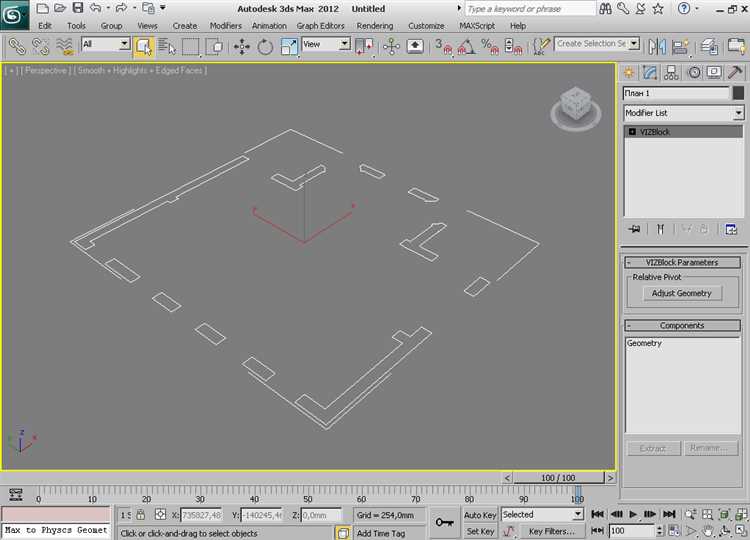
Для улучшения качества отображения 3D-моделей можно настроить дополнительные параметры визуализации:
- Качество рендеринга: настройте уровень детализации через параметры Render Settings.
- Тени и отражения: активируйте отображение теней и отражений для более реалистичной картинки.
- Антиалиасинг: включите функцию сглаживания для устранения «пила» на краях объектов.
После настройки всех этих параметров, 3D-модели будут отображаться с максимально возможным качеством и удобством для работы.
Вопрос-ответ:
Как активировать 3D в AutoCAD?
Чтобы включить 3D в AutoCAD, необходимо переключиться в 3D-вид. Для этого откройте панель «Вид» в верхнем меню и выберите 3D-режим. Это позволит работать с 3D-объектами, а также использовать все инструменты для моделирования и редактирования объектов в трёхмерном пространстве.
Какие шаги нужно выполнить для переключения AutoCAD в 3D режим?
Для того чтобы переключиться в 3D-режим в AutoCAD, откройте программу и зайдите в меню «Вид». Затем выберите опцию «Переключить в 3D» или используйте команду «3DORBIT» для вращения модели. Важно, чтобы интерфейс поддерживал 3D, для этого убедитесь, что у вас активирована нужная версия AutoCAD (например, AutoCAD 3D или AutoCAD Architecture).
Как начать создавать 3D-модели в AutoCAD?
Для начала работы с 3D-моделями в AutoCAD сначала нужно включить 3D-режим. Перейдите на вкладку «Вид», затем выберите «Моделирование» или воспользуйтесь командой «3D View». После этого можно использовать инструменты для создания и редактирования 3D-объектов, такие как команда «EXTRUDE» для вытягивания объектов или «REVOLVE» для создания объектов по оси вращения.
Какие инструменты AutoCAD используются для редактирования 3D-объектов?
В AutoCAD для редактирования 3D-объектов используются несколько основных инструментов: команда «MOVE» для перемещения объектов, «ROTATE» для поворота, «SCALE» для изменения масштаба, а также более сложные инструменты, такие как «SHELL» для создания оболочек и «UNION» для объединения объектов. Эти инструменты позволяют не только изменять формы объектов, но и комбинировать их для создания сложных моделей.
Как настроить рабочее пространство AutoCAD для работы с 3D?
Для настройки рабочего пространства для 3D в AutoCAD откройте меню «Рабочее пространство» в правом нижнем углу интерфейса и выберите «3D-моделирование». Это автоматически изменит интерфейс, добавив все необходимые панели и инструменты для работы с трёхмерными объектами. Кроме того, вы можете настроить вид и ориентацию модели с помощью панелей «Вид» и «Навигация».
Как включить 3D в AutoCAD?
Чтобы включить 3D в AutoCAD, нужно выполнить несколько простых шагов. Для начала откройте AutoCAD, затем перейдите в раздел «Вид» на панели инструментов и выберите команду «3D Вид». Также убедитесь, что у вас активирована рабочая среда, поддерживающая 3D. Для этого в меню «Настройка» выберите «Рабочие пространства» и переключитесь на «3D моделирование». После этого вам станут доступны все инструменты для работы с 3D-графикой.
Почему не отображается 3D в AutoCAD, даже если я включил соответствующие настройки?
Если 3D в AutoCAD не отображается, несмотря на включенные настройки, возможными причинами могут быть несколько факторов. Прежде всего, проверьте, правильно ли установлен драйвер графической карты. Неправильные или устаревшие драйверы могут мешать корректному отображению 3D-объектов. Также стоит убедиться, что у вас выбран правильный видовой экран, поддерживающий 3D (например, «Перспективный вид» или «3D вид»). Если проблема сохраняется, попробуйте сбросить настройки рабочего пространства в меню «Настройка». Иногда помогает перезапуск программы или даже обновление AutoCAD до последней версии.

 Загрузка...