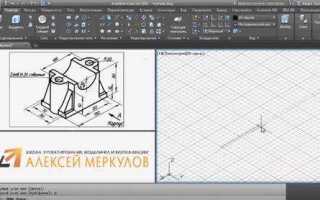
В работе с трехмерными моделями в AutoCAD важно быстро и точно управлять представлениями объектов. Перестановка видов позволяет ускорить навигацию и повысить эффективность редактирования сцены. Программа предоставляет инструменты для точной настройки отображения, включая команды VIEW, VPORTS и работу с Named Views.
Чтобы изменить порядок отображения видов в 3D-пространстве, следует использовать панель View Manager. Через неё можно переименовывать, дублировать и настраивать существующие виды. Перемещение между видами и их замена осуществляется с помощью контекстного меню и вкладки Layout, где каждый вид можно задать в конкретном вьюпорте с нужной ориентацией камеры.
При необходимости физически поменять виды местами на листе, используется команда CHSPACE для переноса объектов между модельным и листовым пространствами, а затем корректируется расположение вьюпортов. Важно сохранить масштаб и проекцию, особенно при работе с технической документацией, где точность критична.
Использование пользовательских UCS (User Coordinate System) позволяет дополнительно зафиксировать ориентации видов перед их заменой. Это особенно актуально при работе с нестандартными геометриями, где стандартные проекции не дают нужного результата.
Как активировать необходимый видовой экран в пространстве модели
Для работы с несколькими видами в 3D-пространстве важно правильно активировать нужный видовой экран. Это позволяет редактировать объекты с конкретного ракурса, не затрагивая другие виды.
- Убедитесь, что вы находитесь в пространстве модели, а не на листе. Переключение осуществляется через вкладку «Вид» → «Рабочее пространство» → «3D-моделирование».
- Включите отображение нескольких видов: команда VPORTS или в меню «Вид» → «Окна видового экрана» → выберите нужную компоновку (например, «Три: спереди/слева/изометрия»).
- Для активации конкретного экрана щёлкните ЛКМ внутри него. Рамка активного вида станет толще, что указывает на его активность.
- Убедитесь, что UCS (пользовательская система координат) соответствует выбранному виду. Для корректной ориентации используйте команду UCS с параметром Вид.
- При необходимости зафиксируйте другие виды, чтобы избежать случайных изменений. Щёлкните правой кнопкой мыши на границе экрана → «Свойства» → установите параметр «Закрепить вид» в «Да».
- Проверьте, активен ли нужный UCS и вид в командной строке. Используйте PLAN → Current UCS для выравнивания камеры по текущей системе координат.
После активации экрана можно выполнять команды моделирования, вращения и редактирования без влияния на другие виды.
Как задать произвольное направление взгляда с помощью команды VPOINT
Команда VPOINT позволяет точно определить направление взгляда в 3D-пространстве, задав координаты вектора взгляда. Для активации команды введите VPOINT в командной строке и нажмите Enter.
Появится запрос на ввод координат вектора: Specify view point. Введите значения в формате X,Y,Z. Например, 1,1,1 направит камеру под углом к модели, при взгляде с точки, расположенной в единичном отдалении по всем осям от начала координат.
Значение Z определяет высоту точки наблюдения. Чтобы получить вид сверху, используйте координаты с нулевыми X и Y, например: 0,0,1. Для вида сбоку – 1,0,0 или 0,1,0, в зависимости от нужной стороны.
Для нестандартного угла обзора задайте дробные или отрицательные значения. Например, ввод -1,2,0.5 создаст перспективу с наклоном и смещением, что удобно для сложных архитектурных объектов.
Если включён режим визуального стиля «2D Wireframe», команда VPOINT отобразит модель в изометрии или ортогональной проекции, в зависимости от введённых координат. При работе с визуальными стилями «Shaded» или «Realistic» результат будет отражён с учётом освещения и теней.
Для возврата к стандартному виду используйте значения 1,1,1 (изометрия) или 0,0,1 (вид сверху). Команда VPOINT особенно полезна при подготовке видов для чертежей и презентаций, где требуется нестандартный ракурс.
Как применить команду UCS для перестройки системы координат под новый вид
Для точной работы с 3D-объектами необходимо переориентировать пользовательскую систему координат (UCS) в соответствии с текущим видом. Это позволяет использовать стандартные команды черчения и редактирования без отклонений по осям.
Включите нужный вид в окне модели: перспектива, изометрия или пользовательский поворот камеры. После этого вызовите команду UCS через командную строку или с помощью панели «Вид».
Введите опцию View (или «В» в русской версии). Это автоматически перестроит систему координат так, чтобы ось Z была направлена от экрана, а X и Y – совпадали с горизонталью и вертикалью текущего вида.
Для закрепления результата используйте команду Plan и выберите опцию Current UCS. Это обеспечит выравнивание плоскости отображения по новой системе координат.
Проверьте положение UCS и ориентацию осей – маркер UCS должен быть виден в нижнем левом углу рабочей области. При необходимости переместите его вручную с помощью опции Origin в команде UCS, указав новую точку начала координат.
Сохраняйте текущую UCS в именованную систему через команду UCSMAN для быстрого доступа в дальнейшем.
Как сохранить пользовательский вид через диспетчер View Manager
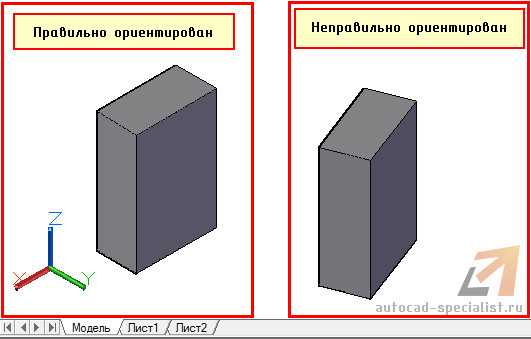
Для фиксации нужного ракурса 3D-модели в AutoCAD воспользуйтесь диспетчером видов (View Manager). Это позволяет быстро возвращаться к нужному положению камеры без ручной настройки каждого раза.
- Перейдите в нужный вид, используя навигацию в пространстве модели (например, вращение в перспективе или изометрии).
- Откройте диспетчер видов через вкладку View → Views → View Manager или введите команду
VIEWв командной строке. - В появившемся окне нажмите New.
- Задайте имя вида без пробелов и специальных символов, чтобы обеспечить корректную работу при экспорте и скриптах.
- Выберите параметр Current display, если хотите сохранить текущую камеру и проекцию.
- Если необходимо – укажите привязку к определённому UCS (пользовательской системе координат).
- Нажмите OK и затем Apply, чтобы вид был сохранён и доступен в списке.
- Сохранённый вид появляется в списке в окне View Manager и может быть вызван в любой момент через команду
VIEWили панель навигации. - Можно задать несколько видов с разными углами и масштабами, что особенно полезно при создании листов (layouts).
- При переключении на сохранённый вид AutoCAD автоматически возвращает положение камеры и ориентацию модели.
Использование диспетчера видов экономит время и устраняет ошибки при ручной установке перспективы.
Как присвоить сохранённый вид конкретному видовому экрану в листе
Откройте лист, содержащий нужный видовой экран. Убедитесь, что он разблокирован: кликните по рамке экрана, откройте свойства и установите параметр «Заблокировано» в значение «Нет».
Выделите экран. В верхней панели «Свойства» найдите строку «Вид». Нажмите на поле рядом и выберите из списка сохранённый ранее вид. Если нужного вида нет, убедитесь, что он был сохранён в пространстве модели через команду VIEW с опцией «Сохранить».
После выбора вида, AutoCAD автоматически отобразит его в пределах видового экрана. Если масштаб отображения не соответствует требованиям, вручную установите нужный масштаб через параметр «Масштаб стандартного вида».
Чтобы вид отображался корректно, проверьте, что границы вида не обрезаются рамками экрана. При необходимости отредактируйте границы экрана, перетаскивая его ручки.
Заблокируйте видовой экран после настройки. Это предотвратит случайное смещение вида при редактировании листа. Для этого снова выберите экран, откройте свойства и установите «Заблокировано» в «Да».
Как синхронизировать виды между разными листами чертежа
Видеоконфигурация позволяет сохранить параметры вида, такие как угол обзора, масштаб и положение камеры, а затем применить их к другим листам. Для этого:
1. Установите нужный вид в окне модели. Настройте его параметры: масштаб, угол обзора и положение.
2. Перейдите в команду VIEW на панели инструментов, выберите New View и сохраните конфигурацию.
3. Перейдите на другой лист и в командной строке введите команду VIEW, затем выберите созданную конфигурацию из списка доступных видов.
Другим методом является использование ссылок на внешний чертеж (Xrefs). С помощью Xrefs можно интегрировать отдельные части чертежа с определённым видом в другие листы. Изменения, внесённые в основном чертеже, автоматически синхронизируются на всех листах, где используется этот вид.
1. Вставьте Xref в чертеж через команду ATTACH.
2. Установите желаемую ориентацию и масштаб объекта на каждом листе с помощью инструментов просмотра.
3. Используйте REFERENCE CLIPPING для корректного отображения только части чертежа на нужных листах.
Для повышения точности синхронизации между листами важно регулярно обновлять видовые конфигурации и использовать системы слоёв для управления видимостью объектов на разных листах.
Как сбросить вид к стандартному положению в случае ошибок
Если в AutoCAD произошел сбой отображения 3D-вида или вид был случайно изменен, можно быстро вернуть его к стандартному положению. Для этого существует несколько эффективных способов. Один из них – использование команды «UCS» (User Coordinate System) для восстановления исходного вида.
Чтобы сбросить вид, выполните следующие действия:
1. В командной строке введите команду UCS и нажмите Enter.
2. В появившемся меню выберите опцию World или введите W для восстановления мировых координат. Это вернет ориентацию объектов к стандартному виду.
3. Затем, чтобы вернуть вид на экран, используйте команду VIEW и выберите нужный стандартный вид, например, Top или Front.
Если ошибка касается отображения перспективы, можно использовать команду PLAN для восстановления проекции на плоскость XY. Введите PLAN и выберите World для получения стандартного вида сверху.
Также полезно помнить, что при изменении вида в 3D важно регулярно сохранять рабочие настройки. Используйте команду SAVEVIEW для сохранения текущего состояния, чтобы в будущем избежать потери важной информации.
Вопрос-ответ:
Как поменять местами виды в 3D в Автокаде?
Для того чтобы поменять местами виды в 3D в Автокаде, нужно использовать команду «Управление видами». Сначала выберите нужные виды и откройте палитру «Виды» или воспользуйтесь меню в верхней панели инструментов. Затем можно перетащить вид в новое положение или настроить его через параметры представления.
Каким образом можно изменить ориентацию вида в 3D в Автокаде?
Для изменения ориентации вида в 3D в Автокаде можно воспользоваться командой «Вид». Для этого выберите интересующий вас вид и отредактируйте параметры отображения в палитре вида. Также можно вручную вращать объект или использовать команды «Вращение» или «Поворот вида».
Как вернуть вид в 3D на стандартное положение в Автокаде?
Чтобы вернуть вид в 3D на стандартное положение в Автокаде, используйте команду «Вид» в верхнем меню и выберите один из стандартных видов, например, «Изометрический» или «Топ». Также можно воспользоваться командой «Восстановить вид» для восстановления исходной ориентации.
Как переключиться между несколькими видами в 3D в Автокаде?
Для переключения между несколькими видами в 3D в Автокаде используйте команду «Переключение видов». Это позволит вам быстро перейти от одного вида к другому, не изменяя основной рабочий режим. Также можно настроить пользовательские сочетания клавиш для ускоренного переключения.
Как в Автокаде работать с несколькими видами в одном проекте?
Для работы с несколькими видами в одном проекте в Автокаде вам нужно создать несколько «Видовых экранов». Используя команду «Видовой экран», вы можете разместить несколько видов на одном листе, что позволяет удобно работать с различными перспективами и ракурсами одновременно.

 Загрузка...