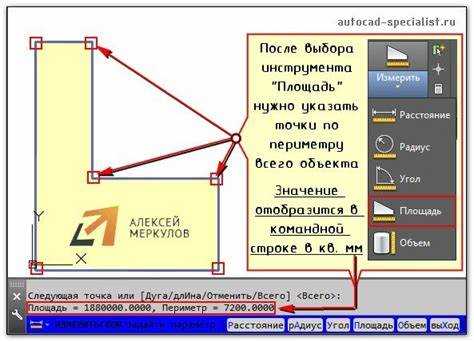
Работа с чертежами в AutoCAD нередко требует точного определения суммарной длины множества отрезков. Это актуально при подсчёте длины кабеля, трубопровода, армирования или других линейных элементов. Ручной подсчёт не только трудоёмок, но и сопряжён с высокой вероятностью ошибок.
AutoCAD предоставляет несколько способов измерения общей длины: с помощью стандартных команд, утилит и скриптов. Например, команда MEASUREGEOM позволяет измерить длину одного элемента, но для суммирования множества объектов удобнее использовать DATAEXTRACTION или скрипты на AutoLISP. Важно, чтобы отрезки были корректно классифицированы и не содержали дубликатов или разрывов, иначе итоговая длина будет искажена.
При использовании команды DATAEXTRACTION необходимо создать таблицу данных, включив в неё параметр Length для объектов типа Polyline или Line. После экспорта в Excel или обработки внутри AutoCAD можно получить точное значение суммарной длины. Если отрезков много и они разного типа, рекомендуется предварительно применить фильтрацию по типу объектов и слоям через Quick Select.
Для автоматизации задачи часто применяют AutoLISP-скрипты, такие как TLEN.LSP, которые позволяют мгновенно получить сумму длин выбранных объектов. Это особенно полезно в проектах с большим числом элементов, где точность измерений критична. Перед использованием скрипта важно убедиться, что он адаптирован под текущую версию AutoCAD и корректно работает с русской локализацией.
Как выделить все отрезки в чертеже для подсчета длины
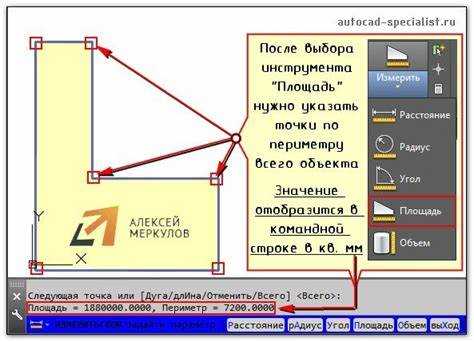
Для подсчета общей длины всех отрезков в AutoCAD необходимо сначала корректно их выделить. Отрезки в AutoCAD представлены объектами типа LINE, и важно исключить из выборки другие типы примитивов (полилинии, дуги, сплайны).
- Откройте командную строку (можно нажатием клавиши F2).
- Введите команду FILTER и нажмите Enter.
- В появившемся диалоговом окне нажмите кнопку Сброс, затем – Выбрать объект.
- В списке типов выберите Line (отрезок), затем нажмите Добавить в список.
- Нажмите Применить к чертежу, затем выделите все пространство модели (или нужную область).
После применения фильтра останутся выделенными только отрезки. Для ускорения процесса можно использовать команду QSELECT:
- Введите QSELECT в командной строке и нажмите Enter.
- В разделе «Применить к» выберите Текущий чертеж или Выбранный участок.
- В поле «Тип объекта» установите Line.
- В фильтре свойств установите «Цвет», «Слой» или оставьте «Все», если не требуется ограничение.
- Нажмите ОК, чтобы выделить все отрезки.
Проверка типа объектов обязательна: полилинии (Polyline), даже если выглядят как отрезки, не будут учтены. Для визуального подтверждения используйте команду PROPERTIES после выделения – в окне свойств отобразятся только объекты типа Line.
Использование команды LIST для получения длины отдельных объектов
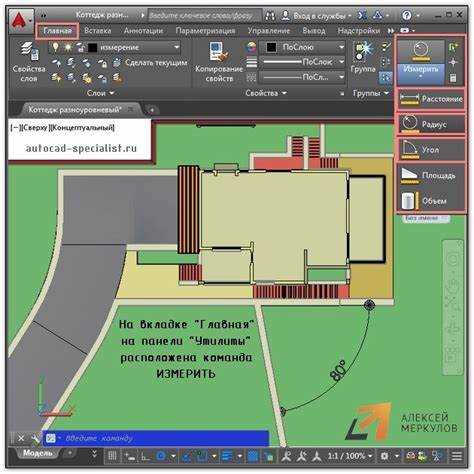
Если требуется измерить длину нескольких объектов, но по отдельности, рекомендуется использовать LIST с выбором каждого элемента поочерёдно. При выборе нескольких объектов сразу AutoCAD выдаёт характеристики всех элементов последовательно, что удобно для анализа.
Результаты можно копировать из командной строки и вставлять в текстовый файл или электронную таблицу для последующего суммирования. Это особенно полезно при работе с нестандартными элементами, где команды типа MEASUREGEOM или DIST не дают полной информации.
Применение функции LENGTHEN для уточнения длины отрезков
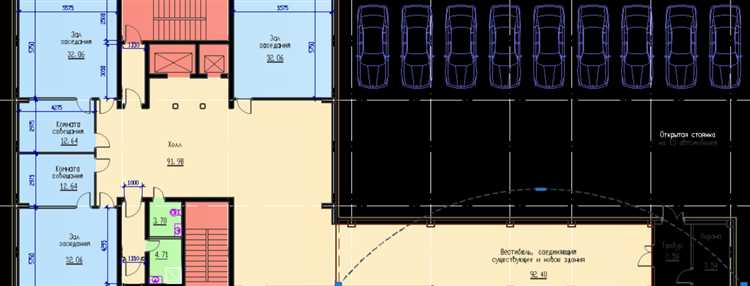
Команда LENGTHEN в AutoCAD позволяет точно изменять длину существующих отрезков без необходимости пересоздания объекта. Для её вызова используйте командную строку и введите LENGTHEN, затем выберите нужный отрезок.
После запуска доступны четыре режима изменения: Delta (добавление фиксированной длины), Percent (увеличение или уменьшение в процентах), Total (задание итоговой длины), Dynamic (интерактивное редактирование мышью). Наиболее точный способ – режим Total. Указав конкретное значение, вы получите точно заданную длину отрезка, не затрагивая его направление.
Для корректного результата выбирайте точку начала или конца отрезка, в зависимости от того, какая сторона должна остаться фиксированной. Это особенно важно при работе с привязками и объектами, требующими строгого позиционирования.
Команда LENGTHEN не влияет на координаты точки привязки, если режим Object Snap включён. Это позволяет встраивать изменённые отрезки в существующую геометрию без нарушения точности.
Рекомендуется использовать LENGTHEN при подготовке чертежей с регламентированными размерами, где допускается корректировка длины без изменения направления. Для массового применения команды можно использовать макросы или скрипты с параметром Total, задающим целевые значения автоматически.
Создание пользовательской выборки объектов по типу “отрезок”
Для точного измерения общей длины отрезков в AutoCAD необходимо создать выборку, включающую только объекты типа LINE. Используйте команду фильтрации через редактор AutoLISP или стандартные функции AutoCAD.
- Откройте командную строку и введите FILTER. Нажмите Enter.
- В окне фильтра выберите Свойства объекта.
- В списке типов выберите LINE – именно этот тип соответствует отрезкам.
- Нажмите Добавить к фильтру, затем Применить.
Альтернативный способ – использование команды QSELECT:
- Введите QSELECT и нажмите Enter.
- В поле «Применить к» выберите Текущий чертеж или Выбранные объекты.
- В параметре «Тип объекта» выберите Line.
- Оставьте условие фильтрации как «Все«, если нужно выбрать все отрезки без дополнительных условий.
- Нажмите ОК – отрезки будут выделены автоматически.
Для автоматизации – примените AutoLISP-выражение:
(ssget '((0 . "LINE")))
Оно создаёт выборку всех объектов типа LINE без вмешательства пользователя. Полученная выборка может быть использована в дальнейших расчетах, включая суммирование длин отрезков.
Подсчет общей длины отрезков через свойства объекта
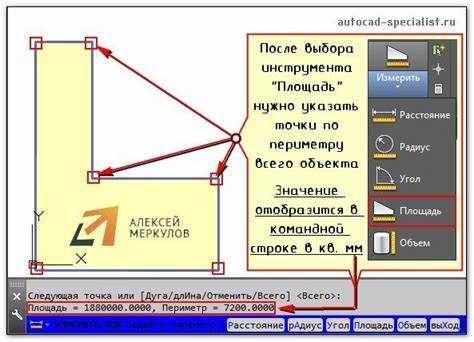
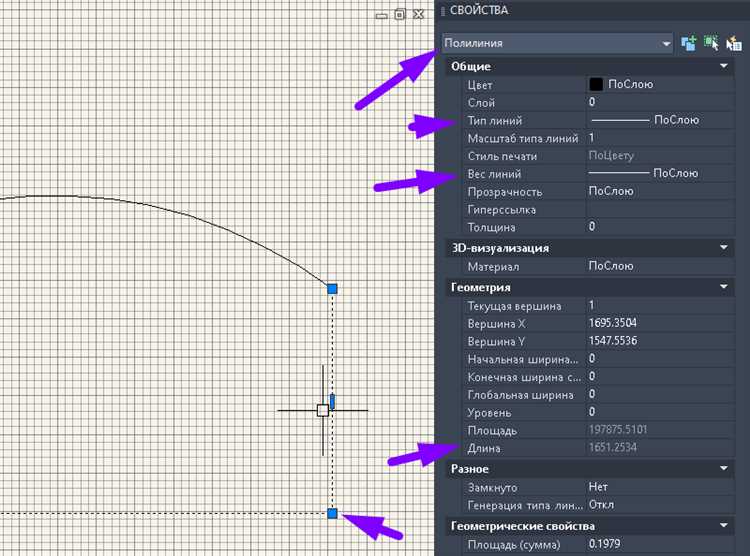
Для получения суммарной длины отрезков в AutoCAD, выберите все необходимые элементы командой SELECT или через окно выделения. После выделения нажмите Ctrl + 1, чтобы открыть палитру свойств.
В палитре свойств прокрутите вниз до раздела «Геометрия». В поле «Длина» будет отображаться значение только для одного объекта. Если выбрано несколько отрезков, AutoCAD не показывает их суммарную длину напрямую.
Чтобы обойти это ограничение, используйте команду LIST. Введите её в командной строке и нажмите Enter. Выделите нужные отрезки – в результате в командной строке появится полная информация по каждому объекту, включая его длину. Скопируйте эти данные в текстовый редактор или таблицу для последующего подсчета.
Альтернативный метод: использовать фильтрацию через быстрый выбор (QSELECT). В поле «Тип объекта» укажите «Отрезок», а затем выберите все элементы на чертеже. После этого повторите команду LIST для получения данных только по отрезкам.
Работа с блоками, содержащими отрезки, при измерении длины
При измерении длины отрезков в AutoCAD важно учитывать, что блоки могут содержать множество объектов, включая линии и отрезки. Когда измеряется длина объектов внутри блока, стандартные инструменты измерения могут не всегда правильно учитывать все элементы. Поэтому необходимо использовать специфические подходы для точного измерения длины всех отрезков, входящих в состав блока.
Для корректного измерения длины отрезков внутри блока можно использовать команду MEASUREGEOM (Измерить геометрию), которая позволяет выбрать объекты внутри блока, не раскрывая его. После этого AutoCAD автоматически учтет длины всех отрезков и выдаст общую длину. Важно убедиться, что выбран правильный тип измерения – в данном случае «Длина».
Если необходимо измерить длину всех отрезков в блоке, можно воспользоваться инструментом Explode (Разрыв), чтобы временно разорвать блок на отдельные элементы. После разрыва блока можно использовать команду измерения Length для получения длины каждого отрезка. Однако стоит помнить, что после применения команды Explode блок перестает быть единым объектом, что может нарушить структуру чертежа.
Для более эффективного решения задачи можно использовать команду BOUNDARY (Граница), которая позволяет создать замкнутую полилинию вокруг всех объектов внутри блока. Это даст возможность точно измерить длину всех отрезков, входящих в состав блока, без необходимости разрыва блока. Такой метод особенно полезен, когда требуется сохранить структуру блока и избежать его разрушения.
Еще одним вариантом является использование LISP-скриптов для автоматизации процесса измерения. Скрипт может быть написан таким образом, чтобы он извлекал все отрезки из блока и автоматически вычислял общую длину. Этот подход ускоряет процесс измерений при наличии большого количества блоков, содержащих отрезки.
При работе с блоками, содержащими отрезки, важно тщательно проверять настройки слоев и блоков. Иногда элементы блока могут быть расположены на разных слоях или могут быть скрыты. Использование фильтров и слоев в процессе измерения поможет избежать ошибок при учете всех отрезков.
Суммирование длин с помощью таблиц в AutoCAD
В AutoCAD для суммирования длин отрезков можно использовать таблицы данных, что позволяет автоматизировать процессы измерений и обеспечить точность расчетов. Для этого применяется команда «DATAEXTRACTION», которая создает таблицу, содержащую информацию о длине всех выбранных объектов.
Первоначально нужно выполнить выборку всех отрезков, длины которых будут суммироваться. Это можно сделать с помощью фильтров в диалоге Data Extraction, где выбираются объекты определенного типа, например, линии или полилинии. После этого можно задать параметры для извлечения данных, включая длину этих объектов.
В процессе создания таблицы можно настроить отображение только тех данных, которые необходимы для дальнейшей работы, например, только длины отрезков. Кроме того, в таблице можно использовать формулы для автоматического суммирования всех значений длины. Встроенные функции позволяют не только отображать данные, но и выполнять арифметические операции с ними, что упрощает расчет общей длины отрезков.
Для суммирования длин можно использовать специальные поля в таблицах AutoCAD, такие как «Total Length» или создавать собственные параметры с помощью формул. После создания таблицы результат будет отображен сразу, и при изменении объектов, длина которых была включена в расчет, таблица автоматически обновится.
Таблицы, содержащие данные о длинах, могут быть полезны для дальнейшего использования в отчетах или передаче данных другим специалистам. Это также ускоряет процесс работы, минимизируя количество ручных вычислений и ошибок.
Экспорт данных о длине отрезков в Excel через Data Extraction
В AutoCAD для извлечения информации о длине отрезков используется инструмент Data Extraction, который позволяет экспортировать данные в формате, удобном для дальнейшего анализа, например, в Excel.
Для начала, в AutoCAD откройте чертеж, содержащий отрезки, длины которых необходимо экспортировать. Включите команду DATAEXTRACTION или выберите пункт в меню. Этот инструмент позволяет настроить параметры извлечения данных в зависимости от ваших потребностей.
При запуске Data Extraction вам будет предложено создать новый файл шаблона или использовать уже существующий. Для извлечения длины отрезков выберите объектные данные, связанные с линиями и полилиниями. В этом разделе выберите атрибуты, которые вы хотите экспортировать, включая длину отрезков. Убедитесь, что в настройках отмечены только необходимые параметры.
После этого вам нужно будет указать, в какой формат будет происходить экспорт. Выберите Excel как целевой формат. Data Extraction создаст таблицу с данными, где для каждого отрезка будет указана его длина. Вы также можете добавить дополнительные фильтры для отображения только определённых отрезков, например, в зависимости от их типа или слоя.
Когда данные будут извлечены, AutoCAD автоматически откроет Excel, где вы увидите подробную информацию о длинах отрезков. При необходимости, в Excel можно провести дополнительную обработку данных: например, подсчитать общую длину или отфильтровать данные по различным критериям.
Не забывайте, что при обновлении данных в чертеже вы можете повторно использовать Data Extraction для получения актуальной информации без необходимости вручную вводить данные в таблицу. Это особенно полезно при работе с большими проектами, где изменения в чертеже могут повлиять на длины отрезков.
Примечание: Использование Data Extraction позволяет значительно сократить время на извлечение данных и подготовку отчетов, минимизируя риск ошибок, связанных с ручным вводом информации.
Вопрос-ответ:
Как измерить общую длину нескольких отрезков в AutoCAD?
Для того чтобы измерить общую длину нескольких отрезков в AutoCAD, можно воспользоваться командой «Общий линейный размер» (MULTILINE). Она позволяет выбрать несколько объектов, таких как линии или полилинии, и автоматически суммирует их длины. После активации команды необходимо выбрать нужные объекты, и AutoCAD отобразит общую длину всех выбранных отрезков.
Как проверить длину отрезка в AutoCAD, если я не могу выбрать его?
Если вы не можете выбрать отрезок для измерения, возможно, он является частью сложного объекта, например, полилинии или блока. В этом случае лучше использовать команду «Длина» (LIST), которая позволяет увидеть информацию о выбранном объекте, включая его длину. Просто щелкните на отрезок и используйте команду LIST, чтобы получить точные данные.
Какие настройки нужно изменить, чтобы измерения отображались автоматически в AutoCAD?
Для автоматического отображения измерений в AutoCAD необходимо включить функцию «Динамические размеры» (DYNAMIC DIMENSIONING). Это позволяет отображать размерные данные непосредственно при рисовании или редактировании объектов. Чтобы включить эту опцию, перейдите в настройки системы и активируйте «Динамическое изменение» (Dynamic Input). Также можно использовать команду DIMLINEAR для получения линейных размеров прямо в процессе работы с чертежом.
Можно ли измерить длину криволинейного отрезка в AutoCAD?
Да, в AutoCAD можно измерить длину криволинейного отрезка с помощью команды «Длина» (LIST) или команды «Штрих» (MEASURE). Эти инструменты позволяют находить длину кривых, таких как дуги или сплайны. При использовании LIST можно получить точные данные по длине кривой, а команда MEASURE даст возможность автоматически вычислить длину для всей криволинии, если она состоит из нескольких элементов.
Что делать, если нужно измерить длину отрезков в сложном чертеже с множеством объектов?
Если в чертеже много объектов и необходимо измерить длину отрезков, то можно использовать команду «Многократное измерение» (MULTILEADER) для обозначения длин различных сегментов. Включение слоя «Размеры» и использование фильтров для выбора только нужных объектов значительно упростит процесс. Также можно создать стиль измерений, который автоматически будет учитывать только нужные отрезки, исключая лишние элементы.
Как измерить общую длину отрезков в AutoCAD?
Чтобы измерить общую длину отрезков в AutoCAD, используйте команду «MEASUREGEOM». Для этого активируйте команду через строку команд или выберите её в панели инструментов. Затем выберите тип измерения «Length» и укажите все отрезки, которые необходимо измерить. Программа автоматически вычислит и отобразит суммарную длину выбранных объектов. Эта функция полезна, например, при проектировании трасс или при подсчете длины линии, которая состоит из нескольких сегментов.

 Загрузка...