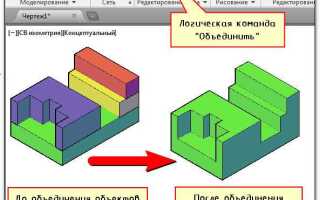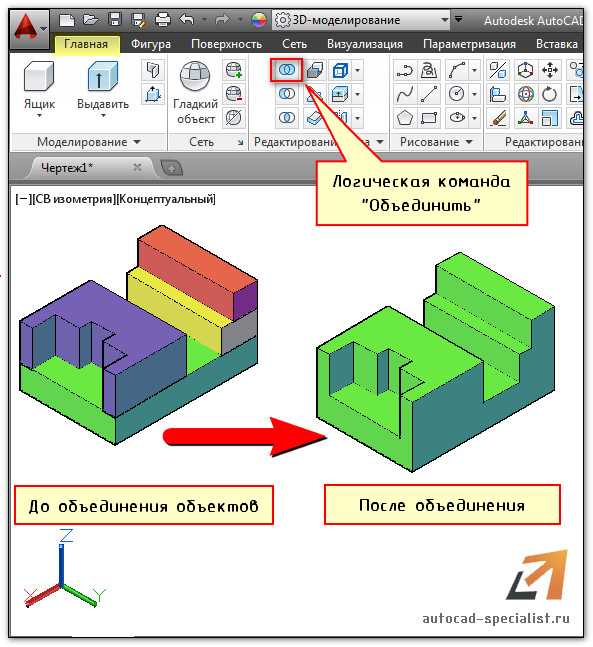
При работе с чертежами в AutoCAD часто возникает задача объединения нескольких отрезков в один. Это позволяет упростить структуру чертежа, улучшить его читаемость и упростить дальнейшую работу. В AutoCAD для этого существует несколько методов, каждый из которых имеет свои особенности и сферы применения.
Первый и наиболее простой способ – использование команды JOIN. Эта команда позволяет объединить два или более отрезков в один элемент, если они находятся в пределах одной линии или прямой. Для того чтобы применить команду, нужно выбрать отрезки, которые должны быть объединены, и выполнить команду через командную строку или панель инструментов.
Кроме того, стоит учитывать, что для успешного объединения отрезков необходимо соблюсти несколько условий. Например, концы отрезков должны совпадать по координатам. Если концы не совпадают, AutoCAD не сможет объединить их, и для этого потребуется использовать дополнительные инструменты, такие как TRIM или EXTEND, чтобы подровнять элементы перед объединением.
Другим способом объединения отрезков является использование команды MERGE для объектов полилиний. В отличие от JOIN, эта команда подходит для работы с объектами, состоящими из нескольких сегментов, и позволяет создать единую полилинию. Важно помнить, что при объединении объектов различного типа (например, линии и дуги) их возможно потребуется преобразовать в одинаковые элементы, чтобы избежать ошибок в процессе работы.
Использование команды JOIN для объединения отрезков
Команда JOIN в AutoCAD предназначена для объединения двух или более отрезков, которые соединяются в одну непрерывную линию. Эта команда полезна, когда необходимо упорядочить элементы чертежа или преобразовать разрозненные линии в единую геометрическую форму.
Чтобы использовать команду JOIN, выполните следующие действия:
- Выберите команду JOIN. Для этого можно ввести JOIN в командной строке или выбрать её из панели инструментов.
- После активации команды выберите отрезки, которые хотите объединить. Это могут быть как прямые линии, так и другие типы объектов, такие как дуги или сплайны.
- Нажмите Enter. Если выбранные объекты подходят для объединения, они будут соединены в одну линию.
Следующие особенности стоит учитывать при использовании команды JOIN:
- Отрезки должны быть сопряжены друг с другом. Это значит, что их концы должны совпадать или быть очень близкими (с минимальным отклонением). В противном случае команда не выполнит операцию объединения.
- Команда JOIN может объединить только отрезки одной геометрической природы (например, только прямые линии). Комбинировать прямые линии с дугами или сплайнами с помощью JOIN невозможно.
- Если между объектами есть промежутки, то соединение не будет выполнено. В таких случаях можно использовать команду EXTEND для продления объектов до нужных точек пересечения.
Для более точного контроля за объединением объектов можно использовать опцию Multiple, которая позволяет выбрать несколько объектов подряд для объединения. Это упрощает процесс работы с множественными элементами, особенно на сложных чертежах.
Также важно помнить, что после объединения, линии не становятся полностью редактируемыми как одна. Например, если вы измените один из отрезков, остальные могут перестать быть частью объединенной линии.
Используя команду JOIN, можно значительно упростить работу с геометрическими объектами и повысить точность и аккуратность чертежа.
Как настроить параметры объединения в AutoCAD
В AutoCAD для объединения отрезков используется команда JOIN, но для правильной работы важно правильно настроить параметры, которые отвечают за точность и поведение объединяемых объектов.
Перейдите в меню OPTIONS и выберите вкладку Drafting. В разделе Object Snap установите необходимые параметры для привязки, такие как End Point, Midpoint, Center и другие. Это поможет точно захватывать концы отрезков и их соединения.
Для оптимизации процесса объединения отрезков настройте параметр Join Geometry в меню Application Preferences. Это обеспечит автоматическое объединение геометрии при использовании команды JOIN в случае, если объекты находятся на одном слое или в одной плоскости.
Также важно настроить значение Fuzzy Match Distance. Оно определяет, насколько близко должны располагаться концы отрезков для их объединения. Если эта настройка установлена слишком высоко, могут объединиться даже те объекты, которые не должны этого делать. Рекомендуется установить значение порядка 0.001-0.01 для обеспечения точности.
Еще одной полезной настройкой является параметр Merge Geometry в разделе Object Properties. Эта опция автоматически объединяет объекты с общими концами при изменении их формы или положения.
После настройки этих параметров вы получите возможность более точно и эффективно объединять отрезки, избегая случайных ошибок и ненужных изменений в чертежах.
Объединение отрезков с помощью команды PEDIT
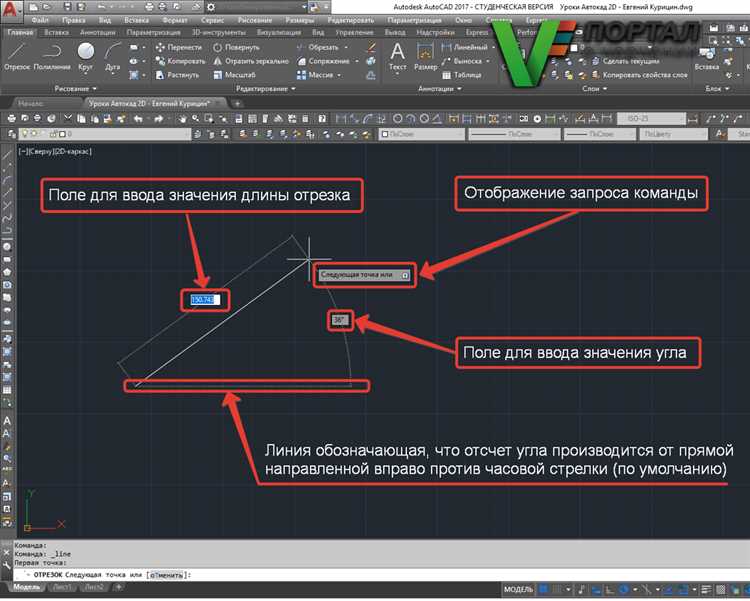
Команда PEDIT в AutoCAD позволяет эффективно объединять отрезки в единый объект, что значительно упрощает работу с линиями и полилиниями. Этот инструмент идеально подходит для работы с геометрическими объектами, которые должны быть соединены в одном проекте, особенно когда требуется преобразовать несколько отдельных отрезков в одну полилинию.
Для объединения отрезков с помощью команды PEDIT, выполните следующие шаги:
1. Активируйте команду PEDIT, набрав её название в командной строке или выбрав в меню «Редактировать» – «Полилиния».
2. Выберите первый отрезок, который хотите преобразовать. AutoCAD предложит вам изменить его в полилинию, если это не было сделано ранее. Для этого введите «Y» (Yes) и подтвердите преобразование.
3. После выбора первого отрезка введите «J» (Join) для объединения других отрезков с этим. Команда попросит выбрать все отрезки, которые должны быть объединены.
4. Убедитесь, что все отрезки, которые вы хотите объединить, являются непрерывными и не имеют зазоров между собой. Если есть зазор, используйте команду «TRIM» или «EXTEND» для корректировки концов отрезков перед их объединением.
5. После выбора всех нужных объектов подтвердите объединение. AutoCAD соединит отрезки в одну полилинию, которая будет иметь общие вершины и угол соединения.
Если вы хотите объединить только определенные части отрезков, используйте дополнительные опции команды PEDIT, такие как «F» (Fillet), для создания плавных соединений между отрезками, или «C» (Close), чтобы замкнуть полилинию в единую форму.
Для проверки результата используйте команду «LIST», чтобы убедиться, что объединенные отрезки теперь являются полилинией, а не набором отдельных элементов.
В случае возникновения ошибок при объединении отрезков, убедитесь, что объекты, которые вы хотите объединить, соответствуют требованиям по типу и непрерывности, и что они находятся в одной плоскости.
Решение проблем с разрывами при объединении отрезков
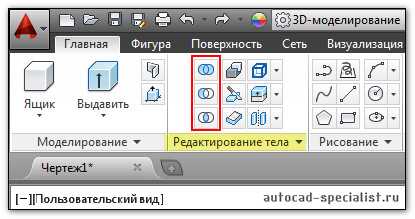
При объединении отрезков в AutoCAD часто возникают проблемы с разрывами, которые могут повлиять на точность и целостность чертежа. Разрывы могут быть вызваны несколькими факторами, включая ошибки в координатах, неправильное использование инструментов или настройки программы. Рассмотрим способы решения этих проблем.
- Проверка на совпадение концов отрезков. Для успешного объединения отрезков важно, чтобы их концы совпадали. Используйте команду
ENDPOINTили включите режим «основные точки» для точного совмещения концов отрезков. - Использование команды PEDIT. Команда
PEDITпозволяет преобразовать отрезки в полилинии, что устраняет возможные проблемы с разрывами. Введите команду, выберите отрезок и подтвердите преобразование в полилинию, затем используйте опцию «Объединить» для слияния отрезков. - Проверка масштаба и точности. Если разрывы возникают при объединении мелких объектов, увеличьте точность чертежа через настройку точности отображения в AutoCAD (опция «Units»).
- Использование команды JOIN. Для объединения отрезков можно также использовать команду
JOIN. Выделите несколько отрезков и примените команду для их слияния в одну непрерывную линию.
Если разрывы возникают из-за неправильного расположения объектов, используйте команду ALIGN для выравнивания отрезков и полилиний. Это поможет устранить разрывы и гарантировать, что все объекты будут правильно соединены.
В случае если разрывы не исчезают после применения этих методов, стоит проверить настройки фильтров и слоев, которые могут ограничивать возможности объединения. Убедитесь, что все объекты находятся на одном слое, и что нет фильтров, мешающих их корректному объединению.
Как объединить отрезки с разными слоями в AutoCAD
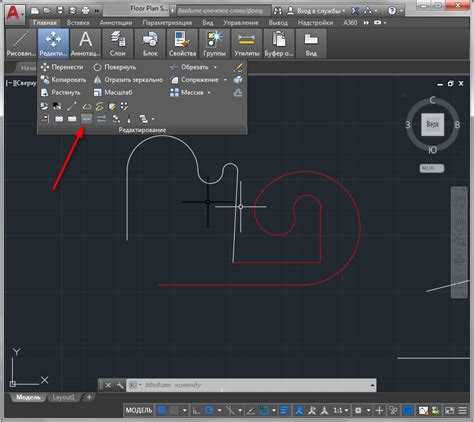
Для объединения отрезков с разными слоями в AutoCAD важно помнить, что объединение геометрии не изменяет слой каждого объекта по умолчанию. Однако, есть несколько методов, чтобы объединить отрезки на разных слоях в один элемент с нужными параметрами.
1. Выделите все отрезки, которые нужно объединить, используя команду SELECT или команду выделения через рамку.
2. Перейдите к инструменту JOIN, который позволяет объединить геометрические элементы в один объект. Эта команда сработает, если отрезки касаются или пересекаются друг с другом. Для выполнения команды введите JOIN в командной строке и нажмите Enter.
3. После того как отрезки объединены, стоит учесть, что слой объединенной геометрии останется на слое последнего выбранного отрезка. Для изменения слоя используйте команду CHPROP или панель свойств, чтобы назначить новый слой объединенному объекту.
4. В случае если необходимо оставить каждый отрезок на своем слое, воспользуйтесь командой BOUNDARY для создания полигональной области, которая будет заключать объединенные отрезки. После этого, вы сможете переназначить новый слой для области, не затронув оригинальные отрезки.
5. Важно помнить, что команда JOIN не сработает, если отрезки не касаются друг друга или имеют разную ориентацию. В таких случаях можно использовать команду FILLET для корректировки концов отрезков перед объединением.
Автоматическое объединение отрезков через фильтры объектов
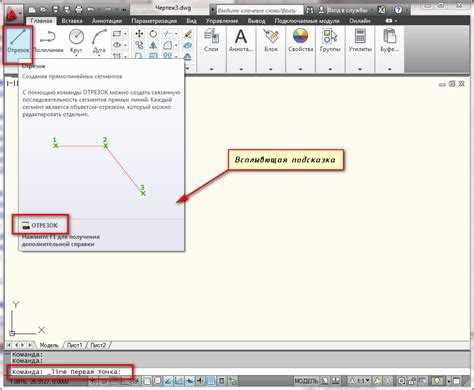
В AutoCAD существует функция, позволяющая автоматически объединять отрезки с помощью фильтров объектов. Это позволяет эффективно работать с большим количеством геометрии, экономя время на ручном редактировании и упрощая процесс создания чертежей. Для этого используется команда «Фильтры объектов» в сочетании с командой «Слияние» или «Объединение».
Для начала, активируйте команду FILTER (или через панель инструментов). В появившемся окне настроек можно выбрать типы объектов, которые нужно отфильтровать. Для объединения отрезков необходимо установить фильтры, ограничивающие выбор только отрезками или полилиниями.
После этого примените команду JOIN для объединения отрезков, отфильтрованных по выбранным параметрам. Эта команда соединяет все выбранные отрезки, если их концы совпадают. AutoCAD автоматически соединит элементы, которые соответствуют условиям фильтрации.
Важно: фильтры позволяют выбирать объекты по различным характеристикам, таким как длина, угол или положение, что дает возможность точно настроить объединение. Например, можно исключить все отрезки, которые находятся слишком далеко друг от друга или имеют разные направления.
Кроме того, используя фильтры объектов, можно заранее указать параметры, при которых объединение невозможно, например, минимальное расстояние между отрезками или различные слои объектов. Это позволяет избежать ошибок и случайных слияний, которые могут нарушить структуру чертежа.
Почему не удается объединить отрезки в AutoCAD: распространённые ошибки
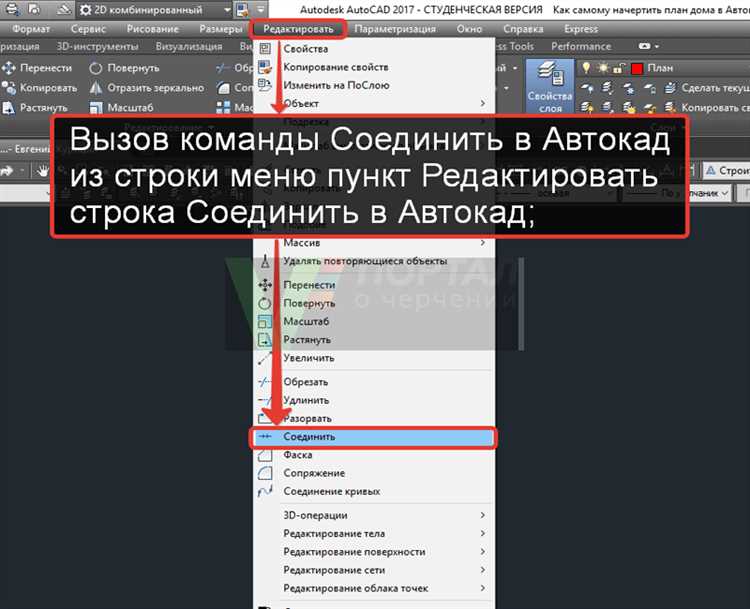
Первой и наиболее распространённой ошибкой является отсутствие общих точек у отрезков. При использовании команды «Объединить» AutoCAD требует, чтобы отрезки имели хотя бы одну общую точку. Если концы отрезков не совпадают, команда не сработает. Для решения этой проблемы можно воспользоваться командой «Переместить» или «Сдвиг» для точной подгонки концов.
Следующей причиной может быть наличие на отрезках различных типов объектов. Например, если один из объектов является полилинией, а другой – отрезком, AutoCAD не объединит их без предварительного преобразования в одинаковые типы. Чтобы избежать этой проблемы, преобразуйте все объекты в один тип, например, используя команду «Преобразовать в полилинию» или «Преобразовать в линию».
Ошибки могут возникнуть также из-за использования разных слоёв. Если два отрезка находятся на разных слоях, AutoCAD может не позволить их объединить, особенно если один из слоёв заблокирован. В этом случае убедитесь, что оба объекта находятся на одном активном слое и слой не заблокирован для редактирования.
Не менее важным моментом является наличие зазоров между отрезками, которые на первый взгляд могут быть незаметными. Это часто бывает, когда объекты, кажется, соединены, но между ними есть минимальный промежуток. Для устранения этой проблемы можно воспользоваться командой «Соединить», но перед этим следует точно подогнать объекты друг к другу, используя «Привязку» или «Масштабирование».
Ошибка также может быть вызвана невидимыми объектами или артефактами, оставшимися от предыдущих операций. Иногда объекты могут выглядеть как один, но на самом деле состоят из нескольких, например, при копировании объектов с одного чертежа на другой. В таких случаях полезно воспользоваться командой «Проверить» для удаления лишних объектов.
Последним, но не менее важным моментом является неправильное использование команд. Некоторые пользователи могут не учитывать, что для объединения объектов нужно выбирать именно два или более отрезков, а не другие элементы, такие как точки или окружности. Всегда проверяйте, что вы выбрали нужные объекты перед выполнением команды.
Как проверять правильность объединённых отрезков в чертеже
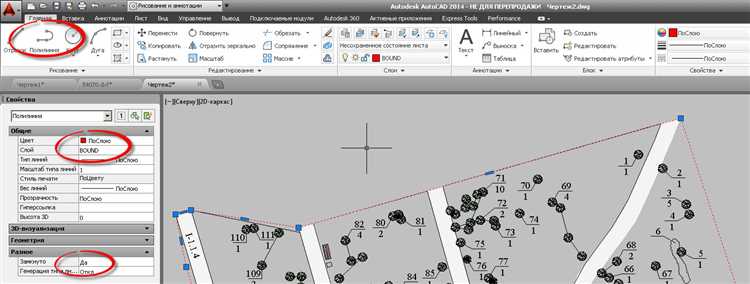
Для проверки правильности объединённых отрезков в AutoCAD необходимо учитывать несколько ключевых аспектов: точность соединения, отсутствие ненужных элементов и правильность геометрии. Вот конкретные шаги для эффективной проверки:
1. Использование команды Проверка геометрии: Команда GEOMCHECK позволяет находить потенциальные ошибки в объединённых объектах. Если отрезки соединены не точно, будет выделен участок с возможной ошибкой, например, из-за микроскопической разницы в длине линий.
2. Проверка замкнутости: Если объекты должны образовывать замкнутую фигуру, используйте команду Полигонаж или JOIN для объединения и контролируйте замкнутость. Появление дыр в фигуре – это первый сигнал о неправильном соединении отрезков.
3. Масштабная проверка: С помощью команды LENGTHEN проверьте, что соединённые отрезки имеют правильные размеры и нет отклонений по длине. Важно проверять не только физическую длину, но и её соответствие заданному масштабу чертежа.
4. Анализ с помощью инструментов для точности: Для этого используйте команды Osnap и Grips. Они помогут точно захватывать конечные точки и гарантировать, что соединение будет выполнено в нужной точке, без разрывов.
5. Проверка на лишние объекты: Убедитесь, что после объединения отрезков не остаётся лишних элементов, таких как маленькие линии или фрагменты, которые могут нарушить целостность чертежа. Это можно сделать через команду OVERKILL, которая удалит дубликаты и лишние объекты.
6. Визуальная проверка: Проведите проверку с использованием различных режимов отображения, таких как WIPEOUT, чтобы увидеть, нет ли визуальных ошибок в соединении, например, перекрытий, которые могут быть не замечены при стандартном просмотре.
7. Использование слоя контроля: Поместите объединённые отрезки на отдельный слой и примените к этому слою фильтры для контроля точности и наличия ошибок. Это поможет выделить все объекты, которые могут содержать скрытые дефекты.
Вопрос-ответ:
Как объединить два отрезка в AutoCAD?
Для объединения двух отрезков в AutoCAD можно использовать команду «Объединить» (JOIN). Для этого нужно выбрать оба отрезка, затем ввести команду JOIN в командной строке. Если отрезки расположены правильно и соединяются в одну точку, они объединятся в один элемент.
Почему не удается объединить отрезки в AutoCAD?
Если отрезки не объединяются, это может быть связано с тем, что они не касаются друг друга или не совпадают в одной точке. Также, в AutoCAD есть возможность использовать команду «Проверка» для проверки геометрических ошибок в чертеже. Убедитесь, что объекты точно соприкасаются, и что они находятся на одном уровне или в одной плоскости.
Как объединить несколько отрезков в AutoCAD в один объект?
Для объединения нескольких отрезков в один объект в AutoCAD можно воспользоваться командой «JOIN». Выбираете все отрезки, которые хотите объединить, и затем вводите команду JOIN в командной строке. Если отрезки расположены корректно и соединяются в одну линию, AutoCAD объединит их в один элемент. Если отрезки не соединяются, используйте команду «Редактирование» для приведения их в нужное положение.
Как соединить отрезки, если они не совпадают в одной точке?
Если отрезки не соединяются в одной точке, можно использовать команду «Сдвиг» или «Перемещение» для того, чтобы корректно расположить отрезки. В случае, если нужно просто соединить их, используйте команду «Редактировать» для точной настройки концевых точек отрезков, чтобы они соприкасались. Если отрезки должны быть объединены в одну линию, используйте команду «Подгонка» или «Филай», чтобы они стали одной непрерывной линией.

 Загрузка...