При работе в AutoCAD нередко возникает необходимость вернуться из 3D-среды в привычный двумерный интерфейс. Это особенно актуально при случайном переключении на рабочее пространство «3D моделирование» или при открытии чертежа, созданного в объемной среде. Отключение 3D режима позволяет упростить интерфейс, ускорить навигацию и избежать ошибок при создании плоских чертежей.
Первым шагом является смена рабочего пространства. Нажмите на иконку текущего интерфейса в правом нижнем углу экрана (обычно отображается как «3D моделирование») и выберите «Черчение и аннотации». Интерфейс перейдёт в двумерный режим без лишних 3D-панелей и вкладок.
Для полной очистки сцены от 3D-настроек проверьте видовые окна. Переключитесь на стандартный вид сверху (команда PLAN, затем Enter и ещё раз Enter для подтверждения текущей UCS). Это устранит искажения перспективы и восстановит плоское отображение.
Если в модели присутствуют объемные объекты (тела, поверхности), рекомендуется заменить их на 2D-элементы или удалить, если они не нужны. Команды FLATSHOT или EXPORTLAYOUT помогут превратить 3D-сцены в плоские проекции без потери геометрии.
Для постоянной работы в 2D можно изменить настройки запуска. В меню Параметры (команда OPTIONS) на вкладке Открытие и сохранение выберите нужное рабочее пространство в качестве стартового. Это исключит автоматическое включение 3D при запуске AutoCAD.
Как определить, что активен 3D режим в Автокаде
В верхней части интерфейса появляется лента с инструментами объемного моделирования: «Твердотельное», «Поверхностное», «Сетевое моделирование». При активном 2D режиме эти вкладки недоступны.
Еще один признак – наличие координатной системы с тремя осями (X, Y, Z) в левом нижнем углу экрана. В 2D режиме ось Z не отображается.
При перемещении мыши колесиком сцена поворачивается в пространстве. Это возможно только при активной орбитальной навигации, включенной в 3D режиме. В 2D – колесо масштабирует без вращения.
Командная строка также сигнализирует о 3D: команды типа PRESSPULL, EXTRUDE, REVOLVE и SLICE становятся доступными. В 2D режиме они либо недоступны, либо вызывают ошибку.
Обратите внимание на видовой куб в правом верхнем углу. Он появляется только в 3D, позволяя переключаться между изометрическими проекциями.
Переключение рабочей области с 3D на 2D
Откройте вкладку Вид на верхней панели. В правой части ленты найдите блок Рабочее пространство. Щёлкните по раскрывающемуся списку и выберите Черчение и аннотации. Эта настройка загружает 2D-интерфейс с соответствующим набором инструментов.
Если список недоступен, вызовите командную строку и введите WORKSPACE, затем нажмите Enter. В появившемся списке выберите Drafting & Annotation. Подтвердите выбор клавишей Enter.
Для закрепления режима выполните команду WSSAVE, задав имя рабочей области. Это исключает возврат к 3D при следующем запуске.
Дополнительно убедитесь, что в нижней панели состояния отключены режимы 3D-навигации – Орбита, Видовой куб и Навигационное колесо. Они не используются в 2D и только загружают интерфейс.
Отключение визуальных стилей, связанных с 3D
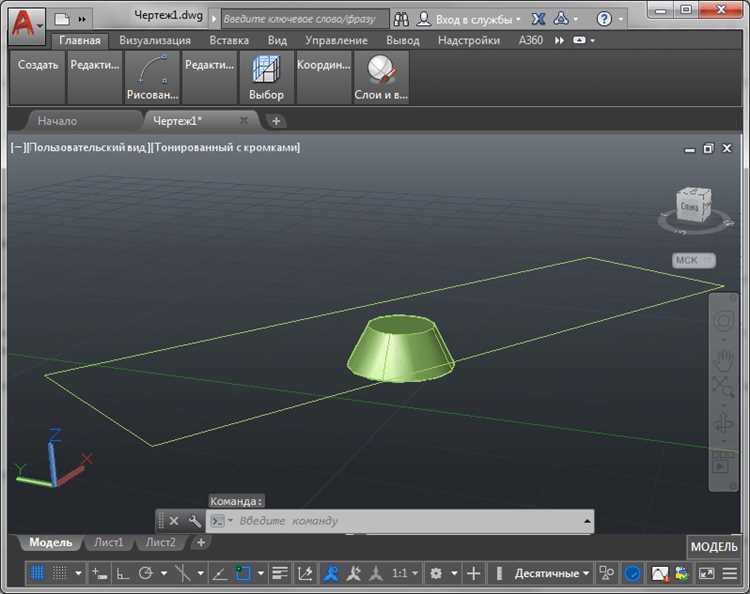
Для возврата к двумерному отображению необходимо вручную изменить активный визуальный стиль. В правом верхнем углу рабочего окна найдите строку текущего визуального стиля – например, «Реалистичный», «Каркас», «Тень» или «Концептуальный».
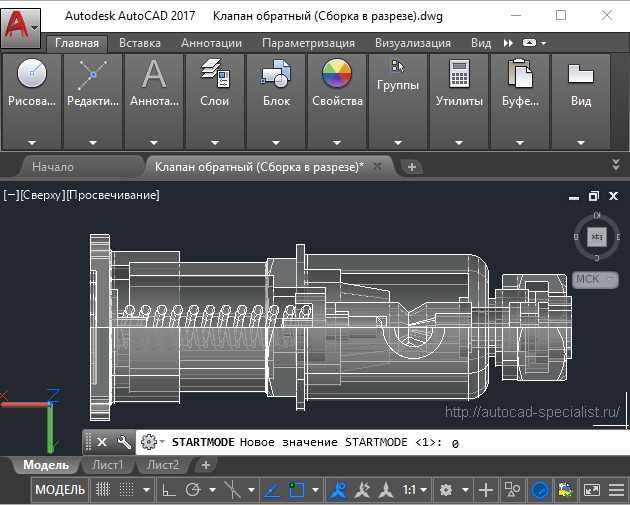
Кликните по названию и выберите «2D каркас» (2D Wireframe). Это переключит отображение модели в плоский режим, убрав все эффекты освещения, теней и объемной геометрии.
Если строка визуального стиля отсутствует, выполните команду:
VISUALSTYLES
В открывшемся окне можно выбрать нужный стиль или удалить ненужные. Также можно использовать команду:
VSCURRENT
и ввести вручную: 2dwireframe.
Если активен видовой куб, он будет продолжать предлагать вращение модели. Чтобы его убрать, введите:
NAVVCUBEDISPLAY
и установите значение 0. Это отключит элемент управления 3D-навигацией.
Дополнительно проверьте панель «Вид». Если активны инструменты 3D-орбиты, отключите их через команду:
3DORBIT
и нажмите Esc.
Для сохранения изменений закройте чертеж и при повторном открытии проверьте, не применяются ли шаблоны с 3D-настройками.
Удаление 3D объектов из текущего чертежа
Для очистки чертежа от трёхмерных элементов необходимо использовать фильтрацию и команды точечного удаления. В командной строке введите FILTER и в появившемся окне задайте условие Object type → равно → 3D Solid или Region, затем нажмите «Применить к чертежу» и выделите найденные объекты. После выбора нажмите Delete или введите ERASE.
Если чертёж содержит меш-объекты, дополнительно примените фильтр по типу Mesh или Surface. Для проверки наличия трёхмерной геометрии также полезна команда QSELECT, где можно быстро выделить все 3D объекты по типу.
Чтобы убедиться в отсутствии остаточных элементов, активируйте визуальный стиль 2D Wireframe и проверьте модель в изометрии (команда: VPOINT → 1,1,1). При наличии лишних контуров, повторите фильтрацию и удаление.
Удалённые 3D элементы не восстанавливаются автоматически. Для сохранности исходных данных перед началом рекомендуется создать резервную копию файла через SAVEAS.
Настройка UCS для работы в плоскости XY
Для корректной работы в 2D-режиме необходимо зафиксировать пользовательскую систему координат (UCS) в плоскости XY. Это исключает случайное смещение объектов по оси Z и упрощает черчение.
- В командной строке введите UCS и нажмите Enter.
- Выберите опцию World, чтобы установить мировую систему координат.
- Снова введите UCS и выберите опцию Задать или Object, если нужно выровнять плоскость по конкретному объекту.
- Для жесткой фиксации UCS выполните команду UCSFOLLOW и установите значение 1.
После этого переходите в вид сверху:
- Введите PLAN и нажмите Enter.
- Выберите Current UCS, чтобы отобразить текущую плоскость XY в проекции сверху.
Чтобы исключить несанкционированное изменение координатной системы:
- Заблокируйте UCS: команда UCSICON, параметр ON, затем ORigin.
- Закрепите положение иконки UCS в левом нижнем углу, чтобы визуально контролировать активную плоскость.
После настройки рекомендуется сохранить рабочее пространство с зафиксированной UCS:
- Откройте Workspace Settings.
- Сохраните текущее состояние через Save Current As.
Сброс панели инструментов на 2D интерфейс
Откройте вкладку «Вид» и нажмите кнопку «Рабочее пространство». В выпадающем списке выберите пункт «Черчение и аннотации». Это переключит интерфейс на 2D режим и загрузит соответствующий набор панелей и лент.
Если 2D интерфейс не отображается корректно, введите в командной строке WSCURRENT и укажите значение Drafting & Annotation. Это принудительно активирует стандартное 2D рабочее пространство.
Для сброса интерфейса до исходного состояния введите команду –TOOLBAR, затем введите ALL и выберите Reset. Подтвердите действие, чтобы восстановить расположение и состав панелей по умолчанию.
Если в ленте не отображаются вкладки для 2D черчения, используйте команду CUI. В редакторе интерфейса убедитесь, что активен рабочий набор Drafting & Annotation и включены все основные вкладки: «Главная», «Аннотация», «Вставка», «Слои».
После внесённых изменений сохраните текущую рабочую среду через команду WSSAVE, указав уникальное имя. Это позволит быстро переключаться между конфигурациями без повторной настройки.
Изменение типа вида на ортогональный
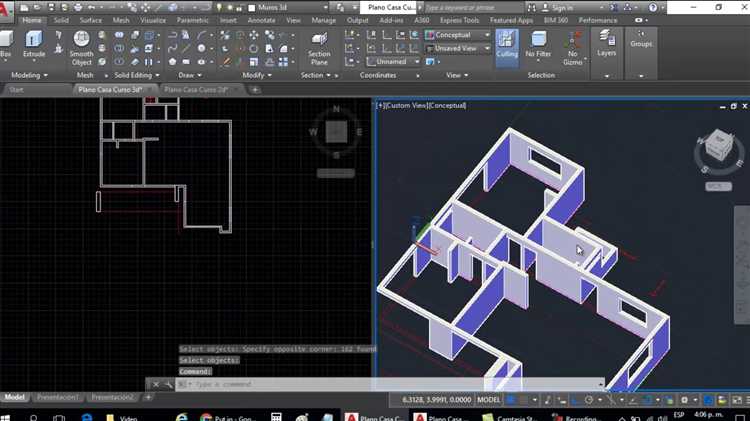
Для отключения 3D-режима в AutoCAD и перехода на ортогональный вид необходимо изменить текущий тип вида через команду «Вид». Ортогональные виды позволяют работать с проектом в двумерной проекции, что важно для точных чертежей и детальных чертежных элементов.
Для этого откройте панель «Виды» в верхней части окна AutoCAD. В ней выберите команду «Смена вида», затем в выпадающем меню выберите один из ортогональных видов, например, «Вид спереди», «Вид сверху» или «Вид справа». Это автоматически изменит перспективу на прямолинейную, исключив перспективные искажения.
Если панели не видно, вызовите её с помощью команды «VIEWS» или используйте комбинацию клавиш для выбора нужного вида. Для быстрого переключения на стандартный ортогональный вид можно использовать команду «PLAN», которая автоматически установит вид сверху, исключив 3D-режим.
Также, для точности работы, стоит включить режим ортогональной проекции через настройку «Дисплей» в окне параметров, где можно выбрать «Плоский вид». Это гарантирует отсутствие лишних элементов, связанных с 3D-пространством.
Сохранение шаблона с отключённым 3D режимом
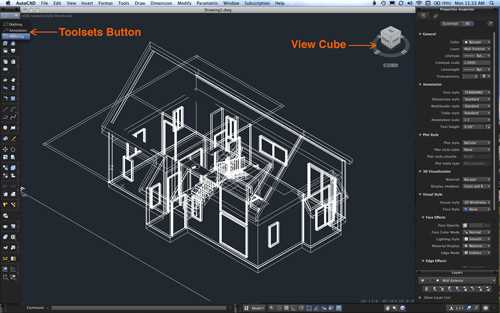
Для сохранения шаблона с отключённым 3D режимом в Автокаде, необходимо выполнить несколько шагов, чтобы обеспечить правильную настройку и дальнейшую работу в 2D. Этот процесс исключает любые 3D элементы и возвращает настройки интерфейса в стандартное состояние для работы с плоскими чертежами.
Следуйте этим шагам:
- Отключите 3D режим, если он ещё активен. Для этого в командной строке введите команду
3DORBITи выберите режим 2D, чтобы вернуться к стандартному виду. - Перейдите в меню «Просмотр» и в разделе «Виды» убедитесь, что выбран вид «Топ» или любой другой 2D вид. Это обеспечит отображение только плоских объектов.
- Для отключения изометрических видов введите команду
ISOPLANEи установите значение «OFF». Это предотвратит любые искажения 3D объектов при работе с шаблоном. - Сохраните текущую конфигурацию. Для этого выберите «Файл» -> «Сохранить как» и сохраните чертеж как шаблон (.dwt). Убедитесь, что в диалоговом окне выбрана опция для сохранения всех настроек вида и рабочих пространств.
Теперь ваш шаблон будет сохранён с выключенным 3D режимом и настроен для работы исключительно в 2D. При его открытии, настройки вида и инструментов будут соответствовать стандартному 2D рабочему процессу.
Вопрос-ответ:
Как выключить 3D режим в Автокаде?
Чтобы отключить 3D режим в Автокаде, нужно перейти в режим 2D. Для этого выберите вкладку «Вид» в верхней панели инструментов и в разделе «Представление» выберите одну из 2D-опций, например, «Вид сверху». Это автоматически переключит программу в 2D режим. Также можно использовать команду «VIEW» и выбрать нужную проекцию для работы с 2D.
Как переключить Автокад из 3D режима в 2D?
Чтобы вернуться из 3D в 2D режим в Автокаде, выполните следующие шаги: откройте вкладку «Вид», затем выберите опцию «Смотреть в 2D» или просто активируйте команду «PLAN», чтобы вернуться в стандартный вид сверху. Также можно ввести команду «VIEW» в строку команд и выбрать соответствующую 2D-ориентацию, которая соответствует вашему проекту.
Можно ли отключить 3D режим, если используется определённый шаблон чертежа?
Да, 3D режим можно отключить, даже если используется шаблон, созданный для работы в 3D. Для этого нужно в настройках чертежа выбрать 2D рабочую среду. В Автокаде это можно сделать через команду «WSCURRENT» для смены рабочей среды. Выберите 2D Drafting и Annotation для работы в 2D, и это позволит отключить все функции, связанные с 3D, независимо от шаблона.
Как временно отключить 3D режим, чтобы работать только с 2D объектами?
Если вам нужно временно выключить 3D режим, чтобы работать только с 2D, используйте команду «2DWireframe» в строке команд. Эта команда временно переключит отображение объектов в 2D, оставив возможность редактировать их как обычные двухмерные объекты. После завершения работы с 2D, можно вернуться в 3D режим, выбрав нужную проекцию.

 Загрузка...