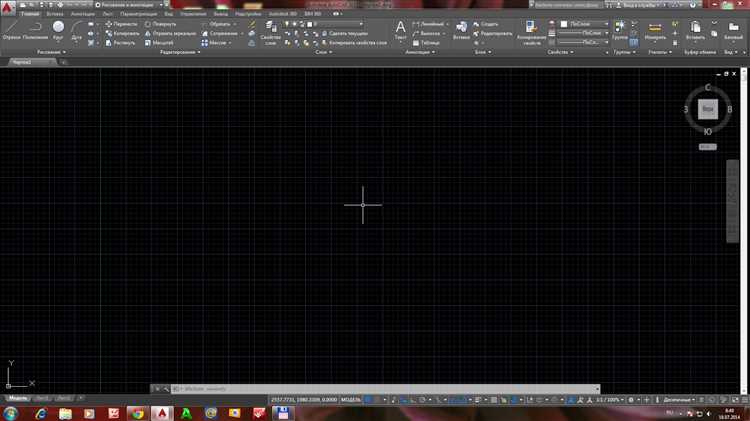
Изменение фона в AutoCAD является важным шагом для улучшения визуального восприятия чертежей. По умолчанию программа использует темный фон, что может не подходить для всех типов работы, особенно при печати или подготовке презентаций. В этой статье подробно рассмотрим, как быстро и легко изменить фон на белый в AutoCAD.
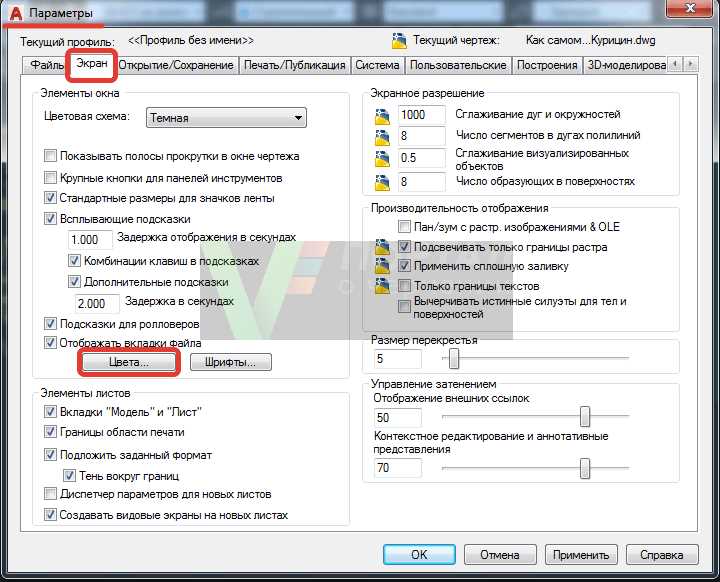
Чтобы изменить фон, откройте настройки программы через команду OPTIONS или используя сочетание клавиш CTRL + 1. Далее перейдите в раздел Display, где в подразделе Window Elements выберите Colors. Здесь можно настроить цвета фона для различных элементов интерфейса. Для того чтобы изменить фон чертежа, в открывшемся окне выберите опцию 2D Model Space и установите белый цвет.
После изменения фона на белый, важно проверить отображение всех элементов чертежа, так как контраст может изменить восприятие линий и объектов. Если линии становятся слишком яркими, рекомендуется скорректировать их цвет или стиль. Таким образом, настройка фона поможет повысить удобство работы с проектами в AutoCAD, особенно если требуется подготовить файлы для печати или демонстрации.
Настройка фона через параметры отображения
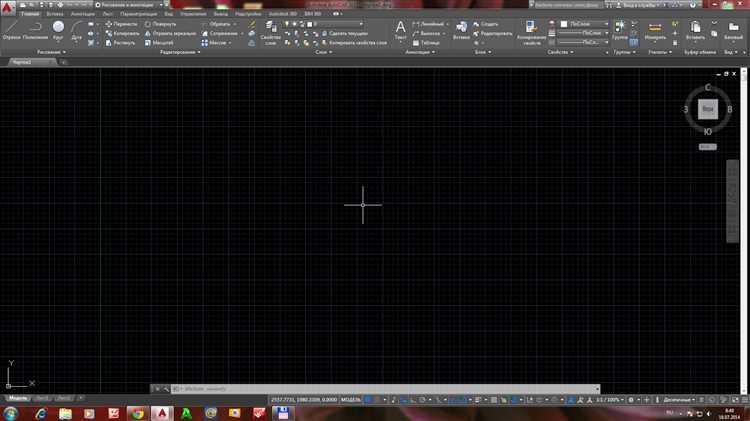
Для изменения фона на белый в AutoCAD можно воспользоваться настройками параметров отображения, доступными через диалоговое окно «Опции». Для этого выполните следующие шаги:
Шаг 1: Откройте меню «Опции». Для этого в командной строке введите команду OP или перейдите в раздел «Меню» и выберите «Опции».
Шаг 2: В появившемся окне выберите вкладку «Экран». Здесь находится настройка цвета фона модели.
Шаг 3: В разделе «Цвета» выберите параметр «2D модель» и установите желаемый цвет (в данном случае белый) через выпадающий список.
Шаг 4: После выбора цвета нажмите кнопку «ОК» для применения изменений.
Эти действия позволят вам изменить фон рабочей области на белый, что улучшит видимость объектов и упрощает работу с чертежами.
Изменение цвета фона через диалоговое окно «Опции»
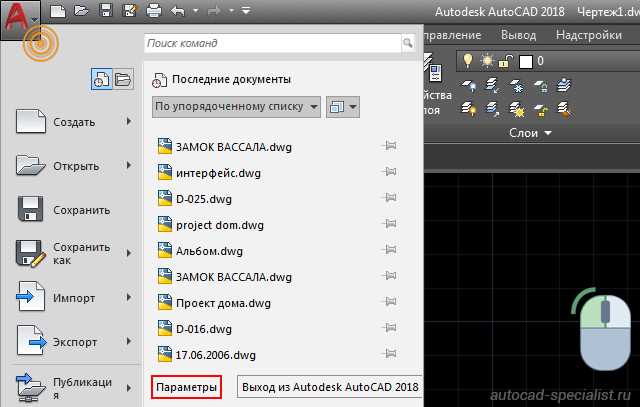
Чтобы изменить цвет фона в AutoCAD через диалоговое окно «Опции», выполните следующие шаги:
- Откройте AutoCAD и перейдите в главное меню, нажав на кнопку «Программы» или используйте команду OP на клавиатуре.
- В появившемся окне «Опции» выберите вкладку Экран.
- Нажмите на кнопку Цвет рядом с параметром «Цвет фона» в разделе «Цвета экрана».
- В открывшемся диалоговом окне «Настройка цветов» выберите нужный цвет из предложенной палитры. Чтобы выбрать белый цвет, найдите его в списке или задайте через значение RGB (255, 255, 255).
- После выбора белого цвета нажмите «ОК», чтобы применить изменения.
- Закройте окно «Опции», снова нажав «ОК».
Цвет фона изменится на белый, и вы сможете работать с улучшенной видимостью объектов на черном фоне. Для настройки других элементов интерфейса используйте аналогичные шаги.
Применение команды для изменения цвета фона
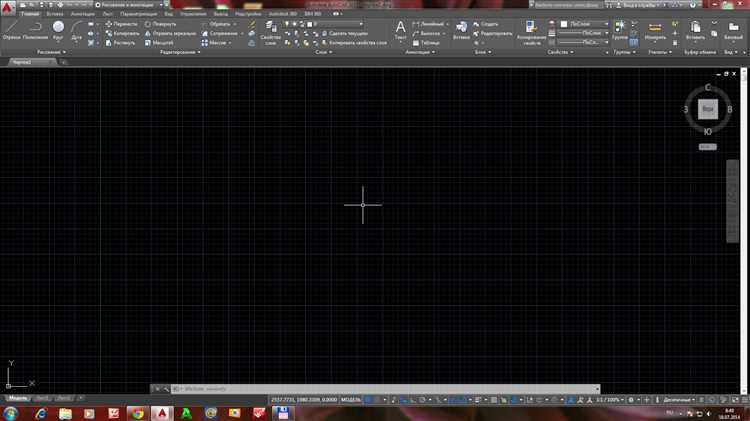
Для изменения фона в AutoCAD используется команда «OPTIONS». Она позволяет задать цвет фона рабочей области, а также другие параметры интерфейса.
Чтобы изменить фон, выполните следующие шаги:
1. В командной строке введите команду OPTIONS и нажмите Enter.
2. Откроется окно настроек AutoCAD. Перейдите на вкладку Display (Отображение).
3. В разделе Window Elements найдите параметр Background (Фон).
4. Нажмите на кнопку рядом с этим параметром, чтобы открыть палитру цветов.
5. Выберите нужный цвет фона, например, белый, или создайте свой собственный цвет, используя настройки палитры.
6. После выбора цвета нажмите OK, чтобы применить изменения.
Если хотите установить цвет фона по умолчанию для новых чертежей, убедитесь, что вы сохраняете настройки в шаблонном файле или в профиле.
В AutoCAD также можно быстро переключать фоны между светлым и темным с помощью готовых схем, доступных в настройках интерфейса. Это может быть полезно при работе в разных условиях освещенности или при смене типа чертежей.
Как изменить фон в модели и в чертежах
Чтобы изменить фон в модели и чертежах в AutoCAD, необходимо настроить параметры отображения фона в двух местах: в пространстве модели и в пространстве бумаги. В обоих случаях это делается через настройки системных переменных или через меню настроек интерфейса программы.
Изменение фона в пространстве модели:
Для изменения фона в пространстве модели откройте AutoCAD и выполните следующие шаги:
- Перейдите в меню Опции (нажмите Ctrl+1).
- В открывшемся окне выберите вкладку Экран.
- Найдите раздел Цвет фона и выберите нужный цвет для фона модели.
- Подтвердите изменения, нажав ОК.
Фон модели изменится на выбранный вами цвет. Это полезно, если требуется создать контраст с чертежами или уменьшить нагрузку на глаза при длительной работе.
Изменение фона в пространстве чертежа:
Фон в чертежах на листе бумаги можно изменить, воспользовавшись следующими настройками:
- Откройте меню Опции и перейдите во вкладку Параметры графики.
- В разделе Фон выберите Цвет фона бумаги.
- Выберите желаемый цвет и примените его.
Эти изменения позволяют настроить фоновый цвет чертежа при печати или просмотре в пространстве бумаги.
Особенности работы с фоном в различных режимах:
В AutoCAD фон может быть различным в зависимости от режима отображения, который активен на данный момент. В пространстве модели фоновая цветовая схема определяет, как объекты будут выделяться относительно фона. В пространстве бумаги же фон чаще всего используется для визуального оформления чертежа при печати, и его изменение не влияет на сами объекты, расположенные в чертеже.
Для улучшения видимости можно комбинировать изменения фона и настроек контраста между объектами и фоном, что особенно полезно при работе с большими проектами.
Настройка цвета фона для различных типов объектов
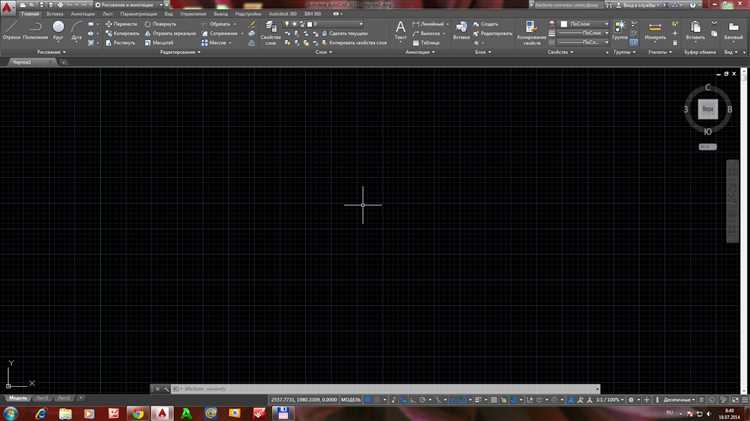
В AutoCAD можно настроить цвет фона для разных типов объектов, что особенно полезно для улучшения визуального восприятия и работы с проектами. Для этого нужно понимать, как задать цвета для различных элементов, таких как фоны рабочего пространства, объекты слоев и отдельные элементы чертежа.
1. Фон рабочего пространства
Чтобы изменить фон рабочего пространства, перейдите в меню «Опции» (Options) и откройте вкладку «Цвета» (Display). Здесь можно выбрать цвет для фона чертежа. Для стандартной настройки выберите «Монохромный» (Monochrome), где фон будет белым или черным в зависимости от предпочтений пользователя. Если хотите настроить другой цвет, можно выбрать из предложенной палитры или задать свой RGB код.
2. Цвет фона слоев
Каждый слой в AutoCAD может иметь свой фон. Для изменения фона слоя откройте «Управление слоями» (Layer Properties Manager), выберите нужный слой и настройте его отображение. В разделе «Цвет» выберите необходимый оттенок. Если требуется изменить фон определенного слоя для облегчения визуального восприятия, задайте нужный цвет для объекта, который находится в этом слое.
3. Цвет фона объектов
Цвет фона конкретных объектов можно настроить с помощью команд «Properties» или «Change Object Color». Для объектов, таких как текст, размеры, аннотативные элементы, фон может быть изменен отдельно от других объектов. Важно учитывать, что цвет фона не всегда влияет на видимость объектов при печати, так как для печати используется цвет линии или заливки.
4. Влияние на визуализацию и печать
Некоторые типы объектов, такие как 3D модели или расставленные аннотации, могут иметь специальные настройки отображения фона, которые изменяются в зависимости от используемой визуализации. В разделе «Параметры визуализации» (Render Settings) можно настроить фоны для работы с текстурами и освещением. Эти параметры особенно полезны при подготовке проектов для презентации или при печати на плоттере, так как они могут изменять восприятие объекта на различных уровнях детализации.
5. Использование цветов фона для улучшения контраста
При работе с различными объектами важно учитывать контраст между фоном и элементами. Это позволяет легко различать объекты, особенно в сложных чертежах. Например, белый фон идеально подходит для светлых объектов, но для темных объектов лучше использовать темные фоны или фоны с яркими оттенками для улучшения видимости.
Сохранение настроек фона для новых проектов

Чтобы фон, установленный в AutoCAD, сохранялся по умолчанию для всех новых проектов, необходимо изменить параметры шаблонов. Это позволяет ускорить рабочий процесс и избежать необходимости вручную настраивать фон при каждом новом проекте.
Для этого откройте шаблон текущего проекта или создайте новый. Перейдите в меню Options, используя команду OP или через правый клик в пустом пространстве. В открывшемся окне выберите вкладку Display и найдите параметр Background Color. Здесь можно установить цвет фона, который будет использоваться по умолчанию.
После того как вы выбрали нужный цвет фона, сохраните настройки шаблона. Для этого в меню Save As выберите Drawing Template (*.dwt), чтобы сохранить текущие настройки в виде нового шаблона. Теперь при создании новых проектов, основанных на этом шаблоне, выбранный фон будет использоваться автоматически.
Если вы хотите, чтобы изменения применялись ко всем новым файлам, установите этот шаблон в качестве основного для создания новых чертежей. Для этого в окне Options перейдите на вкладку Files и измените путь к шаблонам, указав свой файл .dwt в разделе Template Settings.
Теперь ваши настройки фона будут автоматически применяться ко всем новым проектам, что значительно упростит работу и повысит эффективность.
Вопрос-ответ:
Как изменить цвет фона в AutoCAD на белый?
Для того чтобы изменить фон в AutoCAD на белый, откройте программу и перейдите в меню «Опции». Затем выберите вкладку «Отображение», в разделе «Цвета» нажмите на «Элементы рисунка». В появившемся окне выберите «Фон» и установите белый цвет. После этого нажмите «ОК», чтобы применить изменения.
Почему фон в AutoCAD по умолчанию черный, и как это можно изменить?
Черный фон является стандартным в AutoCAD, так как он помогает лучше воспринимать графику, особенно при работе с чертежами. Однако вы можете изменить цвет фона на белый, если это удобнее для ваших нужд. Для этого откройте меню «Опции», затем перейдите в раздел «Отображение», выберите «Цвета» и измените фон на белый.
Где найти настройку цвета фона в AutoCAD?
Для изменения цвета фона в AutoCAD нужно перейти в меню «Опции». Это можно сделать, введя команду «OP» в командной строке. В окне настроек выберите вкладку «Отображение», затем нажмите на кнопку «Цвета». В открывшемся меню выберите элемент «Фон» и установите нужный цвет.
Как вернуть белый фон в AutoCAD после изменений?
Если вы изменили фон в AutoCAD и хотите вернуть его в исходное состояние, снова откройте меню «Опции» (с помощью команды «OP»). Перейдите во вкладку «Отображение» и в разделе «Цвета» выберите «Фон». Установите белый цвет и нажмите «ОК» для сохранения изменений.
Какие настройки фона в AutoCAD можно изменить, кроме белого цвета?
В AutoCAD можно изменить не только цвет фона, но и цвета элементов чертежа. В разделе «Цвета» в настройках отображения можно настроить цвета объектов, линий, сетки и других элементов. Эти изменения позволяют адаптировать программу под личные предпочтения и требования рабочего процесса.
Как изменить фон на белый в AutoCAD?
Для того чтобы изменить фон на белый в AutoCAD, нужно выполнить несколько простых шагов. Откройте программу и перейдите в меню «Опции», которое можно найти через команду «OP» или через пункт меню «Инструменты». Затем выберите вкладку «Экран». В разделе «Цвета» найдите параметр «Фон», и в появившемся списке выберите белый цвет. После этого подтвердите изменения и закройте окно. Теперь фон в вашем рабочем пространстве будет белым. Это поможет улучшить видимость объектов, особенно при работе с чертежами с белыми или светлыми линиями.
Как сделать фон белым в AutoCAD, если стандартный цвет слишком тёмный?
Если стандартный фон в AutoCAD кажется слишком тёмным, можно изменить его на белый через настройки программы. Для этого откройте меню «Опции», которое доступно через команду «OP» или через панель инструментов. В появившемся окне перейдите во вкладку «Экран». В разделе «Цвета» выберите параметр «Фон» и установите белый цвет. Не забудьте подтвердить изменения, после чего интерфейс программы станет более светлым и удобным для работы с чертежами. Это также может уменьшить нагрузку на глаза, если вы работаете долгое время с AutoCAD.

 Загрузка...