Для создания треугольника в AutoCAD по заданным координатам необходимо понимать, как использовать точные координаты объектов и команды рисования. Эта задача требует четкого подхода, чтобы правильно позиционировать каждую вершину треугольника на чертеже.
В первую очередь, необходимо знать основные команды, которые будут задействованы. Команда POLYGON позволяет создавать многоугольники, но для точности, когда нужно создать именно треугольник по определенным координатам, более удобным будет использование команды LINE. Для каждой из трех сторон треугольника можно задать две точки с точными координатами.
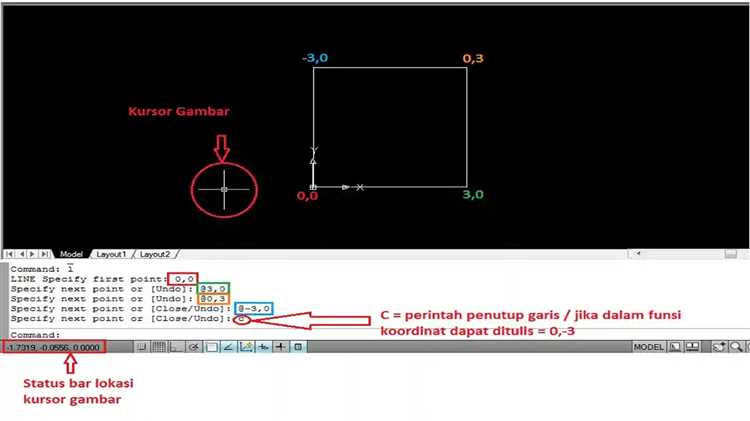
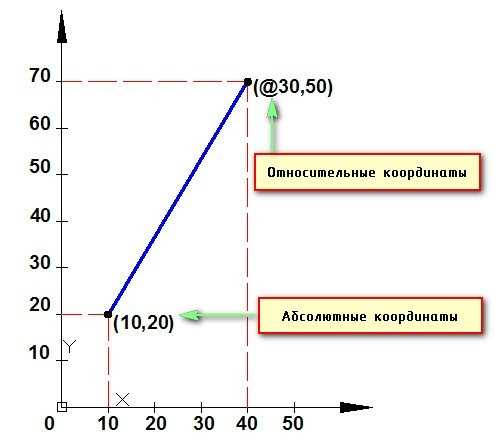
Для того чтобы создать треугольник по точным координатам, следует последовательно ввести координаты каждой из вершин, используя команду LINE. Ввод координат можно производить в двух формах: в абсолютной системе (например, X,Y) или в относительной (например, @X,Y, где @ – это смещение от предыдущей точки). Это позволяет точно позиционировать каждую вершину треугольника, независимо от масштаба чертежа.
После ввода первой линии и завершения треугольника необходимо проверить замкнутость фигуры. Для этого можно воспользоваться командой JOIN, которая соединит последнюю точку с первой, если это необходимо. Важно также учитывать точность ввода координат, так как малые ошибки могут привести к некорректному расположению вершин или даже искажению формы треугольника.
Подготовка чертежа для рисования треугольника
Перед началом рисования треугольника в AutoCAD необходимо подготовить рабочее пространство. Для этого откройте новый чертеж или используйте уже существующий, если в нем требуется разместить треугольник. Убедитесь, что выбран правильный рабочий масштаб, чтобы избежать ошибок в точности координат.
Переключитесь в режим черчения, выбрав подходящий тип линии, например, обычную сплошную линию. Для дальнейшей работы важно настроить систему координат (включение и настройка UCS), чтобы координаты для точек треугольника вводились корректно относительно выбранной плоскости.
Для точности создайте вспомогательные элементы, например, осевые линии или направляющие, которые помогут точнее расположить треугольник на чертеже. Если планируется использование координат, рекомендуется активировать режим ввода координат с клавиатуры, чтобы вручную задать значения точек.
Также стоит настроить систему единиц измерения, если это необходимо. Например, при использовании миллиметров или метров, убедитесь, что единицы соответствуют размерам, которые будут применяться на чертеже.
Перед рисованием важно установить точность ввода координат с помощью команды Options и выбрать нужную точность для работы с координатами. Это особенно важно для создания треугольника, где каждая точка имеет ключевое значение для правильного построения.
Ввод координат точек с помощью команды LINE
Команда LINE в AutoCAD позволяет создать линии, используя координаты точек. Для этого нужно вручную задать координаты каждой из них, что идеально подходит для построения геометрических объектов, таких как треугольники.
Чтобы ввести координаты точек с помощью команды LINE, выполните следующие шаги:
- Запустите команду LINE. Для этого в командной строке введите LINE или просто нажмите L и нажмите Enter.
- После этого AutoCAD предложит ввести первую точку. Введите координаты точки в формате X,Y, например 10,15, и нажмите Enter.
- Следующая команда запросит ввод второй точки. Введите координаты второй точки, например 15,25, и снова нажмите Enter.
- Для ввода третьей точки, повторите процесс, указав нужные координаты, например 20,10.
- Когда все три точки будут введены, завершите команду, набрав C и нажав Enter, чтобы замкнуть треугольник.
Особенности:
- Если необходимо, координаты можно вводить с учетом высоты, например X,Y,Z, для трехмерных объектов.
- Координаты могут быть введены не только в абсолютной системе, но и в относительной. Для этого перед вводом координат укажите символ @, например @5,10, что будет означать добавление смещения от последней точки.
- Вместо ввода координат вручную, можно воспользоваться режимом «Окно захвата» (Dynamic Input), который упрощает процесс ввода.
Этот метод подходит для точного и быстрого построения объектов, где каждая точка имеет четко заданные координаты. Использование команды LINE с вводом координат – это один из самых эффективных способов создания точных чертежей в AutoCAD.
Использование команды POLYGON для создания треугольника
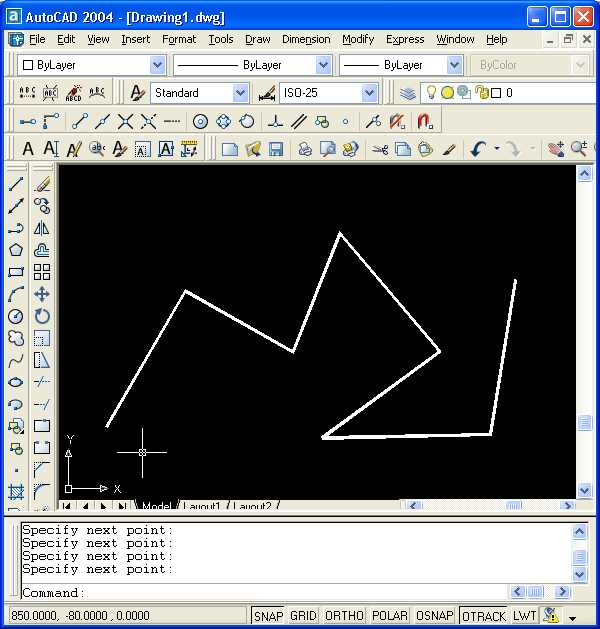
Команда POLYGON в AutoCAD позволяет создать многоугольник с заданным количеством сторон. Для того чтобы нарисовать треугольник, достаточно указать количество сторон равным трем и правильно задать его параметры. Процесс создания треугольника с помощью этой команды можно разделить на несколько этапов.
1. В командной строке введите команду POLYGON и нажмите Enter. AutoCAD запросит указание количества сторон. Введите цифру 3, так как треугольник состоит из трех сторон.
2. Далее система предложит выбрать способ размещения треугольника. Важно выбрать подходящий метод. Для создания треугольника по точкам можно использовать опцию Center, которая позволит задать центр треугольника.
3. После выбора опции Center, укажите точку, которая будет центром треугольника. Для этого кликните левой кнопкой мыши в нужном месте на чертеже или введите точные координаты.
4. Затем будет предложено указать радиус. Это расстояние от центра до вершины треугольника. Введите требуемое значение радиуса и нажмите Enter.
5. После выполнения этих шагов AutoCAD автоматически создаст треугольник с заданным радиусом и количеством сторон. Если нужно более точно настроить ориентацию треугольника, можно воспользоваться опцией Inscribed или Circumscribed, которые позволяют задать расположение треугольника относительно вписанной или описанной окружности.
Использование команды POLYGON для треугольников удобно, так как она позволяет быстро и точно создавать многоугольники с известными параметрами, не требуя дополнительного расчета координат для каждой вершины. Это существенно упрощает работу, особенно при проектировании с фиксированными размерами объектов.
Как проверить точность координат с помощью команды ID
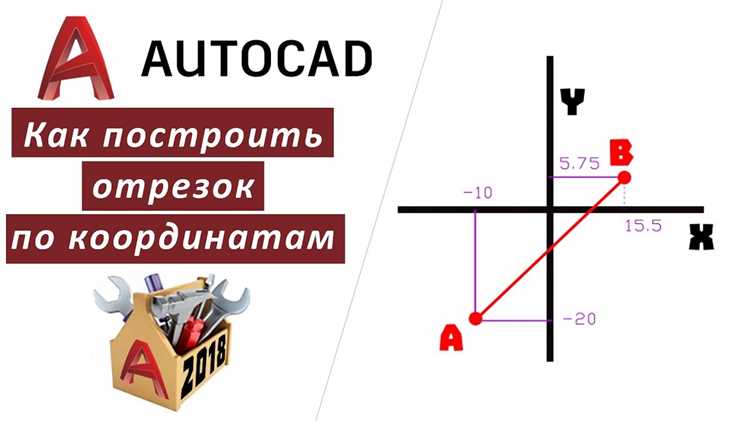
Для точной работы с координатами в AutoCAD, особенно при создании объектов по заданным точкам, важно правильно проверять их значение. Одна из эффективных команд для этого – ID. Эта команда позволяет точно получить координаты любой точки на чертеже. Команда ID предоставляет данные о положении точки по осям X, Y и Z, а также информацию о текущем слое и других свойствах объекта, с которым она связана.
Чтобы использовать команду ID, выполните следующие шаги:
- Активируйте команду, введя ID в командной строке или нажмите на иконку, если она доступна на панели инструментов.
- Кликните на интересующую вас точку на чертеже. В командной строке отобразятся координаты X, Y и Z этой точки.
Команда ID помогает точно контролировать позицию объектов, что особенно важно при проектировании, где точность имеет критическое значение. Например, при создании треугольника по координатам вы можете точно проверить, соответствуют ли заданные значения реальной позиции точек на чертеже.
Для проверки корректности координат в трехмерных проектах важно обратить внимание на третий параметр Z. Несмотря на то, что многие работы в AutoCAD проводятся в двух измерениях, часто приходится учитывать высоту объектов. Команда ID поможет определить, нет ли ошибок в Z-координатах, что может повлиять на точность моделирования.
С помощью этой команды можно также проверять расположение объектов и их привязку к сетке или оси. Например, при проектировании с использованием привязок или координатных сеток, команда ID помогает убедиться, что точки точно попадают в нужные позиции, без отклонений.
Для улучшения работы с точными координатами используйте команду ID в сочетании с другими инструментами AutoCAD, такими как «Привязка к точкам» или «Географические привязки». Это повысит точность ваших чертежей и минимизирует ошибки при проектировании.
Методы отображения углов треугольника в Автокаде
В Автокаде для отображения углов треугольника можно использовать несколько различных методов, которые позволяют точно и наглядно представлять угол между сторонами. Ниже рассмотрены основные способы:
- Команда DIMANGULAR – одна из самых простых и часто используемых для измерения углов. Она позволяет определить угол между двумя линейными объектами или стороной треугольника и осью. Для этого выберите два отрезка треугольника и укажите точку измерения угла.
- Использование командный DIMSTYLE – создание собственных стилей отображения углов с учетом специфики проекта. В параметрах можно настроить точность, единицы измерения и расположение текстовых аннотаций.
- Линейные углы с помощью команды LEADER – для более детализированного отображения углов можно использовать текстовые аннотации с линейными указателями, которые позволят отметить угол и его величину с пояснением.
- Команда DIMORDINATE – позволяет зафиксировать угол треугольника относительно оси координат. Это полезно для получения угла между двумя вершинами и точкой отсчета.
- Применение блоков – для нестандартных углов можно создавать специальные блоки с аннотациями, которые в дальнейшем можно вставлять на чертеж в зависимости от требований.
- Команда QDIM – быстрое измерение углов без необходимости вручную выбирать каждый параметр. Подходит для чертежей, где нужно сразу получить несколько углов с аннотациями.
Каждый из этих методов можно адаптировать в зависимости от сложности проекта и требований к точности отображения углов в чертеже.
Настройка свойств линий для треугольника в чертеже
При создании треугольника в AutoCAD важно правильно настроить свойства линий, чтобы они соответствовали проекту. Для начала, определите тип линии. Обычно для треугольников используют сплошные линии, однако в зависимости от задачи, могут быть применены и другие типы, такие как пунктирные или штрихпунктирные.
Для настройки типа линии выделите линию или все стороны треугольника, затем откройте свойство «Тип линии» в панели свойств. Выберите нужный стиль из списка, например, «Continuous» для сплошной линии или «Dashed» для пунктирной.
После этого стоит настроить толщину линий. Чтобы выделить линии с нужной толщиной, откройте «Толщина линии» в свойствах объекта. Выберите подходящее значение толщины для видимости на чертеже. Толщина линии для основных сторон треугольника может быть 0.25 мм, если проект не требует увеличенной видимости.
Еще одной важной настройкой является цвет линий. Чтобы выделить контуры треугольника на чертеже, задайте соответствующий цвет. Это можно сделать через свойства объекта, выбрав цвет в панели «Цвет». Часто для контуров используют черный или темно-серый цвет, чтобы обеспечить хорошую видимость, но для выделения некоторых элементов можно использовать яркие цвета, такие как красный или синий.
Для добавления акцентов или разделения элементов, можно настроить стиль линии для отдельных сторон треугольника. Например, если нужно визуально выделить одну сторону, используйте пунктирную линию. Для этого, после выбора стороны, откройте меню свойств, выберите стиль линии, например «Dashed» или «Hidden», и задайте нужную толщину и цвет.
Не забывайте про использование слоев для упорядочивания объектов на чертеже. Каждый слой можно настроить с определенными свойствами линии, такими как тип, цвет и толщина. Это поможет вам быстро управлять видимостью треугольников и других элементов в проекте.
Использование слоев для организации объектов треугольника
В AutoCAD слои позволяют эффективно управлять объектами, разделяя их по функциональным или визуальным характеристикам. Для создания треугольника по координатам, использование слоев помогает не только улучшить визуализацию, но и упростить редактирование и анализ данных.
Для треугольника разумно выделить каждый элемент (стороны, вершины) на отдельные слои. Это особенно полезно, если проект сложный или предполагается работа с несколькими геометриями одновременно. Например, можно создать слой для вершин треугольника, слой для сторон и слой для опорных точек или дополнительных элементов, таких как размеры и аннотации.
Каждый слой должен иметь четкое название, которое отражает его назначение. Это облегчает поиск и управление объектами в проекте. Например, слои можно назвать «Vertices», «Edges», «Annotations». Такой подход минимизирует путаницу и помогает избежать случайных изменений на других элементах схемы.
Рекомендуется использовать цветовое различие для разных слоев. Например, для слоев с вершинами и точками использовать яркие, заметные цвета (например, красный или синий), а для слоев с линиями – более нейтральные цвета (например, черный или серый). Это упрощает восприятие данных, особенно при сложных чертежах.
Кроме того, можно применять различные типы линий для каждого слоя. Для сторон треугольника использовать сплошные линии, для вспомогательных элементов – пунктирные или волнистые линии. Это поможет выделить важные части чертежа и быстро ориентироваться в проекте.
Не забывайте про управление видимостью слоев. В AutoCAD можно временно скрывать или показывать слои, что полезно, если нужно сфокусироваться только на определенных частях треугольника. Например, скрытие слоя с аннотациями поможет сосредоточиться на геометрии без лишних отвлекающих элементов.
Такой подход к использованию слоев в AutoCAD обеспечит удобную работу с треугольниками, улучшит навигацию по чертежу и повысит точность редактирования.
Вопрос-ответ:
Как в Автокаде создать треугольник по координатам?
Для того чтобы создать треугольник в Автокаде по заданным координатам, нужно использовать команду «LINE» для создания линий между точками. Введите координаты каждой вершины треугольника через пробел в командной строке, например, для точки (0,0) вводим «0,0». После этого соедините все три точки, чтобы получить треугольник. Можно также использовать команду «PLINE», чтобы создать многоугольник, если стороны треугольника должны быть плавными.
Как проверить правильность координат треугольника в Автокаде?
Для проверки правильности координат треугольника в Автокаде используйте команду «ID». Эта команда позволяет получить точные координаты выбранной точки. Просто кликните по каждой вершине треугольника, и Автокад отобразит её координаты в командной строке. Если все координаты соответствуют заданным, значит, треугольник построен корректно.
Как точно задать координаты для треугольника в Автокаде?
Для точного задания координат в Автокаде можно вручную ввести значения в командной строке. После запуска команды «LINE» или «PLINE» введите координаты точек, разделённые запятой, например: «0,0» для первой точки, «5,0» для второй и «5,5» для третьей. Это создаст треугольник с заданными вершинами. Также можно использовать систему отсчёта, задав точку отсчёта в качестве базовой точки.
Какие команды могут помочь при создании треугольника в Автокаде?
При создании треугольника в Автокаде полезными будут команды «LINE» для построения отдельных линий между точками и «PLINE» для построения многоугольников. Команда «MID» помогает найти середину линии, что может быть полезно для точного размещения вершины треугольника, а команда «ID» — для проверки координат точек. Также можно использовать «TRIM» для обрезки лишних линий или «OFFSET», чтобы создать параллельные линии с заданным расстоянием.
Как изменить координаты вершины треугольника в Автокаде?
Для изменения координат вершины треугольника в Автокаде используйте команду «MOVE». Выберите вершину треугольника и укажите новую точку для перемещения. Также можно выбрать точку с помощью команды «TRIM», если нужно точно подстроить линии треугольника. Для точного задания новых координат при перемещении можно использовать команду «OSNAP», чтобы привязаться к точной точке на экране.

 Загрузка...