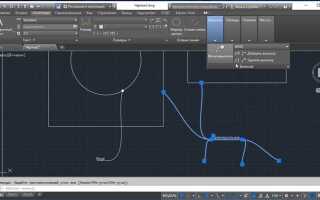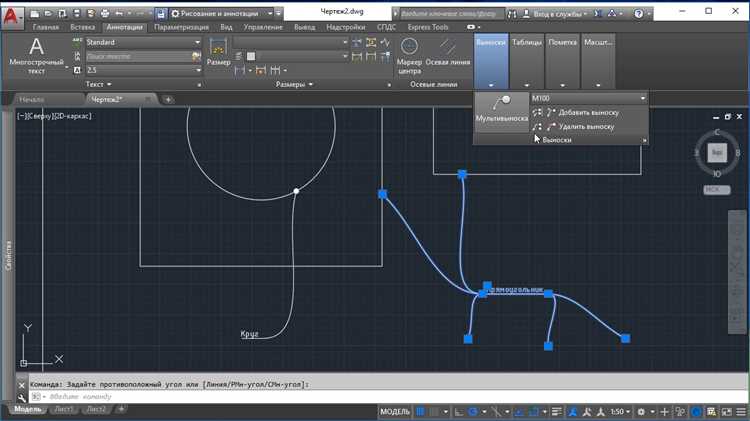
В Автокаде выноски с координатами используются для точного отображения положения объектов на чертеже. Это особенно важно при работе с проектами, где необходима высокая точность и наглядность. Чтобы создать выноску с координатами, нужно правильно настроить стиль аннотации и использовать специальные инструменты программы для привязки к точкам.
Для начала, выберите команду MTEXT или TEXT, чтобы добавить текстовый объект, который будет содержать информацию о координатах. Введите текст в нужном месте, затем с помощью функции Field вставьте значения координат. Поле для координат можно настроить через диалоговое окно, выбрав опцию для вставки текущих координат точки.
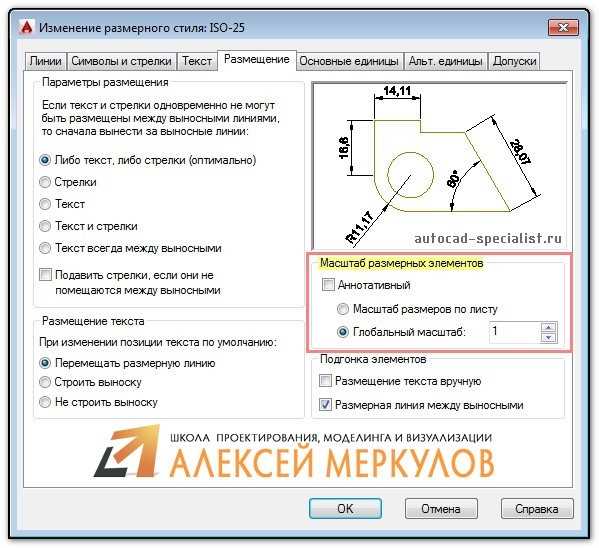
Когда текстовый объект готов, используйте команду DIM для создания выноски. Выберите точку, от которой будет исходить выноска, и укажите направление. Важно правильно настроить стиль выноски через диалоговое окно DIMSTYLE, где можно указать шрифт, размер текста и формат выноски. Обратите внимание на установку масштаба, чтобы выноска отображалась правильно на разных уровнях чертежа.
Если нужно показать координаты в виде более наглядных данных, используйте Field для вставки динамических ссылок. Это позволяет автоматически обновлять значения координат при изменении положения объектов на чертеже. Также важно следить за настройками выноски, чтобы она не пересекалась с другими элементами на чертеже, что может нарушить читаемость проекта.
Настройка стиля выноски для отображения координат
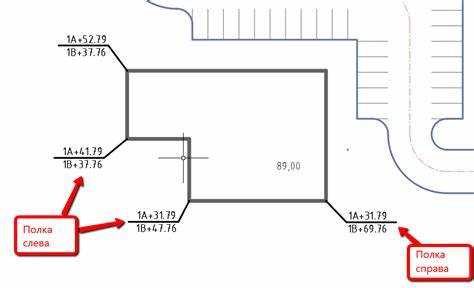
Для точного отображения координат в AutoCAD необходимо правильно настроить стиль выноски. Это важно для получения четких и понятных аннотаций в чертежах. Чтобы настроить стиль выноски, выполните следующие шаги:
1. Откройте менеджер стилей выноски. Для этого перейдите в меню «Аннотации» и выберите «Менеджер стилей выноски». В открывшемся окне нажмите «Создать» для добавления нового стиля. Это позволит создать стиль с индивидуальными параметрами.
2. Настройка параметров текста. В разделе «Текст» определите шрифт, высоту и ориентацию текста. Рекомендуется использовать стандартный шрифт «Standard» для лучшей совместимости, а высоту текста установить в зависимости от масштаба чертежа. Ориентацию текста лучше оставить по умолчанию для лучшего восприятия.
3. Выбор типа выноски. В разделе «Выноска» настройте стиль линии и стрелок. Для отображения координат предпочтительнее использовать прямые или кривые линии с четкими стрелками. Убедитесь, что линия выноски достаточно длинная для размещения текста без наложений.
4. Установка отображения координат. Перейдите в раздел «Примечания» и выберите «Отображение координат». Здесь можно указать точность отображаемых значений, например, до 2 знаков после запятой, что важно для технической точности. Также настройте формат координат (X, Y, Z) для соответствия требованиям чертежа.
5. Применение стиля к объектам. После настройки стиля вернитесь в чертеж и выберите объекты, для которых необходимо отображение координат. При использовании команды выноски система предложит выбрать созданный стиль для отображения координат в нужном формате.
Соблюдение этих рекомендаций обеспечит правильное отображение координат на чертежах и улучшит визуальное восприятие выносок.
Как добавить текстовую метку с координатами
Для добавления текстовой метки с координатами в AutoCAD необходимо выполнить несколько шагов. Это позволяет точно указать местоположение объектов на чертеже, что важно при создании проектной документации или для точности в конструктивных решениях.
- Использование команды «DDATTE»
- Добавление текстовой метки с помощью поля
- Использование динамических блоков
- Настройка точности координат
- Использование полей для отображения географических координат
Команда «DDATTE» открывает диалоговое окно для создания аннотаций, где можно задать текст с координатами. Введите команду в командной строке и нажмите Enter. В диалоговом окне выбирайте шрифт и стиль для метки, после чего можно добавить текст с точными координатами.
Для добавления метки с координатами через поле, используйте команду «FIELD». Введите команду в строке команд, затем в открывшемся окне выберите тип поля «Object» и укажите объект, для которого нужно отобразить координаты. Выберите параметр «Position» и установите нужный формат отображения.
Если требуется часто вставлять метки с координатами для объектов, создайте динамический блок, в котором можно будет быстро обновлять данные. Динамические блоки позволяют автоматически вставлять информацию о позиции объекта при его перемещении.
Для точности отображаемых координат используйте команду «UNITS». В этом меню задайте точность отображаемых значений, что позволит избежать ошибок при работе с высокоточным чертежом.
Каждый из этих методов позволяет эффективно и точно отображать координаты в чертеже, соответствуя требованиям различных проектов и стандартов.
Использование команды «Динам. координаты» для автоматического обновления
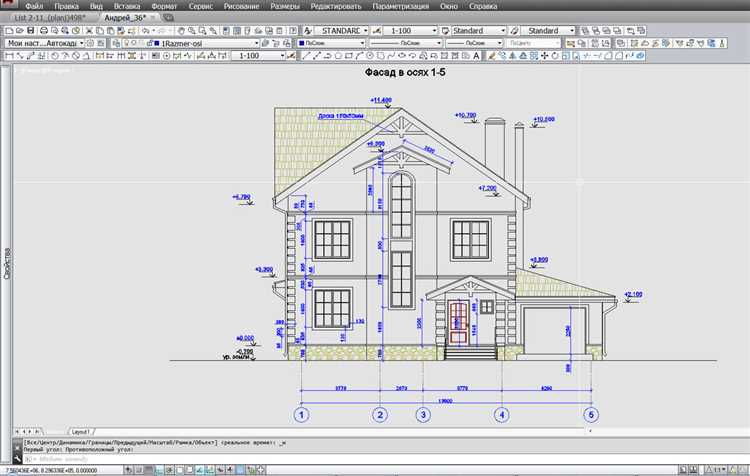
Команда «Динам. координаты» в AutoCAD позволяет автоматически отображать и обновлять текущие координаты выбранного объекта в процессе его перемещения. Это особенно полезно для точных измерений и динамического контроля положения элементов в проекте.
Для использования команды выполните следующие шаги:
1. Активирование команды: В командной строке введите «DYN» или выберите опцию «Динамические координаты» на панели инструментов. Убедитесь, что динамические координаты активированы. После этого, при выборе объекта, его координаты будут отображаться в текущем положении.
2. Настройка параметров отображения: В настройках можно выбрать, какие именно координаты будут отображаться (например, X, Y, Z) и в каком формате (дексимальный или полярный). Также можно настроить точность отображения для повышения удобства работы с мелкими деталями.
3. Перемещение объекта: После активации команды при перетаскивании объекта в чертежной области координаты автоматически обновляются в реальном времени. Это позволяет быстро ориентироваться на точные местоположения элементов, без необходимости вручную заново измерять их положения.
4. Применение в многозадачности: Когда на чертеже имеется множество объектов, использование динамических координат позволяет эффективно работать с каждым элементом, не отвлекаясь на дополнительные инструменты для точных измерений. Каждый объект будет отображать свои координаты на экране, что минимизирует возможность ошибок при точном размещении.
5. Преимущества: Основное преимущество использования команды заключается в возможности автоматического обновления координат при изменении положения объекта. Это значительно ускоряет процесс работы, исключая необходимость вручную вносить изменения в информацию о местоположении.
Как настроить точность отображения координат
Для корректного отображения координат в AutoCAD важно правильно настроить точность отображения. Это позволяет точно управлять проектом, избегая ошибок при работе с масштабами и деталями. Чтобы изменить точность координат, используйте команду UNITS.
1. Введите команду UNITS в командной строке AutoCAD и нажмите Enter. Откроется диалоговое окно, в котором можно настроить различные параметры единиц измерения.
2. В разделе Precision выберите нужное количество знаков после запятой. AutoCAD предлагает несколько вариантов точности: от 0 до 8 знаков после запятой, что позволяет регулировать отображение для разных типов чертежей. Например, для строительных чертежей достаточно двух знаков после запятой, а для высокоточных инженерных проектов может понадобиться 4-5 знаков.
3. В поле Insertion scale выберите единицу измерения, соответствующую вашему проекту: метры, миллиметры, дюймы и другие. Это влияет на точность отображения координат в разных системах измерений.
4. Для изменений в формате отображения координат используйте команду DIMSTYLE, чтобы настроить точность для аннотативных объектов. В диалоговом окне можно выбрать точность отображения числовых данных в ваших выносках.
Эти настройки позволяют добиться точности отображения координат в проекте, улучшая контроль над деталями и обеспечивая высокую точность в чертежах.
Применение слоев для выносок с координатами
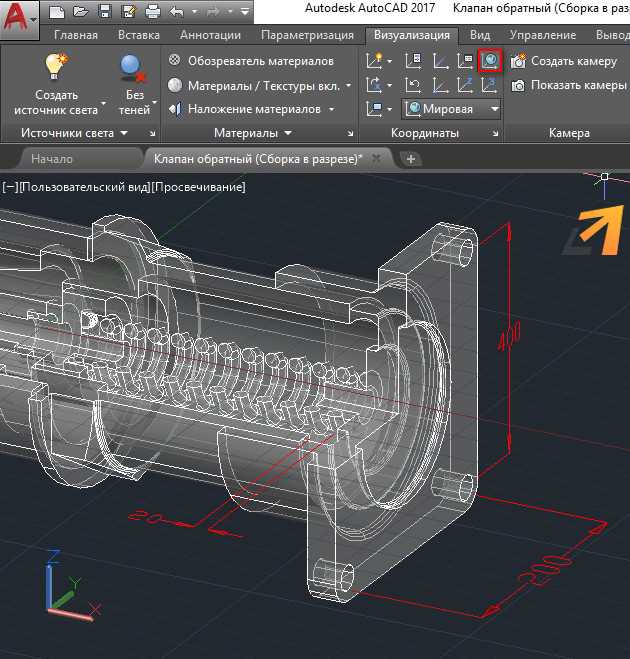
Для выносок с координатами рекомендуется создавать отдельный слой, что обеспечит возможность их быстрого скрытия, изменения цвета, толщины линий и других характеристик без влияния на остальные элементы чертежа.
- Создание слоя для выносок: Создайте новый слой с осмысленным названием, например, «Координаты». В настройках слоя можно указать специфические параметры отображения, такие как цвет, тип линии и толщина.
- Присваивание слоя выноске: После создания слоя, назначьте его всем выноскам с координатами, что обеспечит их независимость от других объектов. Это также упрощает дальнейшую работу, если потребуется изменить стиль отображения выносок.
- Использование шаблонов слоев: В AutoCAD можно создать шаблон с заранее настроенными слоями для выносок. Это позволяет ускорить создание новых чертежей и минимизировать ошибочные настройки.
- Применение фильтров слоев: Для удобства работы с большими проектами применяйте фильтры слоев. Это позволит быстро находить все элементы, относящиеся к выноскам, и управлять ими, не трогая другие части чертежа.
Правильное использование слоев для выносок с координатами значительно повысит удобство работы в AutoCAD, улучшит визуализацию и ускорит редактирование чертежей, особенно при наличии большого количества различных объектов на одном листе.
Использование аннотативных объектов для работы с координатами
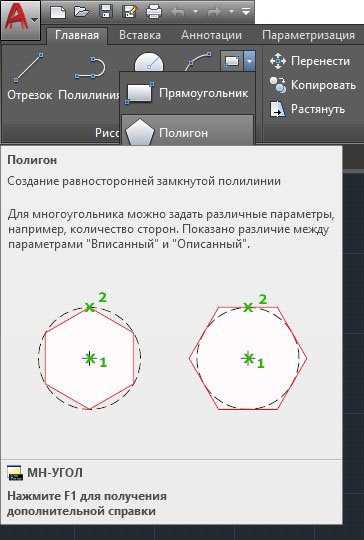
Аннотативные объекты в AutoCAD позволяют автоматически изменять размер текста и других аннотаций в зависимости от масштаба видового экрана. Это особенно полезно при работе с координатами, так как размер текста и точность отображения остаются постоянными при разных масштабах чертежа. Для работы с координатами, аннотативные объекты обеспечивают высокую гибкость и точность.
Чтобы создать аннотативную выноску с координатами, сначала необходимо включить параметр аннотации для используемых объектов. Это можно сделать через команду ANNOTATIVE, установив флаг в настройках объекта. Важно помнить, что аннотативные объекты изменяют свои параметры в зависимости от масштаба, что делает их удобными для работы с проектами, содержащими несколько видов с разными масштабами.
Основные преимущества аннотативных объектов для координат:
- Автоматическое масштабирование текста и выносок на различных видах.
- Упрощение редактирования координат, так как они остаются в одном масштабе относительно остальных объектов.
- Поддержка множества стилей аннотаций, включая различные типы шрифтов и размеров.
Для создания аннотативной выноски с координатами выполните следующие действия:
- Выберите команду
LEADERилиQLEADERдля создания выноски. - Установите параметр «Аннотативность» в свойствах объекта.
- Укажите точку для начала выноски и введите координаты в формате X, Y, Z.
- После завершения выноски убедитесь, что она имеет нужный масштаб для текущего вида.
Также можно использовать команду DIMANGULAR для аннотативных угловых измерений, которые также автоматически корректируют свои параметры в зависимости от масштаба вида. Это позволяет сохранять высокую точность в любых условиях работы с чертежами, а также упрощает процесс редактирования.
Наладив работу с аннотативными объектами, вы существенно повысите эффективность работы с координатами, улучшив читаемость чертежей и ускорив процесс редактирования.
Вопрос-ответ:
Как в Автокаде добавить выноску с координатами?
Для добавления выноски с координатами в Автокаде нужно воспользоваться инструментом «Текст» или «Выноска». Сначала активируйте команду «MTEXT» для создания многострочного текста, затем введите команду «ID» в командной строке, чтобы получить координаты выбранной точки. После этого вручную добавьте эти значения в текст. Вы также можете использовать команды для создания текстовых объектов с автоматическим обновлением данных о координатах.
Можно ли автоматически обновлять координаты в выноске в Автокаде?
Да, для автоматического обновления координат в выноске можно использовать поле в Автокаде. Для этого выберите текстовый объект, откройте свойства и создайте поле с командой «ID». После этого выноска будет показывать актуальные координаты выбранной точки, которые обновляются при изменении позиции объекта. Это позволяет избежать ручного ввода координат каждый раз.
Как сделать выноску с точными координатами объекта в Автокаде без ошибок?
Для того чтобы выноска с координатами была точной, важно правильно выбрать исходную точку. Используйте команду «ID» для получения координат точки, или активируйте режим привязки для точного указания местоположения объекта. Также убедитесь, что у вас настроены правильные единицы измерения и сетка, чтобы избежать погрешностей при вычислениях и вводе данных.
Почему выноска с координатами не отображается корректно в Автокаде?
Если выноска с координатами не отображается корректно, возможные причины могут быть следующими: 1) Включены неподходящие стили отображения текста или выноски. 2) Ошибки в настройках слоев, например, если выноска находится на слое с невидимым стилем. 3) Использование неверных команд для ввода координат. Попробуйте проверить настройки текста, слоев и используемые команды. Также стоит убедиться, что в поле координат указаны правильные значения.

 Загрузка...