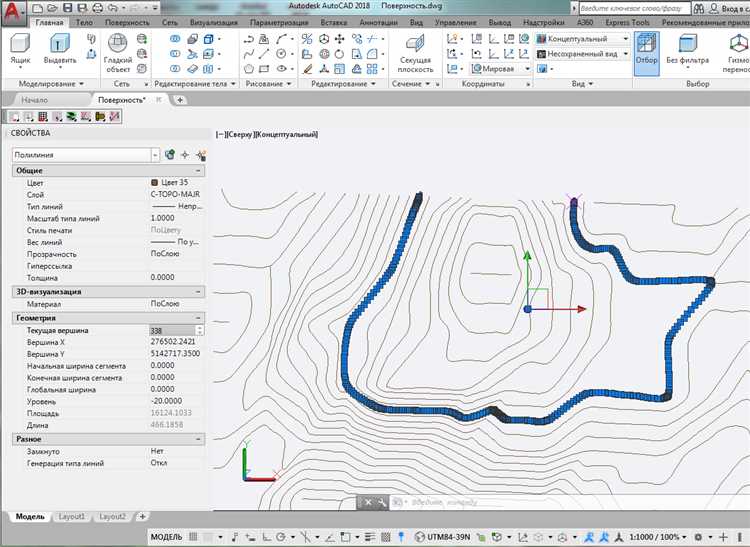
В AutoCAD создание волнистой линии – одна из задач, которая может потребоваться при проектировании различных объектов, таких как архитектурные детали, ландшафтный дизайн или графические элементы. Этот тип линии позволяет точно воспроизводить формы, которые не могут быть легко реализованы с помощью стандартных прямых и дуг.
Для того чтобы нарисовать волнистую линию, важно понимать, как использовать инструменты, которые AutoCAD предоставляет для создания кривых. Одним из самых простых методов является использование команды PLINE (Полилиния) с добавлением кривых сегментов. Для получения плавных волн, вам нужно будет точно настроить параметры полилинии, изменяя радиус кривизны и количество сегментов.
Для более сложных и гладких волн можно воспользоваться инструментом SPLINE (Сплайн), который позволяет рисовать кривые с более высоким уровнем детализации. Важно следить за точками контроля сплайна, чтобы создать необходимую амплитуду волны. Используя GRIPS, можно подкорректировать форму линии после её рисования, достигая нужной визуализации волны.
Также следует учитывать масштабы и точность работы, особенно если волнистые линии используются в чертежах, где важна высокая степень детализации. Для лучшей организации работы рекомендуется создать отдельный слой для волнистых линий, чтобы было проще управлять их стилями и видимостью на чертеже.
Выбор инструмента для создания волнистой линии в AutoCAD
Другим вариантом является инструмент «Polyline» с использованием кривых сегментов. Этот метод подходит для создания волнистых линий с более жесткой геометрией, если не требуется плавных переходов между сегментами. Для этого нужно создавать несколько сегментов, соединяя их так, чтобы они образовывали желаемый изгиб.
Если цель состоит в точной настройке формы волнистой линии, можно воспользоваться инструментом «Fit Curve» для существующей геометрии. Этот метод позволяет преобразовать линию, состоящую из множества точек, в плавную кривую. Он используется для более сложных случаев, когда требуется высокая степень точности и детализация изгибов.
В случае необходимости моделировать волнистые линии с постоянным или изменяющимся амплитудным колебанием, можно использовать команду «Wave» в сочетании с параметрическими ограничениями. Это дает возможность создавать геометрические формы, которые изменяются с учетом заданных параметров волны, таких как длина, частота и амплитуда.
При работе с волнистыми линиями в AutoCAD важно учитывать специфику проекта. Если требуется интеграция с другими чертежами или создание деталей с высокой детализацией, использование «Spline» будет оптимальным выбором. Для менее сложных задач, когда гибкость не так критична, подойдет инструмент «Polyline».
Настройка параметров инструмента «Полилиния» для волнистой линии
Для создания волнистой линии в AutoCAD с использованием инструмента «Полилиния» важно правильно настроить параметры, чтобы линия получилась плавной и непрерывной. Начнем с основных настроек, которые помогут достичь желаемого эффекта.
Прежде всего, необходимо включить режим работы с кривыми в инструменте «Полилиния». Это делается через команду PLINE (полилиния) или с помощью панели свойств. Убедитесь, что опция “Spline” (сплайн) активирована, что позволит создавать гладкие кривые вместо прямолинейных сегментов.
Следующий важный шаг – настройка параметров углов. Для создания волнистой линии следует использовать маленькие значения для сегментов, чтобы каждый переход между точками был мягким. Установите значение “Arc Length” (длина дуги) на минимальный допустимый размер, чтобы обеспечить плавность переходов, а не резкие повороты.
Для повышения точности и контроля над волнистостью линии, активируйте опцию “Fit” в меню свойств полилинии. Это позволит AutoCAD автоматически подстроить кривые к заданным точкам, минимизируя резкие углы и создавая более естественные изгибы.
Еще один полезный инструмент – это “Width” (ширина). Настройте ее на маленькие значения, чтобы полилиния имела равномерную ширину по всей длине и не теряла своей эстетики при изменении масштаба. Ширина может быть изменена на любом участке полилинии, что также полезно при моделировании сложных изгибов.
При необходимости добавления более сложных волнистых форм используйте “Edit Polyline” для внесения изменений в существующие сегменты, превращая прямые участки в кривые. Убедитесь, что вы используете правильные точки опор для сглаживания углов, что обеспечит точность линии.
Для создания более сложных волнистых форм лучше всего подходить с использованием инструментов для точной настройки кривых и дуг. Важно помнить, что правильная настройка полилинии требует времени и внимательности к деталям, чтобы линия выглядела органично и соответствовала проектным требованиям.
Использование кривых Безье для формирования волнистых линий
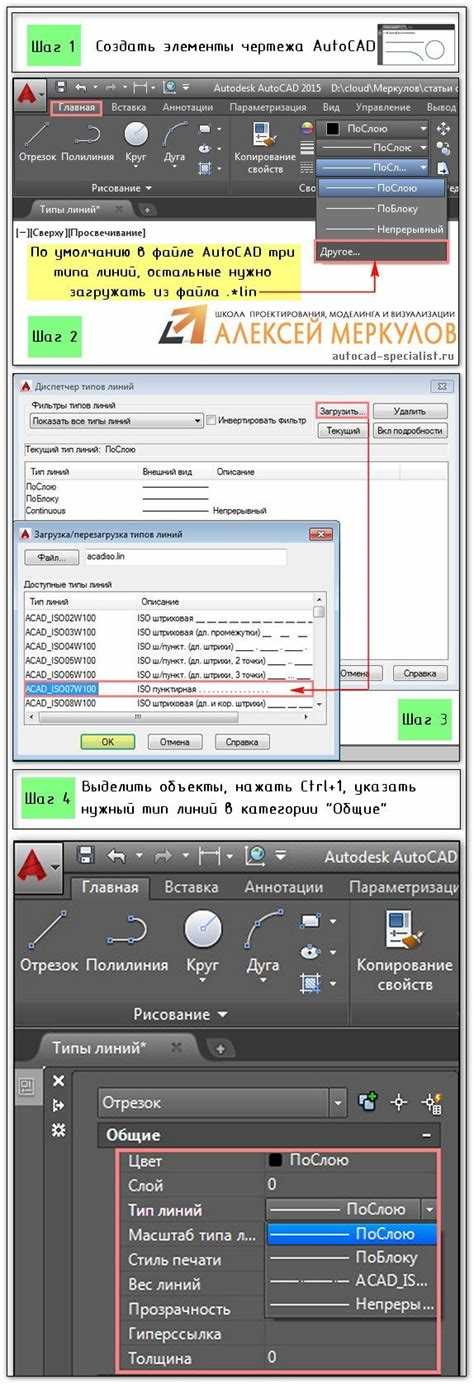
Кривые Безье идеально подходят для создания плавных и органичных форм, таких как волнистые линии, в AutoCAD. Эти кривые позволяют точнее контролировать направление, изгиб и гладкость линии. Для создания волнистой линии с помощью кривых Безье необходимо использовать инструменты Spline и правильно настроить контрольные точки.
Для начала необходимо выбрать команду Spline в AutoCAD. При этом вы создаете кривую, проходящую через несколько контрольных точек. Каждая точка влияет на направление изгиба кривой. Для формирования волнистой линии следует расставить контрольные точки с определенным интервалом, чтобы линия плавно изгибалась вверх и вниз, создавая эффект волны.
Важно учитывать, что кривые Безье могут быть либо с замкнутыми концами, либо с открытыми. Для создания непрерывной волнистой линии лучше использовать замкнутую кривую, чтобы линия не имела четких концов и продолжалась бесконечно.
При редактировании кривых Безье полезно использовать редактирование узлов, чтобы тонко настроить форму линии. Это можно сделать с помощью команды Grip Editing, которая позволяет перемещать контрольные точки для получения нужной геометрии.
Если необходима высокая точность в параметрах кривой, можно воспользоваться командой Fit Curve, которая позволяет автоматически подогнать кривую под выбранные точки, сохраняя требуемую форму волны.
Для улучшения визуализации и получения нужного эффекта волнистости важно экспериментировать с количеством контрольных точек. Чем больше точек, тем более детализированной и плавной будет линия. Однако слишком большое их количество может привести к излишней сложности кривой и трудности в её редактировании.
Корректировка кривизны линии с помощью опции «Сегменты» и «Угол»
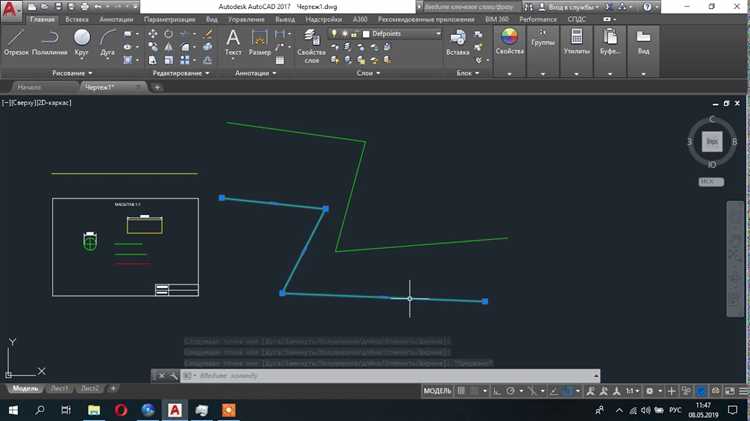
Для точной настройки кривизны волнистой линии в AutoCAD, можно использовать параметры «Сегменты» и «Угол», доступные при работе с инструментами для создания кривых. Эти параметры позволяют детализировать форму кривой и добиться нужного визуального эффекта.
Опция «Сегменты» регулирует количество промежуточных точек, которые формируют кривую. Чем больше сегментов, тем плавнее будет линия. В случае использования меньшего числа сегментов, линия приобретает угловатый вид, что может быть полезно для создания определённых геометрических фигур. Для того чтобы изменить количество сегментов, при создании кривой, укажите нужное значение в соответствующем поле параметров.
Опция «Угол» отвечает за наклон отдельных сегментов кривой. Она используется для уточнения углов между соседними отрезками. Применение этой опции даёт возможность настроить точный угол между сегментами, что критично для создания волнистых линий с чётким соблюдением углов или угловых отклонений. Установив нужный угол, можно добиться более резких или плавных переходов между сегментами линии.
Для корректировки кривизны линии, совместное использование этих двух опций позволяет добиться желаемого результата. Пример: если для плавной волнистой линии требуется больше сегментов с малым углом наклона, это обеспечит мягкие переходы и более естественный вид. В случае, если необходимо создать чёткие углы с меньшим количеством сегментов, можно увеличить угол между ними, что придаст линии более выраженную форму.
Создание волнистой линии через команду «Сплайн»
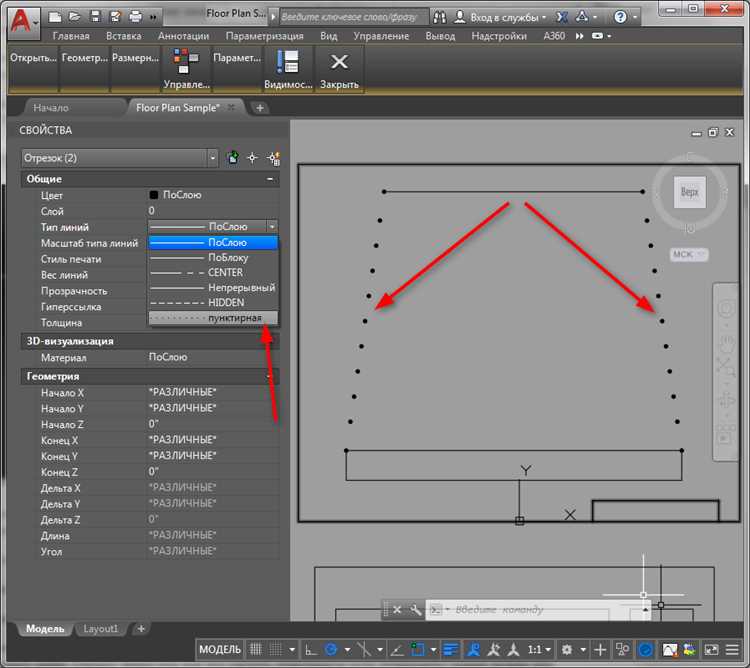
Для создания волнистой линии в AutoCAD можно использовать команду «Сплайн». Этот инструмент позволяет рисовать линии, имеющие плавные, изогнутые формы, идеально подходящие для моделирования волн или других кривых элементов.
Чтобы нарисовать волнистую линию, выполните следующие шаги:
- Активируйте команду «Сплайн» через командную строку или на панели инструментов.
- Щелкните в точке начала линии, чтобы установить первый узел.
- Продолжайте щелкать в точках, через которые должна проходить волнистая линия. Для получения плавных изгибов располагайте узлы в форме волны.
- Когда линия будет готова, завершите команду, нажав Enter или кликнув правой кнопкой мыши и выбрав «Завершить» из контекстного меню.
Для создания более сложных волн можно воспользоваться опцией «Fit» в диалоговом окне команды «Сплайн». Она позволяет автоматически подгонять сплайн по точкам, улучшая плавность линии. Также важно помнить, что количество узлов влияет на гладкость линии: чем больше узлов, тем более точной будет форма волны.
Если вы хотите корректировать уже созданный сплайн, используйте команду «Редактировать сплайн». Она позволяет перемещать узлы, менять форму кривой и добавлять дополнительные точки для улучшения качества линии.
Для точной настройки параметров сплайна можно использовать команду «Сплайн с контролем». Это позволяет задать точное количество сегментов и настройку кривизны между ними.
При работе с волнистыми линиями в AutoCAD важно помнить, что правильно выбранный метод рисования и корректировка сплайнов значительно ускоряют процесс создания сложных форм и обеспечивают необходимую точность.
Как использовать команду «Путь» для перемещения объектов вдоль волнистой линии
Команда «Путь» в AutoCAD позволяет перемещать объекты вдоль выбранной траектории. Для перемещения объектов вдоль волнистой линии необходимо сначала создать эту линию, а затем использовать команду «Путь» для привязки объектов к линии. Рассмотрим поэтапно, как это сделать.
1. Создайте волнистую линию с помощью команды «Полилиния» (PLINE) или «Кривая» (SPLINE). При необходимости настройте кривизну линии, чтобы она имела желаемую форму волны. Убедитесь, что линия является замкнутой или открытой в зависимости от задачи.
2. Выберите объект, который хотите переместить вдоль волнистой линии. Это может быть любой элемент: от простого объекта до более сложного компонента чертежа.
3. Активируйте команду «Путь» (PATH). Для этого введите «MOPATH» в командной строке и нажмите Enter. Выберите объект, который будет двигаться, затем укажите волнистую линию, вдоль которой объект должен перемещаться.
4. Подтвердите выбор и определите положение объекта вдоль линии. Вы можете контролировать начальную точку объекта относительно линии, а также его ориентацию. Например, объект будет следовать за кривизной линии, сохраняя свою форму и ориентацию.
5. Если необходимо, настройте параметры перемещения, такие как скорость и направление. AutoCAD автоматически подстроит объект вдоль выбранной линии, учитывая все изменения её формы.
Использование команды «Путь» позволяет добиться точного и плавного перемещения объектов вдоль волнистых линий без необходимости вручную корректировать их положение, что значительно упрощает процесс моделирования.
Сохранение и экспорт волнистых линий для дальнейшего использования в проектах
После создания волнистых линий в AutoCAD важно правильно сохранить и экспортировать их для использования в других проектах. Это обеспечит удобство работы с геометрией в будущем и сохранение всех настроек и параметров линий.
Для сохранения и экспорта волнистых линий можно воспользоваться несколькими методами, каждый из которых подходит для разных целей:
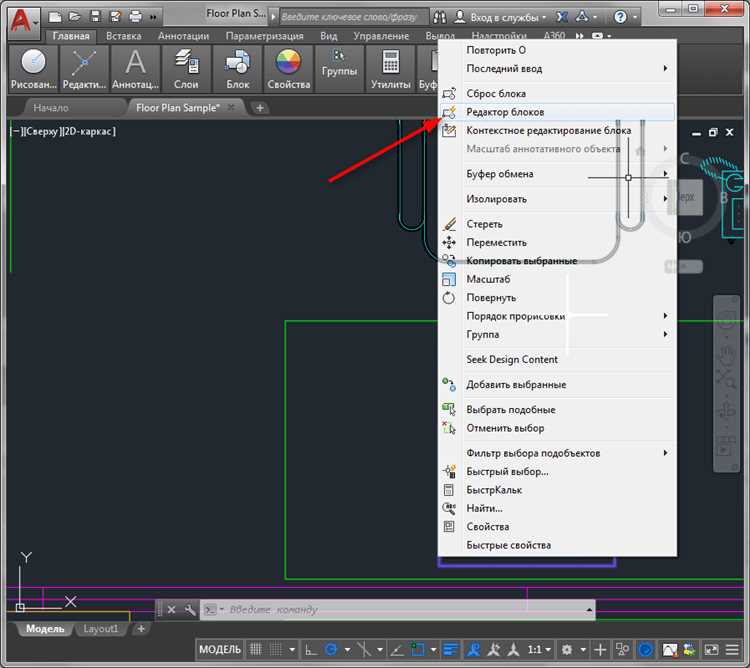
- Сохранение в виде блока: Если волнистая линия будет использоваться часто, лучше сохранить её как блок. Для этого:
- Выделите созданную линию.
- Используйте команду BLOCK для сохранения её как блок.
- Задайте имя и место для сохранения, чтобы легко найти блок в будущем.
- Экспорт в отдельный файл DWG: Для передачи линии в другие проекты можно экспортировать её в формат DWG:
- Выделите волнистую линию.
- Перейдите в меню Файл и выберите Сохранить как.
- Выберите формат DWG и укажите папку для сохранения.
- Создание библиотеки блоков: Если планируется использование волнистых линий в нескольких проектах, можно создать библиотеку:
- Сохраните линии в отдельный файл с расширением .dwg или .dwt.
- Добавьте файл в каталог, который будет использоваться для вставки блоков в проект.
- Используйте команду INSERT для вставки линии в нужный проект.
- Экспорт в формат DXF: Для использования волнистых линий в других CAD-программах можно экспортировать их в формат DXF:
- Перейдите в меню Файл и выберите Экспорт.
- Выберите формат DXF и укажите место для сохранения.
- При экспорте убедитесь, что настройки совместимости с другими программами соблюдены.
Каждый из этих методов позволяет эффективно работать с волнистыми линиями в AutoCAD, обеспечивая их сохранение, экспорт и дальнейшее использование в различных проектах. Выбор подходящего способа зависит от ваших нужд и предпочтений по организации рабочего процесса.
Вопрос-ответ:
Как в AutoCAD создать волнистую линию?
Для создания волнистой линии в AutoCAD используйте команду **Spline**. Эта команда позволяет рисовать кривые, которые можно настроить для создания волнистых форм. Чтобы создать волну, нужно поочередно задавать точки на нужной траектории, при этом кривизна линии будет плавной. Вы можете также отредактировать свойства линии, чтобы она стала более похожей на волну, с нужными изгибами и амплитудой.
Можно ли создать волнистую линию с помощью простых линий в AutoCAD?
Да, можно. Чтобы создать волнистую линию с помощью простых линий, вам нужно будет вручную провести несколько отрезков, соединяя их так, чтобы они создавали желаемую форму волны. Это не самый оптимальный способ, но он подойдет для простых проектов, где высокая точность не требуется. Для лучшей точности используйте команду **Polyline** или **Spline**.
Как отредактировать волнистую линию в AutoCAD после её создания?
После создания волнистой линии в AutoCAD вы можете отредактировать её с помощью инструментов редактирования. Для этого используйте команды **Stretch**, **Move**, **Rotate** или **Scale**, в зависимости от того, что нужно изменить. Также если вы использовали команду **Spline**, вы можете изменить её параметры, перетаскивая контрольные точки или добавляя новые. Для более точных настроек применяйте свойства кривой в панели инструментов.
Есть ли в AutoCAD инструменты для автоматического создания волнистых линий?
Автоматического инструмента для создания волнистых линий в AutoCAD нет, однако вы можете воспользоваться встроенными инструментами для создания кривых, такими как **Spline** и **Polyline**, которые можно настроить под нужную форму. Кроме того, вы можете использовать модификации этих линий, например, применяя функции изменения кривизны или добавляя дополнительные точки для достижения нужной волнистости.
Какие параметры можно изменять в волнистой линии, созданной с помощью Spline в AutoCAD?
В волнистой линии, созданной с помощью команды **Spline** в AutoCAD, можно изменять несколько параметров. Например, вы можете добавить или удалить контрольные точки, чтобы изменить форму линии. Также можно использовать команды для изменения кривизны линии или ее углов. Вы можете редактировать радиус изгиба, а также перетаскивать точки для уточнения формы линии в процессе работы. Для точных настроек используйте панель свойств линии, где можно задать значения для каждой из точек или всей линии в целом.
Как создать волнистую линию в AutoCAD?
Для того чтобы создать волнистую линию в AutoCAD, можно использовать несколько методов. Один из них — это команда «Полилиния» (PLINE). С помощью этой команды можно рисовать линии с кривыми сегментами, которые будут имитировать волнистую форму. Чтобы сделать линию волнистой, нужно выбрать команду «Полилиния» и при рисовании указывать кривые сегменты с помощью опции «Арка» (Arc), изменяя радиус и угол наклона для создания волн. Также можно использовать инструмент «Кривые Безье» для более сложных изгибов, если нужно добиться большей плавности. Кроме того, в AutoCAD можно использовать команду «Скругление» для плавных переходов между отрезками линии. Важно помнить, что настройка точности и выбор подходящих инструментов в AutoCAD может сильно повлиять на результат, создавая более точные и плавные волны.

 Загрузка...