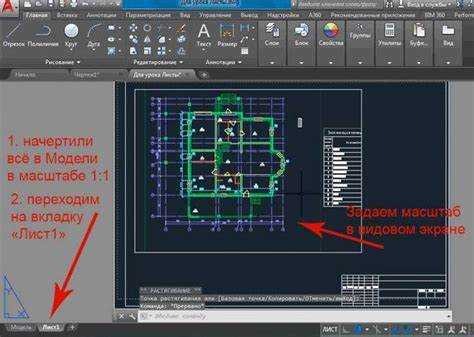
В AutoCAD часто возникает необходимость масштабировать объекты, чтобы они соответствовали требуемым размерам чертежа или проекту. Увеличение объекта в AutoCAD – это процесс, который можно выполнить с помощью различных инструментов и методов. Важно понимать, что неправильное использование команд для масштабирования может привести к искажению пропорций или неправильному размещению объекта в чертеже. В этой статье рассмотрим несколько точных способов увеличения объектов в AutoCAD, чтобы достичь нужного размера без ошибок.
Первый способ: использование команды SCALE
Команда SCALE в AutoCAD позволяет масштабировать объекты относительно заданной точки. Для увеличения объекта необходимо выбрать его, указать базовую точку (например, угол или центр объекта) и задать коэффициент масштаба. Коэффициент больше 1 увеличит объект, а меньше 1 – уменьшит. Важно точно выбирать базовую точку, так как это влияет на конечный результат. Например, если нужно увеличить объект в два раза, вводите коэффициент 2.0.
Второй способ: изменение размеров с помощью команды STRETCH
Если вам нужно увеличить объект в одном или нескольких направлениях, то команда STRETCH будет полезной. Эта команда позволяет растянуть или сжать части объекта, такие как линии, полилинии или фигуры. В отличие от SCALE, STRETCH не масштабирует объект целиком, а изменяет его размеры в заданном направлении, что дает более точный контроль над изменением формы объекта.
Третий способ: использование аннотативных объектов
Если в проекте используются аннотативные объекты, такие как текст или размеры, то для увеличения таких объектов необходимо учесть их масштабный фактор. Для этого при изменении масштаба чертежа AutoCAD автоматически корректирует размеры аннотативных объектов, чтобы они соответствовали новому масштабу чертежа, что обеспечивает точность отображения информации на всех уровнях.
Использование команды SCALE для изменения размеров объектов
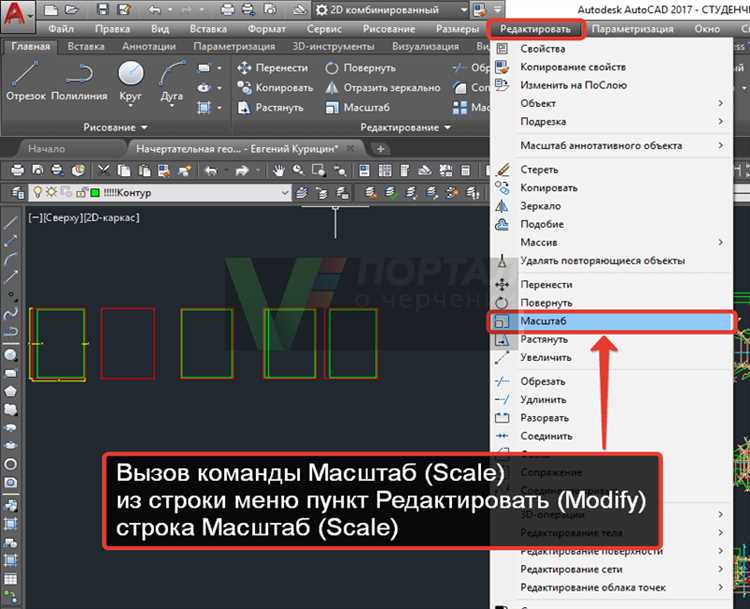
Команда SCALE в AutoCAD позволяет изменять размеры объектов с сохранением их формы и пропорций. Этот инструмент полезен, когда необходимо увеличить или уменьшить объект до нужного масштаба, например, при адаптации чертежа для различных форматов или при изменении масштаба деталей на чертежах.
Для использования команды SCALE выполните следующие шаги:
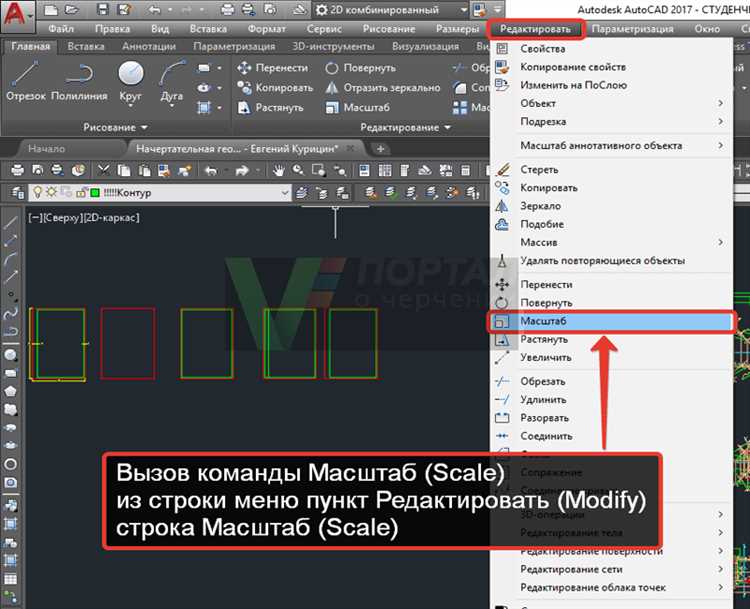
1. Введите команду SCALE в командной строке или выберите её на панели инструментов.
2. Выделите объекты, которые нужно изменить.
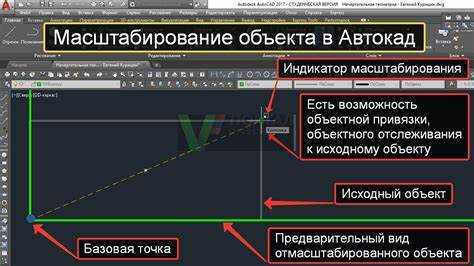
3. Укажите точку базы (точку привязки), которая будет служить опорной точкой при масштабировании. Это важно, так как объекты будут изменяться относительно этой точки.
4. Введите коэффициент масштабирования или выберите второй способ – указание нового размера через два клика на экране: первый клик указывает начальный размер, второй – конечный.
Коэффициент масштабирования определяет, во сколько раз будет увеличен или уменьшен объект. Например, коэффициент 2 увеличит объект в два раза, а 0.5 уменьшит в два раза. При этом важно помнить, что объекты будут масштабироваться равномерно по всем осям, если не выбрана функция изменения масштаба по осям.
Особенности:
- Можно использовать команду SCALE для изменения объектов на чертежах, а также для блоков, групп и других объектов, сгруппированных в одну единицу.
- Команда SCALE работает как с 2D, так и с 3D объектами.
- Для точных измерений важно использовать команду с введением коэффициента вручную.
- Можно масштабировать объекты с учетом изменения пропорций, если требуется различная степень увеличения или уменьшения по осям.
Применение команды SCALE требует внимательности при выборе точки привязки и коэффициента, чтобы избежать ошибок в масштабах и пропорциях объектов.
Установка базовой точки при масштабировании объекта
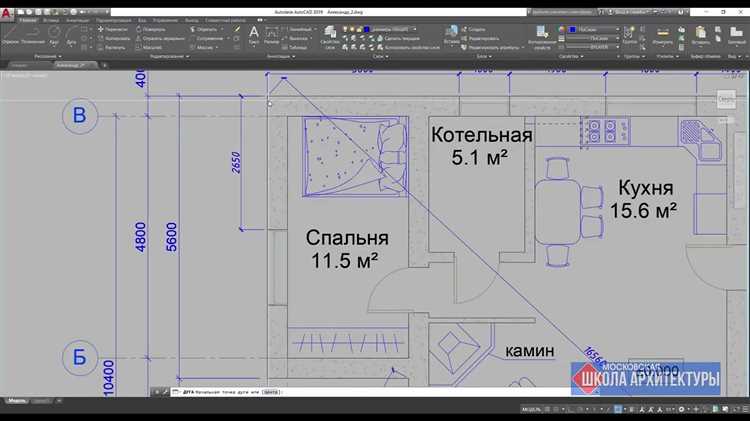
При масштабировании объекта в AutoCAD важно правильно задать базовую точку, от которой будет производиться изменение размеров. Эта точка служит опорой, вокруг которой происходит растяжение или сжатие объекта. Если базовая точка выбрана неправильно, результат масштабирования может быть непредсказуемым.
Шаг 1: Для начала выберите объект, который необходимо масштабировать. Используйте команду Scale (Масштаб) для начала процесса.
Шаг 2: После активации команды, на экране появится приглашение выбрать базовую точку. Это может быть любая точка на объекте, на который будет опираться изменение масштаба.
Шаг 3: Установите базовую точку. Например, если вы хотите, чтобы объект увеличивался или уменьшался от его центра, выберите центр объекта. Если необходимо сохранить расположение объекта относительно другого элемента, выберите соответствующую точку. При этом важно учитывать, что масштабирование будет происходить относительно выбранной точки.
Шаг 4: Введите коэффициент масштабирования или укажите два диапазона для точного изменения размера. При этом объект изменится относительно базовой точки, которая была задана на предыдущем шаге.
Правильная установка базовой точки – ключ к точному и контролируемому масштабированию. Например, если объект необходимо увеличить вдвое, но его позиция относительно других объектов должна оставаться неизменной, базовая точка должна быть выбрана в том месте, где этот объект должен оставаться фиксированным.
Масштабирование с точным вводом значений масштаба
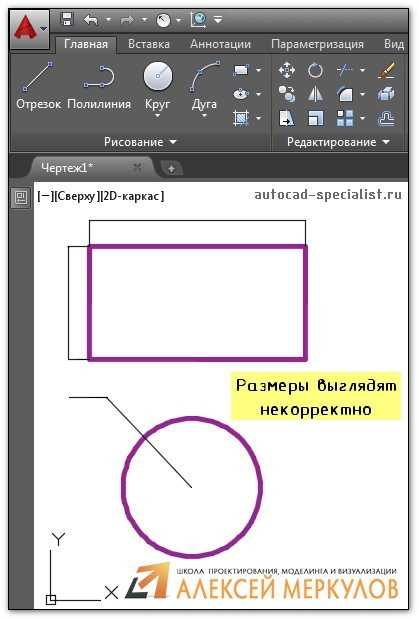
Для точного масштабирования объекта в AutoCAD с использованием заданных значений масштаба необходимо воспользоваться командой SCALING. Этот метод позволяет не только увеличивать или уменьшать объект, но и сохранять его пропорции в точности, как указано пользователем.
Алгоритм масштабирования с вводом точных значений выглядит следующим образом:
- Активируйте команду SCALING с помощью команды в командной строке или через меню инструментов.
- Выберите объект, который нужно масштабировать. Важно, чтобы все элементы объекта были правильно выделены для пропорционального изменения размера.
- После выбора объекта в командной строке появится запрос на указание базовой точки. Это точка, вокруг которой будет происходить изменение размера. Выберите подходящую точку, например, центр объекта.
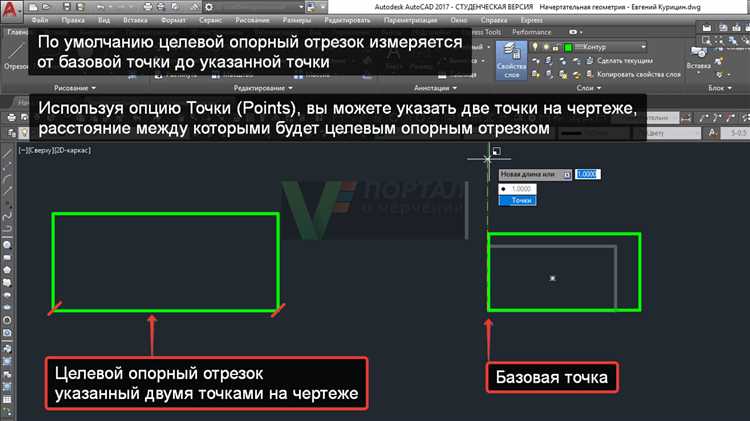
- Для точного масштабирования введите команду R (от английского «Reference»), чтобы задать исходный размер объекта и новый размер с точным значением.
- После этого укажите два расстояния: первое – исходное, второе – требуемое. Важно, чтобы оба значения имели одинаковые единицы измерения, чтобы избежать ошибок в расчётах.
- AutoCAD автоматически рассчитает нужный масштаб и применит его к объекту.
Этот способ позволяет точно контролировать изменения размеров, не полагаясь на приблизительные значения. Он полезен, когда необходимо обеспечить точность размеров объектов, например, при проектировании чертежей, где важна каждая деталь.
Также можно использовать команду ZOOM с параметром Dynamic для предварительного просмотра изменений масштаба, чтобы удостовериться в правильности введённых значений до окончательного применения масштаба.
Не забывайте учитывать факторы, такие как тип единиц измерения на чертеже, чтобы избежать ошибок в процессе масштабирования. Если при масштабировании требуется изменить только один из направлений (например, ширину, но не высоту), используйте Stretch, чтобы точно подогнать размер объекта по нужному параметру.
Как увеличить объект с сохранением пропорций
- Выбор объекта: Перед началом убедитесь, что выделили все элементы, которые хотите увеличить. Если необходимо увеличить только часть объекта, выберите соответствующие элементы.
- Активирование команды SCALE: Введите команду
SCALEв командной строке или выберите её из панели инструментов. Это активирует функцию масштабирования. - Выбор точки основания: Укажите точку, относительно которой будет происходить увеличение. Это может быть любой точкой объекта или произвольной точкой на чертеже.
- Ввод коэффициента масштаба: Введите нужный коэффициент для масштабирования. Чтобы сохранить пропорции, введите значение, которое одинаково для всех направлений (например, 1.5 для увеличения в 1.5 раза). Важно не вводить разные коэффициенты для осей X, Y или Z, иначе объект будет деформирован.
- Подтверждение изменений: Нажмите
Enter, чтобы применить изменения. Объект будет увеличен с сохранением всех пропорций.
Также можно использовать метод с захватом для точного масштабирования:
- При активной команде
SCALEудерживайте клавишуShiftи перетащите маркер масштаба, чтобы увидеть изменения в реальном времени с сохранением пропорций. - Этот метод удобен, когда нужно точно оценить размер объекта перед окончательным применением масштаба.
Увеличение с сохранением пропорций позволяет избежать деформации объектов, что важно для чертежей, где точность размеров имеет ключевое значение. Таким образом, использование единого коэффициента масштаба и точного выбора точки основания – залог успешного масштабирования без искажений.
Использование привязок и сетки для точного масштабирования
Для точного увеличения объекта в AutoCAD важно правильно использовать привязки и сетку, что помогает избежать ошибок при масштабировании и улучшить точность работы. Эти инструменты позволяют работать с объектами и масштабами более эффективно, обеспечивая высокую точность перемещения и изменения размеров элементов.
Привязки (Object Snaps) – это функции, которые помогают точно захватывать определенные точки объектов, такие как углы, середины, пересечения и другие ключевые элементы. Включив привязки, вы сможете легко и быстро настраивать элементы относительно нужных точек, что значительно улучшит точность при изменении масштаба. Например, привязка к центру объекта (Midpoint) позволяет гарантировать, что объект будет увеличен пропорционально, начиная с его центра.
Сетка (Grid) представляет собой регулярное сеточное распределение, которое можно включить в AutoCAD для точной ориентации объектов. Размер ячеек сетки можно настроить в зависимости от масштаба чертежа, что позволяет делать масштабирование с учетом точных единиц измерения. Для более точной работы можно включить отображение сетки и привязку к ней (Grid Snap), чтобы при перемещении или изменении объекта он «прилипал» к ближайшей линии сетки.
При увеличении объектов с использованием привязок и сетки стоит также учитывать включение опции «Фиксация углов» (Angle Snap). Это позволяет точно изменять угол поворота объекта в заданных интервалах, что особенно полезно при масштабировании сложных элементов, таких как элементы конструкций или схем.
Масштабирование с использованием привязок и сетки снижает вероятность ошибок и повышает качество работы. Тщательно настроенные привязки и сетка делают процесс более управляемым, гарантируя точность в каждом шаге масштабирования.
Масштабирование с учетом ограничений на чертеже
При масштабировании объектов в AutoCAD важно учитывать ограничения, наложенные размером рабочего пространства чертежа. Если вы увеличиваете объект, но при этом не следите за его размером относительно границ чертежа, это может привести к тому, что часть объекта выйдет за пределы видимой области или выйдет за установленные размеры листа.
Для масштабирования объекта без выхода за пределы чертежа воспользуйтесь командой Scale с предварительным определением рамки. В процессе изменения масштаба, используйте привязки, такие как Object Snap, чтобы зафиксировать ключевые точки объекта, которые должны оставаться внутри видимой области чертежа.
Перед выполнением масштабирования убедитесь, что на чертеже установлены соответствующие ограничения, например, размер листа или рабочей области, чтобы избежать несоответствия между увеличенным объектом и размером чертежа. Это особенно важно, если вы готовите чертеж для печати, где размеры должны точно соответствовать бумажному формату.
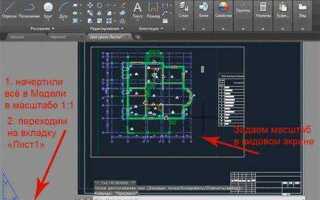
При масштабировании можно использовать функцию Viewport для отображения только определенной части объекта, чтобы избежать искажения пропорций или выхода за пределы рабочей области. Эта опция позволяет вам настроить область видимости так, чтобы объект всегда оставался в нужных пропорциях, независимо от масштаба.
Кроме того, при работе с масштабом не забывайте о возможных искажения размеров: если объект изменяется без учета пропорций, это может привести к нарушению геометрической точности чертежа. Лучше всего применять масштаб с сохранением пропорций, что гарантирует правильное изменение размера объекта без его искажения.
Контроль изменения размеров через панель свойств объекта
Для точного изменения размеров объекта в AutoCAD используется панель свойств. Этот инструмент позволяет контролировать параметры объекта на уровне точных значений, что существенно упрощает задачу масштабирования элементов чертежа.
Для доступа к панели свойств, выберите объект, размер которого требуется изменить. Откроется окно свойств, где можно ввести точные значения длины, ширины или высоты в соответствующих полях. Изменение данных в этих полях приведет к немедленному обновлению размера объекта на чертеже.
Для линейных объектов, таких как линии или прямоугольники, можно изменить длину, указывая новое значение в поле «Длина». Для многоугольников и других сложных объектов также можно корректировать параметры в отдельных строках панели свойств, таких как углы или радиусы, если они присутствуют.
При работе с масштабами (например, с блоками) панели свойств отображают значение масштаба и позволяют вручную корректировать его, что будет влиять на пропорции объекта. Важно учитывать, что изменение масштаба через панель свойств не изменяет геометрические характеристики объекта, но меняет его видимость в контексте общего чертежа.
Еще одной важной особенностью является возможность ввода значений через формулы. Это полезно, если размеры объекта нужно задать относительно других объектов или с учетом коэффициентов. Например, можно установить длину объекта как произведение текущего размера на коэффициент, что упростит настройку пропорциональных изменений.
Контроль за точностью размеров через панель свойств позволяет избежать ошибок при ручном вводе и гарантирует соответствие чертежа точным инженерным требованиям.
Вопрос-ответ:
Как увеличить объект в AutoCAD без потери пропорций?
Для того чтобы увеличить объект в AutoCAD, сохраняя пропорции, используйте команду SCALE. В процессе увеличения важно выбрать точку базы (например, угол или центр объекта), а затем ввести коэффициент масштаба, который определит, во сколько раз объект будет увеличен. Например, если вы хотите увеличить объект в два раза, просто введите 2 в качестве коэффициента масштаба.
Как точно масштабировать объект в AutoCAD до нужных размеров?
Чтобы точно масштабировать объект в AutoCAD до нужных размеров, можно использовать команду SCALE в сочетании с вводом реальных величин. Например, если вы хотите, чтобы один из элементов объекта стал равен определенной длине, выберите объект, активируйте команду SCALE, укажите точку базы и введите команду для задания точных значений — расстояние между двумя точками в исходном объекте и требуемое расстояние на выходе.
Каким образом можно масштабировать объект в AutoCAD с помощью ввода размеров?
Для масштабирования объекта с использованием точных размеров в AutoCAD можно воспользоваться командой SCALE. В процессе выбора объекта для масштабирования нужно указать точку базы и затем ввести команду для использования системы «измерений». Для этого укажите два соответствующих расстояния, одно — в исходном объекте, а второе — в измененном объекте. AutoCAD рассчитает нужный коэффициент масштаба для достижения требуемого размера объекта.
Как изменить размер объекта в AutoCAD, если нужно увеличить его до заданных размеров?
Для изменения размера объекта в AutoCAD и увеличения его до конкретных размеров, используйте команду SCALE с функцией ввода точных значений. Выбирайте объект, указывайте точку масштаба, затем при запросе ввода размера можно указать требуемое конечное расстояние, после чего программа автоматически рассчитает нужный коэффициент масштабирования. Это обеспечит точное увеличение объекта до желаемых размеров.

 Загрузка...