В Автокаде для эффективной работы с проектами важно уметь выделять объекты, которые имеют схожие характеристики, такие как тип, слой или параметры. Это позволяет не только ускорить процесс редактирования, но и обеспечить точность при выполнении сложных чертежей. Один из самых удобных инструментов для этой задачи – команда SELECTSIMILAR, которая позволяет выделить все объекты, схожие с выбранным.
Чтобы использовать SELECTSIMILAR, необходимо сначала выделить один объект, с которым вы хотите сравнить остальные. Команда автоматически определяет параметры, такие как тип объекта, слой, цвет, тип линии и другие характеристики. Это помогает быстро находить элементы, которые нужно редактировать или изменить, без необходимости вручную проверять каждый объект на чертеже.
Важной особенностью команды является возможность настройки критериев выделения. Для этого нужно использовать опцию Object Type, которая позволяет выбрать, какие именно характеристики объекта будут влиять на процесс выделения. Например, можно выделить только те элементы, которые находятся на том же слое или имеют одинаковый цвет. Это позволяет быстро решать задачи, связанные с массовым изменением параметров объектов.
Для более точного выделения полезно комбинировать команду SELECTSIMILAR с фильтрами или инструментами сортировки, доступными в Автокаде. Такие методы позволяют не только ускорить работу, но и минимизировать вероятность ошибок при проектировании, особенно в сложных чертежах с большим количеством объектов.
Использование команды «Выделить похожие» для объектов в чертеже
Команда «Выделить похожие» в AutoCAD позволяет эффективно находить и выделять объекты, схожие с выбранным. Это ускоряет работу, особенно при обработке сложных чертежей с множеством однотипных элементов. Чтобы использовать эту команду, сначала выберите объект, с которым хотите сравнить другие элементы. После этого активируется команда «Выделить похожие», и все объекты, которые соответствуют характеристикам выбранного элемента, будут автоматически выделены.
При использовании этой команды важно понимать, что она опирается на несколько параметров для сопоставления объектов. К ним относятся тип объекта, слой, цвет, шрифт, толщина линии, стиль линии и другие атрибуты. Например, если вы выбрали линию определённого цвета и толщины, команда выделит все линии с такими же характеристиками, находящиеся в том же слое или группе слоёв.
Для настройки точности поиска похожих объектов можно использовать фильтры. Например, если вам нужно выбрать только объекты одного типа (линии, прямоугольники, окружности и т.д.), в меню команды можно указать, какие именно атрибуты должны быть одинаковыми для выделяемых объектов. Это позволяет сократить время на обработку данных, исключая лишние элементы из выборки.
Чтобы улучшить точность выделения, перед использованием команды убедитесь, что ваш чертёж упорядочен по слоям и правильно настроены свойства объектов. Плохо структурированные данные могут привести к ошибочному выбору объектов, что потребует дополнительных шагов для их исключения.
Команда «Выделить похожие» также полезна для массового редактирования объектов. Например, если вы хотите изменить свойства нескольких объектов сразу (цвет, толщину линии, слой), достаточно выделить их с помощью команды и затем применить нужные изменения. Это экономит время по сравнению с ручным выбором каждого объекта.
Как настроить параметры поиска похожих объектов в Автокаде
Для эффективного поиска похожих объектов в AutoCAD важно правильно настроить параметры, чтобы ускорить процесс и получить точные результаты. Для этого следует использовать инструмент «Поиск похожих объектов», который позволяет находить элементы, схожие по геометрии или другим характеристикам. Чтобы настроить параметры поиска, выполните следующие шаги.
1. Откройте вкладку «Управление» и найдите раздел «Параметры поиска». В нем вы можете включить или отключить различные фильтры, такие как «Тип объектов», «Толщина линий» или «Слои». Если необходимо, активируйте фильтр по цвету или типу линии, чтобы сужать область поиска. Это позволит избежать случайных попаданий в результаты поиска.
2. Включите параметр «Сравнение геометрии», чтобы система могла сопоставлять объекты не только по визуальным характеристикам, но и по их пространственным свойствам. Включение этого параметра помогает точно находить объекты, которые имеют одинаковые контуры, размеры или расположение.
3. Включите фильтрацию по слоям. Важно, чтобы вы могли задать слой, на котором будет происходить поиск. Это сэкономит время, особенно при работе с большими проектами, где объекты могут быть распределены по множеству слоев. Вы также можете исключить определенные слои из поиска, если они не важны для текущей задачи.
4. Используйте параметры «Точность» и «Допустимая погрешность». Эти настройки позволяют установить, насколько точно система должна искать схожие объекты. Увеличив точность, вы снизите количество ложных совпадений, но это может замедлить поиск. Найдите баланс между скоростью и точностью для вашего проекта.
5. Включите опцию «Автоматический поиск», если вы хотите, чтобы AutoCAD сам отслеживал изменения объектов и автоматически выделял похожие. Этот режим полезен для динамичных чертежей, где изменения происходят часто, и вам нужно следить за всеми подобными элементами в реальном времени.
Настройка параметров поиска похожих объектов в AutoCAD зависит от специфики вашего проекта, однако с правильными фильтрами и точными настройками вы сможете значительно ускорить процесс работы и повысить его точность.
Отбор объектов по типу и характеристикам с помощью фильтров
В AutoCAD фильтры позволяют точно отбирать объекты по их типам и характеристикам, что существенно ускоряет работу с чертежами. Для этого в программе используется инструмент Фильтр, который позволяет задавать различные критерии для выбора объектов. Эти фильтры можно применять как на этапе создания чертежа, так и при его редактировании.
Чтобы создать фильтр, используйте команду FILTER. В открывшемся окне можно выбрать тип объектов, которые нужно отобрать. Для этого в разделе Тип объекта можно выбрать такие категории, как Линии, Полилинии, Круги, Текст и другие. Это упрощает выборку объектов, например, если нужно выделить только все полилинии или текстовые элементы на чертеже.
Кроме типа объекта, фильтры могут быть настроены по конкретным характеристикам. Например, можно выбрать все объекты с определённым слоем, цветом, типом линии или даже по области. Для этого в окне фильтра нужно выбрать параметры, соответствующие требуемым характеристикам. Использование фильтров по слоям помогает выделить только те элементы, которые относятся к определённому слою, что удобно при работе с многоуровневыми чертежами.
Фильтрация по цвету или типу линии полезна, когда на чертеже используются элементы с различными визуальными характеристиками для разных целей. Например, все объекты, которые должны быть видимыми только на определённой стадии проектирования, можно выделить по типу линии или цвету.
Для точной настройки фильтра можно комбинировать несколько условий. Например, можно выбрать все объекты, которые находятся на определённом слое и имеют конкретный цвет или толщину линии. Это позволяет минимизировать вероятность ошибок и ускоряет процесс поиска нужных объектов в сложных чертежах.
Для дальнейшей работы с отобранными объектами, например, их перемещения или изменения свойств, можно использовать команды Окно свойств или Быстрое выделение. Это особенно полезно, если нужно быстро изменить группу объектов без лишних шагов.
Как выделить объекты по цвету и типу линии в Автокаде
Для выделения объектов по цвету и типу линии в Автокаде используется инструмент «Выбор по свойствам» (Quick Select). Этот инструмент позволяет быстро находить элементы, соответствующие заданным параметрам, что значительно ускоряет работу с чертежами.
Чтобы выделить объекты по цвету, выполните следующие шаги:
- Откройте команду «Выбор по свойствам» через командную строку или контекстное меню.
- В появившемся окне установите фильтр для свойств, выберите «Цвет» в списке критериев.
- Выберите нужный цвет из выпадающего списка.
- Нажмите «Ок» для выделения объектов, соответствующих этому цвету.
Для выделения объектов по типу линии выполните аналогичные шаги:
- Откройте команду «Выбор по свойствам».
- Выберите «Тип линии» в списке свойств.
- В выпадающем меню выберите необходимый тип линии.
- Нажмите «Ок», и все объекты с выбранным типом линии будут выделены.
Дополнительный совет: если необходимо выделить объекты сразу по нескольким параметрам, можно использовать комбинацию фильтров. Например, можно выбрать объекты с определённым цветом и типом линии одновременно, что особенно полезно при работе с комплексными чертежами.
Настройка слоев для упрощения выделения объектов
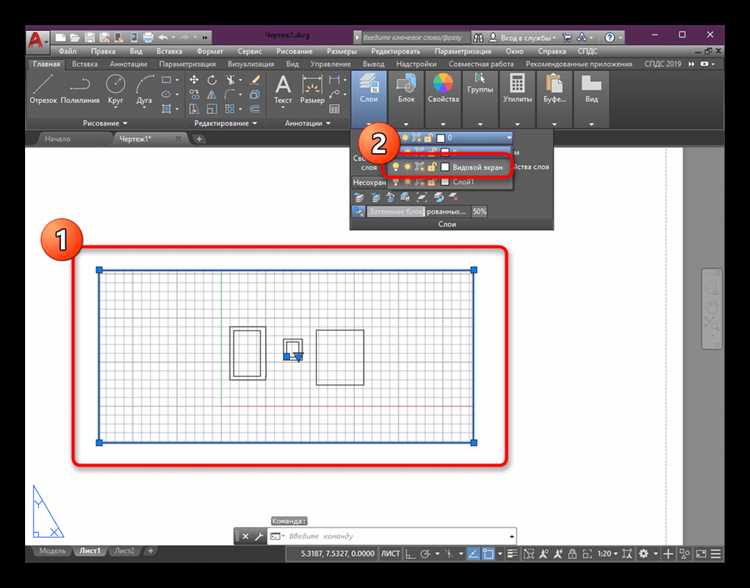
Правильная настройка слоев в AutoCAD играет ключевую роль в ускорении процесса выделения объектов. Использование слоев позволяет структурировать чертежи и эффективно работать с ними, минимизируя количество ненужных действий.
Для упрощения выделения объектов следует выполнить несколько важных настроек:
- Создание отдельных слоев для разных типов объектов. Например, выделите детали, аннотации и элементы инфраструктуры на разные слои. Это позволит вам быстро скрывать или отображать группы объектов без вмешательства в другие части чертежа.
- Использование уникальных цветов для слоев. Цвета слоев позволяют быстро отличить объекты и убедиться, что вы выбрали нужный элемент. Например, можно выделить строительные элементы красным, а декоративные – синим.
- Установка правильных типов линий. Настройте слои с различными типами линий (сплошные, пунктирные и т.д.), чтобы визуально выделять объекты разной важности или функциональности. Это поможет вам быстро понимать структуру чертежа и выделять объекты по их типам.
- Использование замороженных и выключенных слоев. Замораживайте слои, которые не нуждаются в редактировании в данный момент, чтобы не тратить время на выделение лишних объектов. Включайте и выключайте слои по мере необходимости для фокусировки на ключевых элементах.
- Группировка объектов на одном слое. Если объекты часто выделяются вместе, поместите их на один слой. Это ускоряет процесс работы и уменьшает вероятность ошибок при выделении.
- Создание слоев для временных объектов. Для объектов, которые используются только в процессе работы (например, вспомогательные линии или подсказки), создайте отдельные слои, которые можно легко скрывать при необходимости.
Эти простые настройки значительно ускоряют процесс работы с чертежами в AutoCAD и делают его более эффективным за счет уменьшения времени, затрачиваемого на выделение объектов.
Как выделить объекты с одинаковыми атрибутами и свойствами
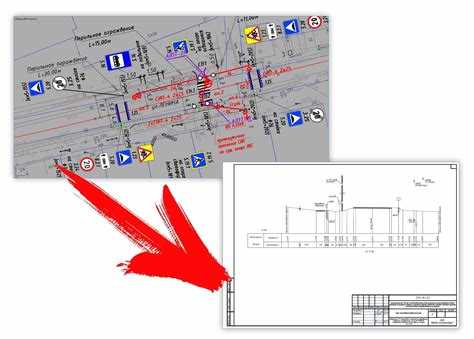
Для выделения объектов с одинаковыми атрибутами и свойствами в AutoCAD используется инструмент «Выбор по атрибутам» или «Фильтры». Это позволяет значительно ускорить процесс работы с проектами, особенно если нужно выделить объекты, относящиеся к одной группе по характеристикам, например, по слою, цвету, типу линии или другим пользовательским атрибутам.
Для начала активируйте команду QSELECT (или «Быстрый выбор») через командную строку или через меню «Правка» > «Выбрать». Откроется окно, в котором можно выбрать параметры для поиска.
В окне «Быстрый выбор» задаются условия для поиска объектов. В разделе «Тип объекта» выбирается, какой тип элементов нужно отобрать: линии, блоки, полилинии и так далее. Затем в разделе «Фильтр по свойствам» можно указать атрибуты, такие как цвет, слой, толщина линии или другие характеристики. Например, если нужно выделить все объекты, принадлежащие определенному слою, выберите нужный слой в выпадающем списке «Слой».
Особое внимание стоит уделить фильтрам для пользовательских атрибутов, если они были добавлены в объект через блоки или аннотации. В таких случаях можно указать атрибуты, такие как значение или текстовое описание, и выделить только те объекты, которые соответствуют этим данным.
Для более сложных выборок используйте команду SELECTSIMILAR, которая позволяет выбрать объекты, схожие по свойствам с уже выбранным элементом. Для этого выделите один объект, после чего в командной строке введите команду «SELECTSIMILAR». Все объекты с идентичными свойствами, такими как слой, цвет, тип линии и другие, будут автоматически выделены.
Если необходимо выделить объекты по нескольким параметрам, используйте фильтры в сочетании. Например, можно выбрать объекты с одинаковым слоем и цветом или с одинаковыми атрибутами в блоках. Это сокращает количество этапов при работе с проектом, особенно если объектов много.
Кроме того, полезно использовать сохранение настроек выборки для повторного использования фильтров в будущем. В окне «Быстрый выбор» можно создать и сохранить фильтры для разных типов объектов, что значительно упростит дальнейшую работу.
Использование команд «Свойства» и «Атрибуты» для поиска похожих объектов
Для поиска объектов, обладающих схожими характеристиками, в AutoCAD можно эффективно использовать команды «Свойства» и «Атрибуты». Эти инструменты позволяют выявить элементы, которые имеют одинаковые или схожие параметры, что упрощает работу с большими чертежами и проектами.
Команда «Свойства» позволяет быстро получить доступ к информации об объекте, такой как его тип, цвет, слой, масштабы и другие атрибуты. Чтобы использовать команду, выберите объект, нажмите правую кнопку мыши и в контекстном меню выберите пункт «Свойства». В открывшемся диалоговом окне можно увидеть все параметры объекта и сравнить их с другими элементами на чертеже. Для поиска похожих объектов вручную необходимо просто просматривать параметры и искать совпадения по критериям.
Команда «Атрибуты» используется для работы с блоками, содержащими данные, которые можно использовать для поиска похожих объектов. Атрибуты могут включать текстовую информацию, такие как размеры, маркировка или серийные номера. Для поиска объектов с одинаковыми атрибутами можно использовать фильтры поиска в AutoCAD. Например, если в блоках используется атрибут с названием «Размер», можно задать фильтр на поиск всех блоков, где этот атрибут имеет определённое значение.
Для более точного поиска похожих объектов рекомендуется использовать фильтры и параметры поиска в командной строке. С помощью команды «FILTER» можно задать сложные критерии поиска объектов по различным параметрам. Эта команда позволяет комбинировать фильтрацию по типу объектов, их слоям, цветам и атрибутам. В случае использования атрибутов важно не только указать значение, но и учитывать тип данных (например, текст или числовое значение), что сделает поиск более точным.
Обе команды эффективны при работе с проектами, где нужно быстро находить объекты, обладающие схожими характеристиками, и упрощают процесс модификации чертежей, позволяя повысить продуктивность и точность работы с AutoCAD.
Как работать с выделенными объектами: копирование, перемещение и изменение
В AutoCAD для работы с выделенными объектами используется несколько простых и эффективных инструментов, позволяющих ускорить процесс моделирования. Операции копирования, перемещения и изменения объекта – основные действия, которые выполняются с выделенными элементами. Рассмотрим каждую из них более подробно.
Копирование объектов
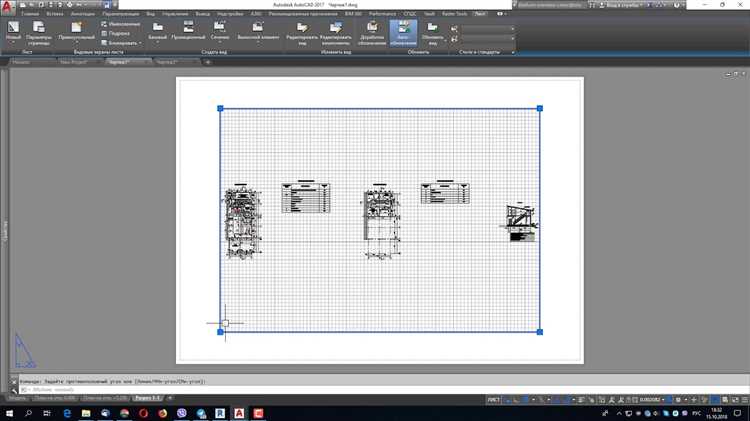
Для копирования объектов в AutoCAD можно воспользоваться инструментом Копировать или командой Ctrl+C для быстрого создания копии выделенного объекта.
- Активируйте команду Copy или нажмите Ctrl+C.
- Выделите объекты, которые хотите скопировать.
- Укажите точку вставки копии на экране.
- После этого кликните левой кнопкой мыши для завершения операции.
Если необходимо создать несколько копий, используйте параметр Множество в командной строке или удерживайте клавишу Ctrl при перетаскивании копируемого объекта.
Перемещение объектов
Перемещение выделенных объектов осуществляется с помощью команды Move, которая позволяет с точностью указать направление и расстояние перемещения.
- Введите команду Move в командной строке или выберите её в панели инструментов.
- Выделите объекты для перемещения.
- Укажите базовую точку для перемещения (точку привязки).
- После этого укажите точку назначения перемещаемого объекта или введите расстояние по осям.
Важно: используйте привязки к точкам и осям для точного размещения объектов в нужной позиции. Также можно удерживать клавишу Shift для перемещения объекта в нужном направлении.
Изменение объектов
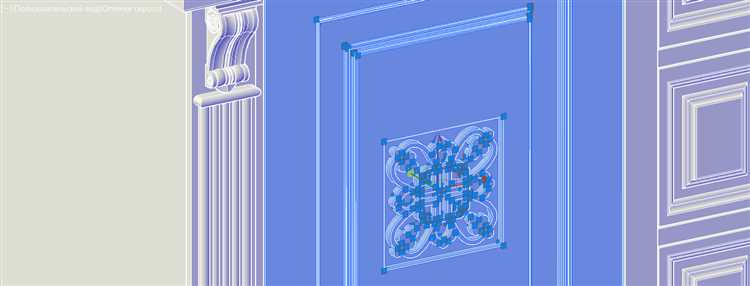
Для изменения объектов применяются команды Scale, Rotate, Stretch и другие, позволяющие точно редактировать геометрию элементов.
- Scale – изменяет размер объекта относительно выбранной точки. Укажите коэффициент масштабирования или щелкните по точке для задания масштаба.
- Rotate – вращает объект на заданный угол. Для точности используйте указание угла вращения или привязки к точкам.
- Stretch – растягивает выбранный объект вдоль заданного направления, изменяя его длину, но не форму.
Каждая команда имеет дополнительные опции для точного управления процессом изменения. Для удобства можно использовать контекстные меню и командную строку для уточнения параметров действия.
Вопрос-ответ:
Как выделить похожие объекты в Автокаде?
Для выделения похожих объектов в Автокаде можно использовать команду «Выделить подобные». Она позволяет быстро выбрать все объекты, схожие с уже выделенным, например, по типу, слою или другим параметрам. Для этого выделите один объект, затем введите команду «SELECTSIMILAR» в командной строке. После этого все похожие объекты на текущий будут выбраны автоматически. Также можно настроить параметры команды для выделения объектов по определённым характеристикам.
Как настроить критерии для выделения похожих объектов в Автокаде?
Для настройки критериев выделения объектов в Автокаде при помощи команды «Выделить подобные» откройте параметры команды. В командной строке введите «SELECTSIMILAR» и затем нажмите Enter. В появившемся меню можно выбрать, по каким параметрам будут выделяться объекты: слой, тип, размеры и другие характеристики. Настройка этих параметров помогает сделать выборку более точной и уменьшить количество лишних объектов.
Почему команда «Выделить подобные» не работает в Автокаде?
Если команда «Выделить подобные» не работает, это может быть связано с несколькими факторами. Во-первых, проверьте, не отключены ли необходимые параметры в настройках команды. Во-вторых, убедитесь, что объекты, которые вы хотите выделить, действительно имеют схожие характеристики, такие как слой или тип. Также может быть полезным обновить программу до последней версии, если проблема сохраняется.
Как быстро выделить все объекты одного типа в Автокаде?
Чтобы выделить все объекты одного типа в Автокаде, используйте команду «Выделить подобные». Для этого выделите один объект, который является представителем нужного типа, затем введите команду «SELECTSIMILAR» в командной строке и нажмите Enter. В настройках команды можно выбрать, какие именно объекты будут выделяться (например, только те, что имеют одинаковый слой, тип или другие характеристики). Таким образом, можно быстро выделить все объекты одного типа на чертеже.
Можно ли выделять только объекты на определённом слое в Автокаде?
Да, в Автокаде можно выделить объекты, находящиеся на определённом слое, с помощью фильтров. Для этого используйте команду «Выделить подобные» и в настройках фильтра выберите опцию «Слой». После этого, при выделении одного объекта на нужном слое, все другие объекты этого слоя будут автоматически выбраны. Также можно вручную выбрать объекты с помощью фильтров, установив в настройках только необходимый слой.

 Загрузка...