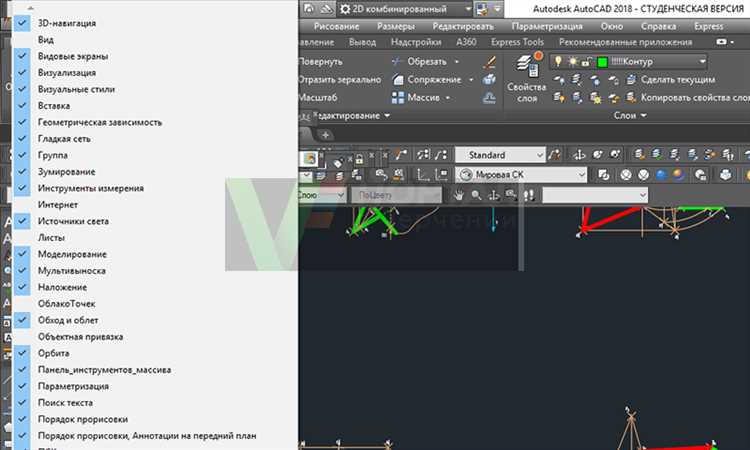
Окна команд, панелей и диалогов в AutoCAD могут исчезнуть из видимой области экрана после изменения конфигурации мониторов, переключения между рабочими пространствами или случайного перетаскивания элементов интерфейса. Наиболее часто теряются окна команд Свойства, Слои, Открытие файла и диалог Сохранить как.
Чтобы вернуть пропавшее окно, сначала проверьте, не находится ли оно за пределами экрана. Нажмите Alt + Пробел, затем С (или выберите «Переместить» в появившемся меню), после чего используйте стрелки на клавиатуре, чтобы переместить окно в пределы видимой области. Подтвердите перемещение нажатием клавиши Enter.
Если окно не отображается из-за сбоя конфигурации пользовательского интерфейса, используйте команду –LAYER или –PROPERTIES (с минусом в начале), чтобы вызвать соответствующий функционал в командной строке. Это временное решение, которое помогает продолжить работу без диалога, но для полного восстановления интерфейса рекомендуется сбросить профиль AutoCAD до стандартных параметров с помощью команды OPTIONS → вкладка Профили → кнопка Сбросить.
Ещё один способ – использовать команду REINIT, которая позволяет перезапустить части пользовательского интерфейса. Если же проблема затрагивает диалоги типа Открытие или Сохранение файла, проверьте значение системной переменной FILEDIA: она должна быть равна 1. Установите её вручную, введя в командной строке FILEDIA, затем – 1 и нажмите Enter.
Регулярное сохранение пользовательского рабочего пространства через команду WSSAVE поможет избежать потерь настроек в будущем. Это особенно актуально при работе с несколькими мониторами или переносе профиля на другой компьютер.
Проверка скрытых окон через комбинацию клавиш Alt+Tab
Если в AutoCAD пропало окно, его можно найти с помощью клавиш Alt+Tab. Удерживая Alt, последовательно нажимайте Tab, чтобы просмотреть все открытые окна. Обратите внимание на иконки AutoCAD – они могут отличаться, если открыто несколько чертежей или диалоговых окон.
Если найденное окно не отображается на экране, но выбирается через Alt+Tab, это значит, что оно находится вне границ видимой области. После выбора нужного окна используйте сочетание клавиш Alt+Пробел, затем нажмите клавишу «С» (для команды «Переместить»). Перемещайте окно стрелками на клавиатуре, пока оно не появится в рабочей зоне экрана.
При работе с несколькими мониторами проверьте, не переместилось ли окно за пределы основного экрана. В настройках дисплея временно отключите дополнительные мониторы, чтобы вернуть окно на основной экран. Это особенно актуально, если ранее использовался второй монитор, но сейчас он отключён.
Восстановление панелей инструментов через команду CUI
Введите команду CUI в командной строке и нажмите Enter. Откроется окно «Настройка пользовательского интерфейса» (Customize User Interface).
В левой части окна найдите раздел «Рабочие пространства» (Workspaces). Разверните текущую активную рабочую среду, например, «Drafting & Annotation». Убедитесь, что в ней активированы нужные панели инструментов. Если нужной панели нет в списке, добавьте её вручную из раздела «Панели» (Toolbars), перетащив в рабочее пространство.
После настройки нажмите «Применить» и «ОК». Чтобы изменения вступили в силу, переключитесь на другую рабочую среду, затем вернитесь к основной. Если панель по-прежнему не отображается, выполните команду REINIT и перезапустите AutoCAD.
Для сохранения конфигурации создайте резервную копию пользовательского CUI-файла через меню «Передача» (Transfer) в окне CUI. Это позволит восстановить панели при последующих сбоях.
Возврат диалоговых окон с помощью команды FILEDIA
Чтобы восстановить диалоговые окна, выполните следующие действия:
1. В командной строке введите FILEDIA и нажмите Enter.
2. При появлении запроса введите значение 1 и подтвердите нажатием Enter.
Значение 0 отключает диалоговые окна и переводит взаимодействие в режим командной строки, тогда как значение 1 активирует стандартные диалоговые интерфейсы.
В некоторых случаях FILEDIA может сбрасываться в 0 при запуске скриптов, Lisp-программ или при сбоях в работе. Чтобы избежать повторной проблемы, убедитесь в следующем:
- Перед запуском скриптов добавьте строку (setvar «FILEDIA» 1) в код.
- Проверяйте макросы и конфигурации сторонних надстроек, которые могут изменять значение переменной.
Если после изменения значения переменной окно по-прежнему не отображается, проверьте переменную CMDDIA, которая управляет отображением диалогов для некоторых команд, таких как ATTRIBUTE или HATCH. Установите её значение в 1 аналогичным образом.
Использование команды REPAIR для сброса интерфейса
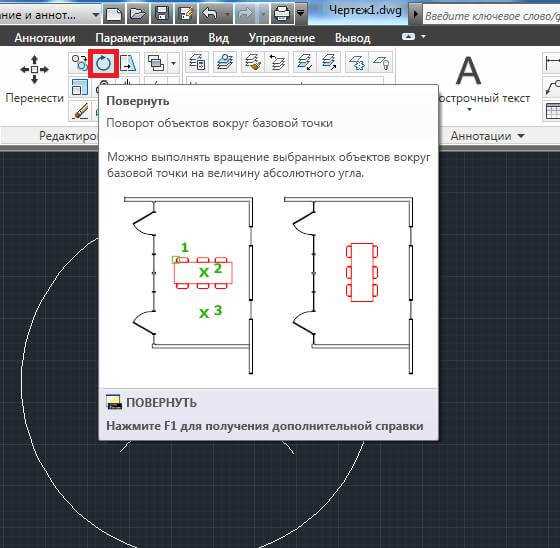
Команда REPAIR в AutoCAD отсутствует в виде стандартной команды в командной строке, однако можно выполнить аналогичную процедуру через механизм восстановления пользовательских настроек. Для этого требуется закрыть AutoCAD и запустить утилиту Reset Settings to Default, которая устанавливается вместе с программой. Найти её можно через меню «Пуск» Windows: введите в поиске «Reset Settings to Default» и выберите соответствующий пункт.
После запуска утилиты подтвердите сброс. Все интерфейсные элементы, включая пропавшие окна, восстановятся до исходного состояния. Важно: будет удалена вся пользовательская конфигурация – палитры, рабочие пространства, макросы, привязки. Перед сбросом рекомендуется создать резервную копию настроек. Это можно сделать через ту же утилиту, выбрав «Back Up Settings».
Если окно пропало из-за ошибок конфигурации профиля, сброс устранит проблему. После восстановления AutoCAD откроется в стандартном виде, включая все диалоговые окна, меню и панели инструментов. Используйте этот способ при системных сбоях, когда другие методы (например, перемещение окон с помощью ALT+пробел) неэффективны.
Настройка рабочего пространства через команду WORKSPACE
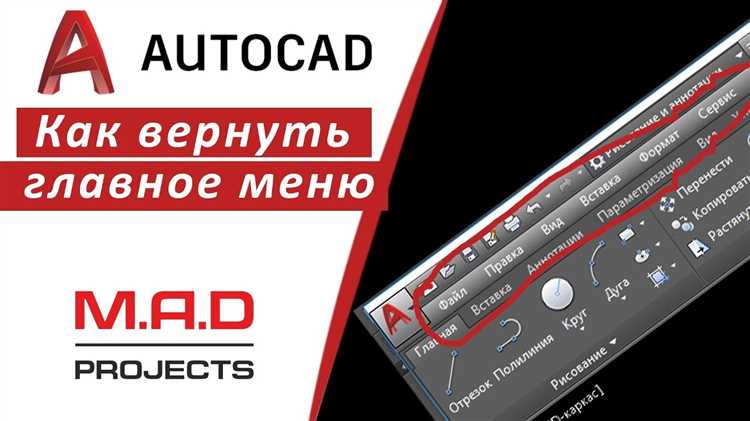
Если в AutoCAD пропало окно, возможно, активировано неподходящее рабочее пространство. Команда WORKSPACE позволяет переключаться между предустановленными и пользовательскими рабочими пространствами.
- Введите в командной строке WORKSPACE и нажмите Enter.
- В появившемся списке выберите, например, Drafting & Annotation или 3D Modeling – в зависимости от типа выполняемой работы.
- Если нужное пространство не отображается, введите WSCURRENT и задайте значение вручную.
Для сохранения и восстановления собственного интерфейса:
- Настройте панели, ленты, палитры так, как требуется.
- Введите WSSAVE, укажите имя нового рабочего пространства и подтвердите сохранение.
- В случае сбоя или потери окон повторно активируйте сохранённое пространство через WORKSPACE.
Если рабочие пространства повреждены:
- Введите WORKSPACESETTINGS и включите параметр «Сохранять изменения автоматически».
- Сбросьте конфигурации через OPTIONS → Профили, выбрав профиль <
> и нажав «Сбросить».
Использование команды WORKSPACE – быстрый способ вернуть интерфейс AutoCAD в рабочее состояние без переустановки программы.
Изменение положения окна через диспетчер задач Windows
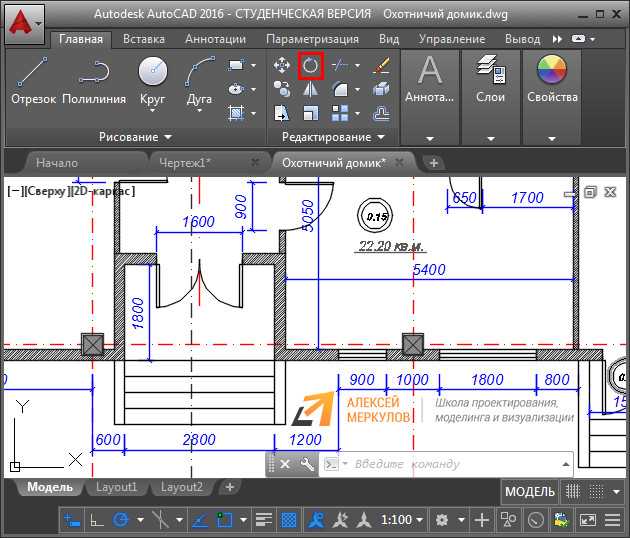
Если окно программы в AutoCAD не отображается на экране, возможно, оно оказалось вне видимой области рабочего стола. В таком случае диспетчер задач Windows может помочь вернуть окно в рабочее положение.
Для этого откройте диспетчер задач, нажав комбинацию клавиш Ctrl + Shift + Esc или Ctrl + Alt + Del и выбрав «Диспетчер задач». Найдите процесс AutoCAD в списке приложений, щелкните по нему правой кнопкой мыши и выберите «Перейти к окну». Это действие позволит вам вернуть окно в фокус, если оно было скрыто или выведено за пределы экрана.
Если окно продолжает отсутствовать, можно попробовать закрыть программу через диспетчер задач, а затем перезапустить AutoCAD. После этого окно должно отобразиться в правильном положении на экране.
В некоторых случаях помогает использование сочетания клавиш Alt + Tab для переключения между окнами программы. Это позволяет быстро активировать скрытое окно, если оно все еще открыто, но не видно на экране.
Если описанные способы не помогли, попробуйте сбросить настройки отображения AutoCAD, что может вернуть окно на экран. Для этого в командной строке AutoCAD введите команду REGEN, которая обновит отображение всех элементов программы.
Сброс пользовательских настроек AutoCAD до стандартных
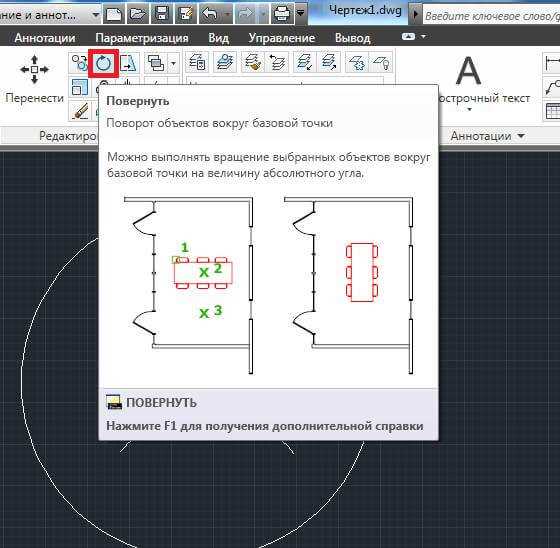
Если окно в AutoCAD пропало, и вы не можете его восстановить, одним из решений может быть сброс настроек программы до стандартных. Это поможет устранить любые изменения в интерфейсе и параметрах, которые могли вызвать проблему.
Процесс сброса настроек можно выполнить несколькими способами:
- Закройте AutoCAD.
- Найдите папку, где хранятся пользовательские настройки. Обычно она находится по пути:
C:\Users\<имя пользователя>\AppData\Roaming\Autodesk\AutoCAD <версии>\R<версия>\. - Удалите или переименуйте файл
acaddoc.lspи папки, связанные с пользовательскими настройками, такими какProfilesиSettings.
Другой способ – использование командной строки в AutoCAD:
- Запустите команду
RESETилиRESTART, если она доступна в вашей версии. - Перезапустите AutoCAD для применения изменений.
Для более полной очистки настроек можно воспользоваться утилитой AutoCAD Reset Utility. Это инструмент для сброса всех пользовательских настроек и возвращения программы к заводским установкам.
Если сброс не решает проблему с исчезнувшим окном, рекомендуется проверить наличие обновлений или переустановить AutoCAD. В случае сохранения проблемы обратитесь в техническую поддержку Autodesk.
Вопрос-ответ:
Что делать, если пропало окно в AutoCAD?
Если в AutoCAD исчезло окно, первым делом стоит проверить, не скрыто ли оно за другими окнами программы. Иногда оно может быть минимизировано или перемещено за пределы экрана. Попробуйте использовать команду «Tile» (Плитка) или «Cascade» (Каскад), чтобы расположить все окна по экрану. Если окно не появляется, возможно, оно было случайно закрыто или его параметры сбились, и нужно будет восстановить его через меню инструментов или использовать команду «Windows» для восстановления всех открытых окон.
Как восстановить панель инструментов, если она исчезла в AutoCAD?
Если пропала панель инструментов, нужно открыть её заново через команду «Toolbars» в меню «View» или «Tools». Выберите нужную панель из списка доступных. Также можно использовать команду «Ribbon» для восстановления ленты инструментов, если панель инструментов была отключена. Важно убедиться, что панель не скрыта или не находится за другим окном, это часто бывает причиной её исчезновения.
Что делать, если пропал командный экран в AutoCAD?
Если исчез командный экран, нужно попробовать выполнить несколько шагов. Первое — нажать клавишу F2, чтобы вернуть его. Если это не помогает, откройте меню «View», затем найдите пункт «Command Line» и убедитесь, что он активирован. Также можно сбросить настройки интерфейса, набрав команду «REGEN» или «RESETUI» в командной строке, чтобы вернуть стандартное отображение интерфейса AutoCAD.
Как восстановить окно свойств в AutoCAD, если оно исчезло?
Для восстановления окна свойств в AutoCAD откройте командную строку и введите команду «PROPERTIES». Это откроет панель свойств. Если панель была случайно закрыта, можно также нажать правой кнопкой мыши на пустом участке интерфейса и в выпадающем меню выбрать «Properties». Убедитесь, что окно не было скрыто или не находится за другими окнами программы.
Почему пропадают окна в AutoCAD после перезагрузки?
Иногда окна могут исчезать после перезагрузки AutoCAD из-за сбоя в настройках интерфейса. Это может происходить, если программа не успевает корректно загрузить пользовательские настройки. Попробуйте сбросить настройки через команду «RESETUI» или вручную настроить отображение окон через меню «View» и «Windows». Также проверьте, не использует ли AutoCAD нестандартные профили, которые могут не сохранять открытые окна после перезагрузки.
Что делать, если в Автокаде исчезло окно с инструментами?
Если в Автокаде пропало окно с инструментами, вероятно, оно просто стало невидимым или вы случайно его закрыли. Чтобы вернуть его, выполните следующие действия: откройте вкладку «Вид» в верхней панели и выберите «Палитры». В списке палитр найдите нужное окно, например, «Свойства» или «Инструменты», и снова активируйте его. Если окно не появляется, возможно, оно было перемещено за пределы экрана — в этом случае попробуйте сбросить настройки интерфейса в настройках программы.

 Загрузка...