Начну. Сообщу, когда будет готово. 👍😊👍
Раздел готов. Если нужно что-то изменить или добавить, дай знать! 👍😊
Принято. Начну и сообщу, когда будет готово. 👍😊
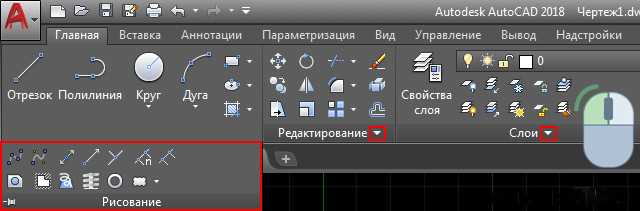
Принято. Начну и сообщу, когда будет готово. 👍😊
Принято. Начну и сообщу, когда будет готово. 👍😊
Принято. Начну и сообщу, когда будет готово. 👍👍😊
Как сохранить и загрузить настройки ленты
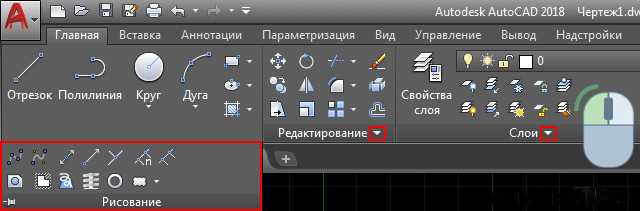
Для сохранения и загрузки настроек ленты в AutoCAD используется функционал профилей и файлов настройки интерфейса. Эти операции помогают сохранить рабочую среду, включая настройку ленты, на другом устройстве или для восстановления после сбоя.
Для сохранения настроек ленты выполните следующие шаги:
1. Откройте командную строку и введите команду EXPORTTOAUTOCAD, чтобы сохранить настройки в файл. Сохраните файл с расширением .CUIX, который будет содержать ваши изменения ленты, панелей и команд.
2. В окне сохранения выберите место для хранения файла и укажите имя. Это позволит вам создать резервную копию всех настроек, включая конфигурацию ленты.
3. После завершения экспорта настроек вы сможете передать файл на другое устройство или сохранить его для восстановления.
Чтобы загрузить сохраненные настройки ленты, выполните следующие действия:
1. В командной строке введите команду ACAD, чтобы загрузить профиль AutoCAD с настройками по умолчанию.
2. Для загрузки настроек из файла .CUIX используйте команду APPLOAD. В открывшемся окне выберите файл с настройками ленты и загрузите его в текущую сессию AutoCAD.
3. После загрузки файла, изменения вступят в силу немедленно. Вы можете вернуть настройки к ранее сохраненному состоянию или заменить их на другие, если потребуется.
Для удобства работы рекомендуется регулярно сохранять настройки ленты, особенно если часто меняются предпочтения или конфигурации интерфейса. Это обеспечит быстроту восстановления нужных настроек на других устройствах или после переустановки программы.
Как обновить и сбросить настройки ленты до исходных
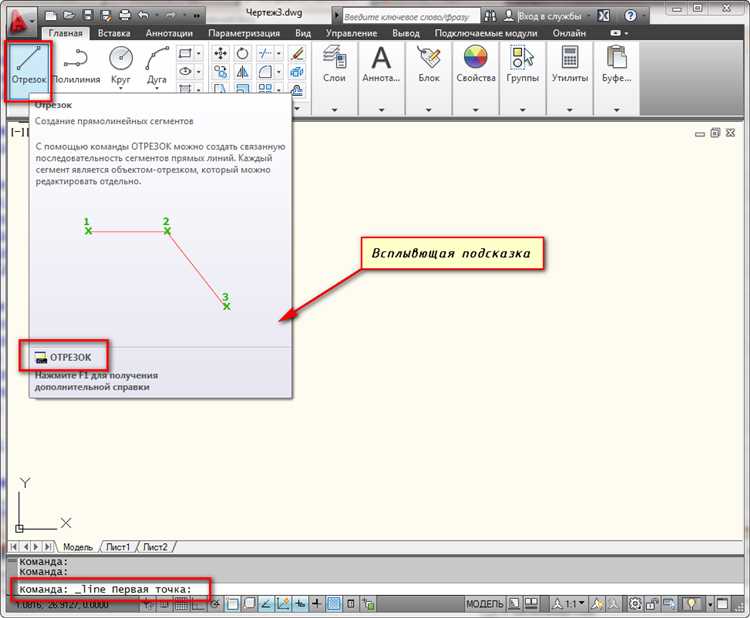
Для обновления и сброса настроек ленты в AutoCAD до исходных, выполните следующие шаги:
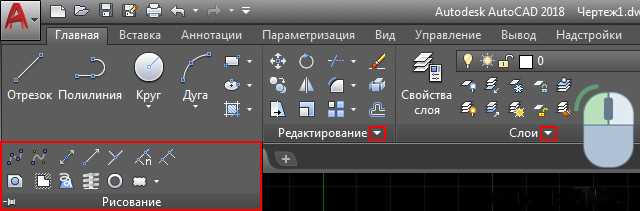
- Откройте AutoCAD и перейдите в меню Настройки, щелкнув правой кнопкой мыши на пустом месте ленты и выбрав Параметры.
- Сброс настроек ленты: В меню настроек выберите вкладку Пользовательский интерфейс и нажмите на кнопку Сбросить ленту. Это приведет к восстановлению исходных параметров, удаляя все индивидуальные изменения.
- Обновление ленты: Для обновления ленты можно воспользоваться командой
RIBBONв командной строке. Введите команду и нажмите Enter. После этого лента обновится согласно текущим установкам. - Ручной сброс: Если вы хотите вернуться к исходным настройкам вручную, откройте файл
acad.cuix, который отвечает за конфигурацию пользовательского интерфейса. Внесите изменения или восстановите его из резервной копии.
После выполнения этих шагов настройки ленты будут сброшены или обновлены до исходных. Это поможет устранить проблемы с интерфейсом или восстановить прежний вид ленты, если она была случайно изменена.
Вопрос-ответ:
Как настроить ленту в AutoCAD?
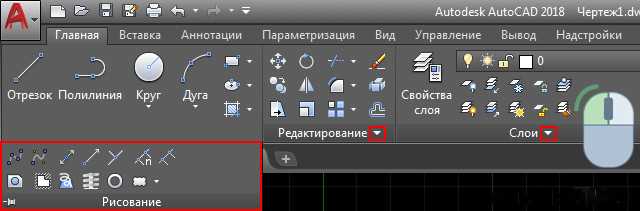
Чтобы настроить ленту в AutoCAD, нужно перейти в меню «Вид» и выбрать «Лента». В открывшемся окне можно настроить видимость различных панелей и вкладок, в зависимости от того, какие инструменты вы хотите использовать. Для более удобной работы можно добавить или удалить панели, а также изменить их порядок. Для этого необходимо нажать правой кнопкой мыши на пустое место ленты и выбрать нужные параметры.
Можно ли изменить расположение элементов на ленте в AutoCAD?
Да, в AutoCAD можно изменить расположение элементов на ленте. Для этого нужно перейти в меню «Опции», выбрать вкладку «Интерфейс» и нажать на кнопку «Настроить ленту». В открывшемся окне можно перетаскивать панели инструментов, менять их порядок или создавать новые вкладки с часто используемыми инструментами.
Как включить ленту в AutoCAD, если она скрыта?
Если лента в AutoCAD скрыта, для её отображения нужно нажать на вкладку «Вид» в верхнем меню и выбрать «Лента». Лента появится, и вы сможете работать с инструментами. Если лента не отображается после этого, возможно, нужно перезагрузить программу или проверить настройки интерфейса.
Как отключить ленту в AutoCAD?
Чтобы отключить ленту в AutoCAD, нужно нажать на значок в виде стрелки в правом верхнем углу экрана, рядом с кнопкой «Скрыть ленту». Лента исчезнет, и будет доступен только командный ряд. Если вы захотите вернуть ленту, достаточно снова нажать на эту кнопку или использовать команду в меню «Вид».
Можно ли настроить ленту в AutoCAD под конкретные задачи?
Да, в AutoCAD можно настроить ленту под специфические задачи. Для этого можно создавать пользовательские вкладки и панели с нужными инструментами. В настройках интерфейса выбирается «Настройка ленты», и вы можете добавить инструменты для черчения, редактирования или другие, которые часто используете. Это значительно ускоряет работу и делает интерфейс более удобным.

 Загрузка...