
Включение видового куба в AutoCAD – важный шаг для эффективной работы с трехмерными моделями. Видовой куб позволяет быстро ориентироваться в пространстве, переключаясь между видами, такими как топ, фронт, право и изометрия. Это особенно полезно для пользователей, работающих с крупными проектами, где точность и удобство навигации критичны.
Для активации видового куба в AutoCAD необходимо выполнить несколько простых шагов. В первую очередь убедитесь, что ваша версия программы поддерживает эту функцию. Видовой куб доступен начиная с версии AutoCAD 2013 и выше, в том числе в AutoCAD LT.
Для включения куба перейдите в панель «Вид» на верхней панели инструментов и найдите группу «Интерфейс». Там вы увидите опцию «Видовой куб». Нажмите на нее, и куб появится в вашем рабочем пространстве. Вы также можете активировать его через командную строку, введя команду VIEWCUBE и установив значение On.
Важно помнить, что видовой куб может не отображаться, если в настройках программы он был отключен. Для этого откройте меню «Опции» (команда OPTS), перейдите на вкладку «Экран» и убедитесь, что опция «Отображать видовой куб» включена. Если вы предпочитаете более компактный интерфейс, можно настроить его так, чтобы куб был отображен только в 3D-видах, что улучшит визуальную навигацию и снизит нагрузку на рабочую область.
Проверка настроек отображения видового куба в AutoCAD
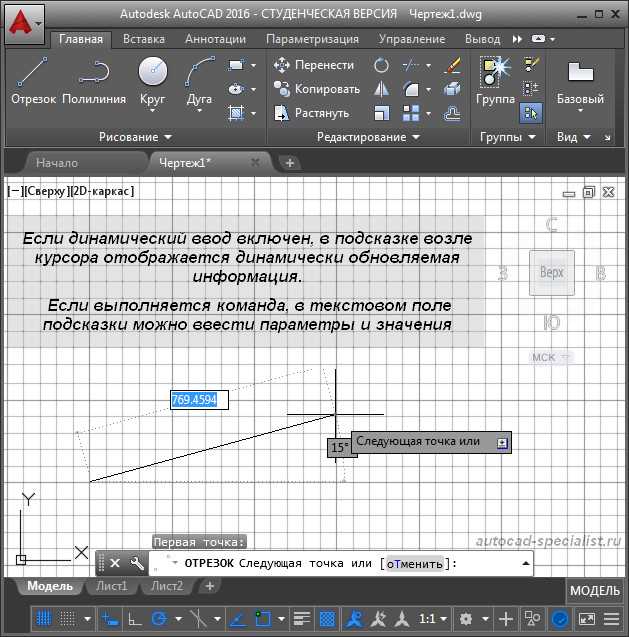
Для корректного отображения видового куба в AutoCAD необходимо проверить несколько ключевых настроек. В случае, если куб не отображается, следуйте указанным шагам.
- Проверьте активность видового куба: Перейдите в меню «Вид» на панели инструментов и убедитесь, что опция «Видовой куб» активирована. Для этого выберите команду «Куб» и убедитесь, что в верхней части экрана отображается небольшой значок куба.
- Настройка отображения в настройках пользовательского интерфейса: Включите или отключите видовой куб через команду «VIEWCUBE». Для этого в командной строке введите команду «VIEWCUBE» и установите значение 1 для включения или 0 для отключения отображения куба.
- Проверьте рабочее пространство: Если куб не появляется, убедитесь, что выбран правильный профиль рабочей области. Для этого откройте меню «Рабочие пространства» и переключитесь на стандартный профиль, например, «2D Drafting & Annotation».
- Проверка панели инструментов: Убедитесь, что панель «View» отображается на экране. Для этого правой кнопкой мыши по пустому месту на панели инструментов выберите «Панели» и активируйте панель «View», если она не отображается.
- Проверка настроек камеры: Иногда проблемы с отображением могут быть вызваны настройками камеры. Убедитесь, что камера настроена на правильный вид (например, перспектива или изометрический вид) для отображения куба.
В случае, если все настройки корректны, но куб не отображается, попробуйте перезапустить AutoCAD или сбросить настройки программы к стандартным. Эти шаги помогут восстановить работоспособность видового куба в большинстве случаев.
Активирование видового куба через меню «Вид»
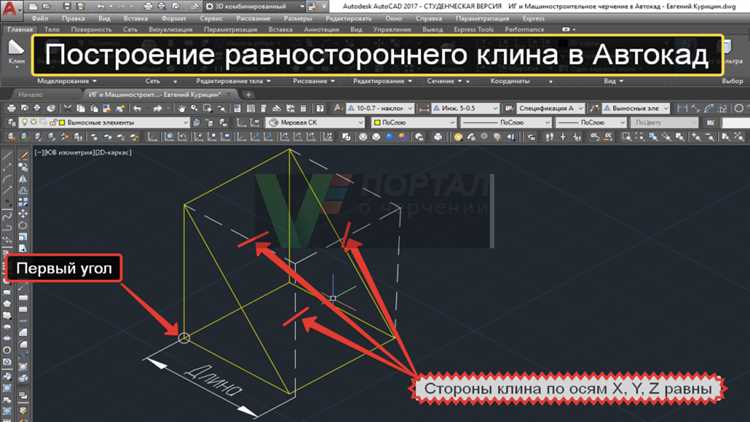
Для того чтобы включить видовой куб в AutoCAD, воспользуйтесь меню «Вид». Это один из простых и быстрых способов активации видового куба, который помогает легче ориентироваться в 3D-пространстве модели.
Шаги активации:
1. Перейдите в меню Вид в верхней панели инструментов AutoCAD.
2. В разделе «Окно» найдите кнопку 3D-визуализация.
3. Нажмите на стрелку рядом с этой кнопкой, чтобы открыть дополнительные параметры. В списке опций выберите Видовой куб.
4. После активации видового куба на рабочем поле появится 3D-контроллер, который позволяет быстро изменять ориентацию вида, вращая модель по осям.
Если вам нужно отключить видовой куб, вернитесь в меню «Вид» и снимите галочку с опции Видовой куб.
Такой метод идеально подходит для пользователей, предпочитающих работать через стандартное меню, без обращения к настройкам интерфейса или командной строке.
Включение видового куба с помощью командной строки
Для активации видового куба в AutoCAD через командную строку используйте команду VIEWCUBE. Это позволит вам быстро включить или настроить видовой куб, который служит для навигации и изменения углов обзора в 3D-пространстве.
Шаги включения видового куба через командную строку:
1. Откройте командную строку, нажав клавишу Ctrl + 9 или щелкнув на строку в нижней части экрана.
2. Введите команду VIEWCUBE и нажмите Enter.
3. После выполнения команды видовой куб будет отображаться в правом верхнем углу рабочей области.
Если вы хотите отключить видовой куб, используйте команду VIEWCUBE снова, но введите OFF после активации команды и нажмите Enter.
Для изменения настроек отображения куба, таких как его размеры или положение, используйте команду VIEWCUBESETTINGS, которая откроет диалоговое окно настроек. Здесь можно настроить прозрачность, размер и положение куба в окне вида.
Такой способ позволяет эффективно контролировать визуализацию 3D-объектов в AutoCAD, особенно при работе с большими или сложными проектами.
Настройка размера и отображения видового куба
Размер и отображение видового куба в AutoCAD можно настроить с помощью нескольких параметров, позволяющих улучшить видимость и удобство работы в 3D-пространстве.
Для изменения размера видового куба откройте настройки с помощью команды 3DORBIT. Далее используйте команду VIEWCUBE, чтобы активировать меню настроек. В открывшемся окне вы можете изменить масштаб куба, что влияет на его размеры в пространстве. Меньшие значения делают куб менее заметным, а большие – более выраженным на экране. Оптимальный размер зависит от масштаба вашего чертежа и личных предпочтений.
Если куб слишком большой или маленький для вашего рабочего процесса, можно изменить его параметры в разделе Options. Для этого перейдите в Display, затем откройте вкладку ViewCube, где будет доступна настройка параметра Size. Рекомендуется использовать размер, который позволяет кубу быть видимым в больших и мелких масштабах, не мешая другим элементам чертежа.
Что касается отображения видового куба, в AutoCAD можно настроить его видимость через параметры ViewCube Visibility и ViewCube Orientation. Если куб не требуется на определённых этапах работы, его можно скрыть или полностью выключить, чтобы не отвлекать внимание от основных объектов. Это можно сделать через команду VIEWCUBE, установив значение Off в выпадающем меню.
Для более точной настройки отображения куба, в зависимости от уровня детализации, используйте параметр Display Style. Это позволяет изменять не только размер, но и форму видового куба. Выберите одну из доступных опций, чтобы куб выглядел наиболее подходящим для вашего рабочего процесса.
Кроме того, для улучшения восприятия видового куба на различных масштабах, используйте функцию Automatic Rotation, чтобы куб вращался автоматически, следуя изменениям ориентации вида. Это удобно, когда работаешь с комплексными 3D-моделями и нужно быстро адаптировать вид.
Исправление проблем с отображением видового куба
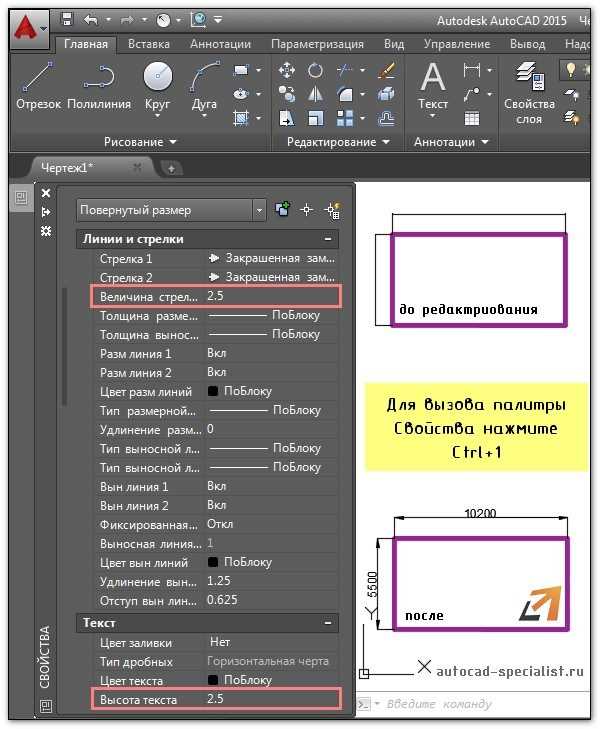
Если видовой куб не отображается в AutoCAD, первым делом стоит проверить его настройки. Для этого откройте панель «Параметры» (OPTIONS) и перейдите на вкладку «Общие» (Display). Убедитесь, что опция «Показать видовой куб» активирована.
Также возможна проблема с масштабом. При слишком малом масштабе модели видовой куб может стать невидимым. Попробуйте увеличить масштаб модели или использовать команду «Zoom Extents» (Z+Enter), чтобы убедиться, что куб появляется в видимой области.
Если настройки видового куба корректны, но он по-прежнему не отображается, проверьте, не скрыт ли куб с помощью команды «Hide» или скрытия в свойствах. Используйте команду «Show» для его отображения, если он был скрыт.
Иногда проблема связана с видеокартой или драйверами. Обновите драйвер видеокарты, так как устаревшие драйверы могут привести к неправильному отображению элементов интерфейса, включая видовой куб.
Если после этих шагов проблема остается, стоит сбросить настройки AutoCAD к стандартным. Для этого перейдите в меню «Справка» и выберите «Сбросить настройки программы». Это вернет все параметры к исходным значениям, что может помочь устранить неисправности с отображением видового куба.
Советы по использованию видового куба для навигации в 3D
Видовой куб в AutoCAD представляет собой эффективный инструмент для ориентации в трехмерной среде. Для максимально комфортной работы с ним стоит учитывать несколько ключевых моментов.
1. Изучите функции границ и сторон куба. На видовом кубе отображаются шесть граней, каждая из которых представляет собой ориентацию вида (например, фронтальный, верхний, левый и т. д.). Чтобы быстрее перейти к нужному виду, достаточно щелкнуть по одной из граней. Использование этих граней существенно сокращает время на поиск нужного ракурса.
2. Настройте область активного куба. Видовой куб можно настроить для отображения только тех видов, которые вам актуальны. В AutoCAD можно отключить отображение некоторых граней куба, оставив только те, которые часто используете. Это упрощает восприятие и уменьшает визуальный шум на экране.
3. Используйте поворот куба для точной настройки ракурса. Щелчок на стрелках вращения куба позволяет плавно изменить угол обзора модели. Если необходимо установить конкретный угол, зажмите левую кнопку мыши на кубе и вращайте его до нужного положения. Это полезно, если нужно точно подогнать вид для работы с деталями.
4. Установите горячие клавиши для быстрого переключения. В AutoCAD можно назначить горячие клавиши для изменения вида с помощью видового куба. Например, создайте сочетания клавиш для быстрого перехода в изометрический вид или вид «перспектива». Это ускоряет процесс навигации и освобождает экран от лишних действий.
5. Комбинируйте с панорамированием и масштабированием. Видовой куб идеально работает в сочетании с инструментами панорамирования и масштабирования. Панорамирование позволяет перемещать камеру, а масштабирование увеличивает или уменьшает изображение. Вместе с кубом эти инструменты обеспечивают полную свободу в навигации по 3D-модели.
6. Активируйте отображение дополнительных углов. Включение дополнительных углов (например, изометрических видов) на видовом кубе расширяет возможности работы с моделью. Это полезно для точной ориентации при проектировании сложных объектов или для проведения анализа в разных плоскостях.
7. Используйте интерактивные элементы куба для тонкой настройки. Перетаскивание мышью активирует динамическое изменение вида, что позволяет без лишних кликов скорректировать угол и ориентацию. Включите опцию “Динамическое управление” для более плавного взаимодействия с кубом.
Следуя этим рекомендациям, вы сможете существенно повысить эффективность навигации в 3D-среде AutoCAD, улучшив точность работы и ускорив процесс моделирования.
Отключение и восстановление видового куба в AutoCAD
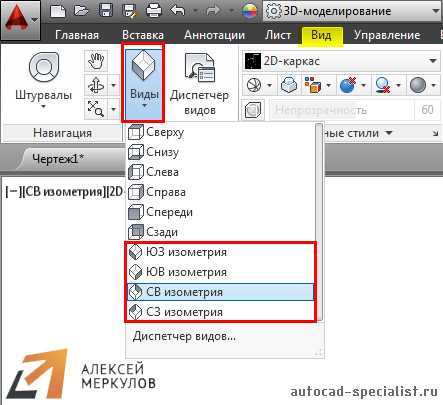
Для управления отображением видового куба в AutoCAD можно использовать различные методы. Отключение и восстановление куба позволяет настроить рабочее пространство в зависимости от текущих потребностей.
Отключение видового куба осуществляется через панель настроек. Для этого откройте Параметры просмотра и снимите галочку с опции, отвечающей за отображение куба. В стандартных настройках куб появляется автоматически, но если он мешает, можно его скрыть на время работы.
Другой способ отключения – через команду VIEWCUBE. Введите в командной строке VIEWCUBE, затем выберите Off в выпадающем списке. Это полностью отключит видовой куб в текущем проекте.
Восстановление видового куба также выполняется через команду VIEWCUBE. Введите VIEWCUBE в командной строке и выберите On, чтобы вернуть куб на экран. Это полезно, если нужно снова использовать куб для быстрого ориентирования в 3D-пространстве.
Если куб не появляется после ввода команды, возможно, необходимо изменить настройки отображения в параметрах интерфейса. В таком случае откройте раздел Система и проверьте настройки визуализации.
Также для удобства можно назначить горячие клавиши для включения и отключения куба. Это позволяет быстро переключаться между состояниями видового куба, не отвлекаясь на меню.
Вопрос-ответ:
Как включить видовой куб в AutoCAD?
Чтобы включить видовой куб в AutoCAD, нужно выполнить несколько простых шагов. Во-первых, откройте командную строку и введите команду «VIEWCUBE». Затем нажмите «Enter», и куб появится на экране. Если куб не отображается, убедитесь, что в настройках отображения включена опция для видового куба. Для этого откройте меню «Параметры» (команда OP) и на вкладке «Экран» найдите раздел «Видовой куб» и поставьте галочку для его отображения.
Почему у меня не отображается видовой куб в AutoCAD?
Если видовой куб не появляется в AutoCAD, возможно, это связано с несколькими настройками программы. Прежде всего, проверьте, включен ли видовой куб в параметрах. Для этого используйте команду «VIEWCUBE», чтобы активировать его отображение. Также убедитесь, что панель инструментов или область экрана, где должен отображаться куб, не скрыты. В случае с новыми версиями AutoCAD может быть полезно сбросить настройки интерфейса к стандартным значениям с помощью команды «RESET» или «OPTIONS».
Как настроить видовой куб в AutoCAD?
Чтобы настроить видовой куб в AutoCAD, откройте команду «VIEWCUBE», затем правой кнопкой мыши щелкните на куб и выберите «Настройки». В открывшемся окне можно изменить параметры отображения, расположение и поведение куба. Вы можете изменить его размер, позицию или скрыть куб в определенных видах. Также возможно включить или выключить автоматическое отображение куба при изменении вида модели.
Как скрыть видовой куб в AutoCAD, если он мешает?
Для того чтобы скрыть видовой куб в AutoCAD, необходимо выполнить несколько шагов. Во-первых, активируйте команду «VIEWCUBE». Далее, щелкните правой кнопкой мыши по кубу и в контекстном меню выберите «Скрыть видовой куб». Вы также можете временно отключить его через настройки интерфейса, зайдя в меню «Параметры» (команда OP) и на вкладке «Экран» сняв галочку с опции отображения видового куба. Это позволит убрать куб, если он мешает при работе с моделью.

 Загрузка...