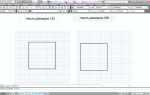
В AutoCAD работа ведётся в двух пространствах: Model и Layout (Лист). Пространство модели предназначено для создания и редактирования чертежей в масштабе 1:1, тогда как лист используется для подготовки документации, размещения видов, рамок и выносок. Переключение между ними – ключевой этап в подготовке чертежей к печати.
Чтобы включить модель, перейдите во вкладку Model в нижней части интерфейса. Если вкладка не отображается, используйте команду MODEL в командной строке. При этом интерфейс переключится на рабочее пространство, где доступно полное редактирование геометрии.
Для перехода к листу нажмите на вкладку Layout1 или Layout2, расположенную рядом с вкладкой модели. При необходимости можно создать новый лист через контекстное меню правой кнопкой мыши – выберите New Layout. Включив лист, вы сможете настраивать видовые окна, устанавливать масштаб и оформлять чертёж по стандартам.
Если вкладки Model и Layout скрыты, активируйте их через параметры. Введите команду OPTIONS, перейдите на вкладку Display и установите флажок Display Layout and Model Tabs. После применения настроек вкладки станут доступны в нижней части окна.
Как переключиться между моделью и листом в AutoCAD
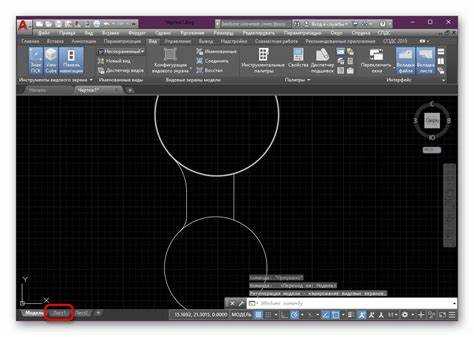
В AutoCAD переключение между пространством модели и листами оформления осуществляется через вкладки в нижней части интерфейса. По умолчанию они обозначены как «Model» и «Layout1», «Layout2» и т.д. Если вкладки скрыты, включите их через строку команд, набрав OPTIONS, затем на вкладке «Display» активируйте параметр «Display Layout and Model Tabs».
Для перехода из модели в лист достаточно один раз щёлкнуть по нужной вкладке. В пространстве листа вы увидите рамку вида (viewport). Чтобы редактировать содержимое внутри этой рамки, дважды щёлкните по ней – активируется пространство модели внутри листа. Для возврата к листу дважды щёлкните за пределами рамки или используйте команду PS (Paper Space).
Также можно использовать команды:
- MS – активирует пространство модели в пределах листа
- PS – возвращает в пространство листа
Если работаете в классическом интерфейсе без вкладок, используйте команду LAYOUT, чтобы отобразить список всех доступных листов и выбрать нужный. Альтернативно, в строке состояния можно кликнуть по значку модели/листа для быстрого переключения.
Для удобства настройте горячие клавиши или создайте пользовательские кнопки на панели, если часто работаете с листами и моделями.
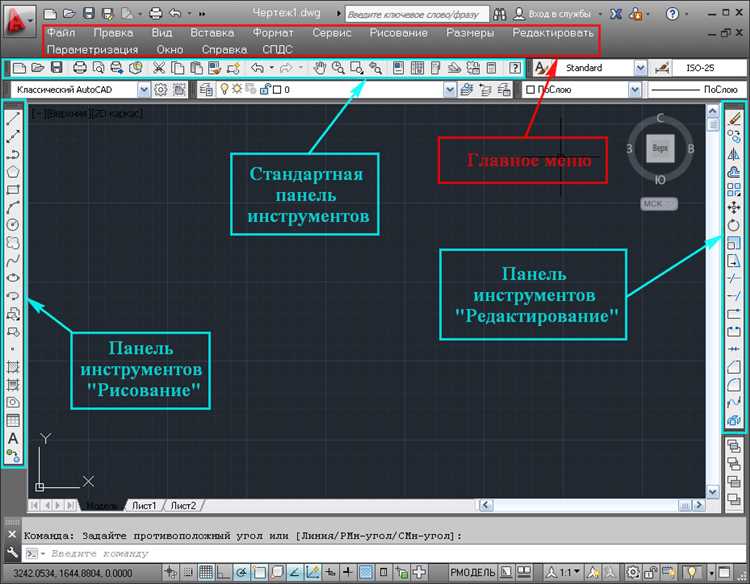
Где находится вкладка модели и листа в интерфейсе AutoCAD
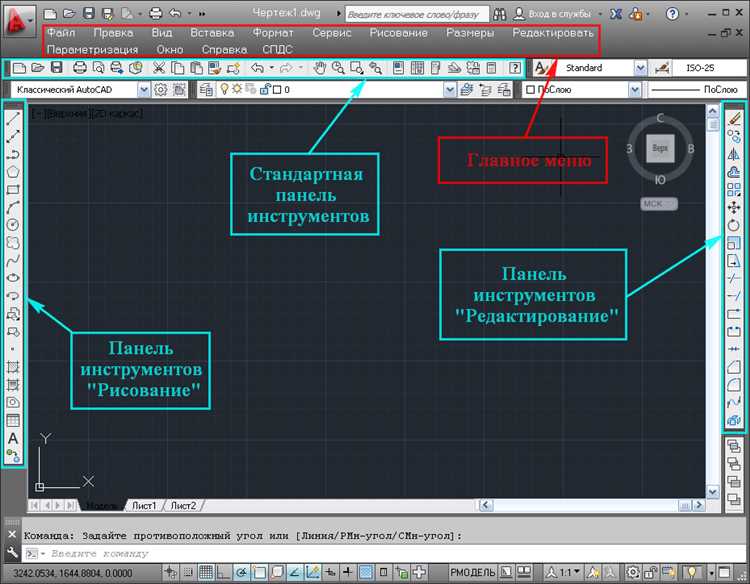
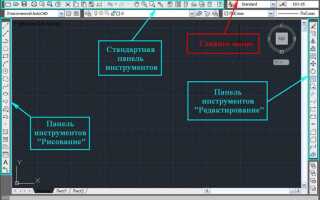
Вкладки модели и листов расположены в нижней части экрана, сразу над строкой состояния. Это горизонтальная панель, где отображаются закладки: «Модель» и один или несколько листов, например «Лист1», «Лист2».
- Если вкладки не отображаются, включите их через меню: Вид → Вкладки листов.
- Альтернативный способ: введите команду LAYOUTTAB в командной строке и задайте значение 1.
- Щелчок по вкладке «Модель» переключает вас в пространство модели, где происходит основное проектирование.
- Щелчок по вкладке листа открывает пространство листа, предназначенное для подготовки чертежей к печати с использованием видов (viewport).
- Чтобы переименовать лист, щелкните по его названию правой кнопкой мыши и выберите пункт «Переименовать».
- Для изменения порядка листов перетащите вкладку в нужное место.
Если используется классическое рабочее пространство, вкладки могут быть скрыты. В этом случае переключитесь на рабочее пространство «Черчение и аннотации» через меню Рабочее пространство в правом нижнем углу.
Как отобразить недостающие вкладки модели и листов
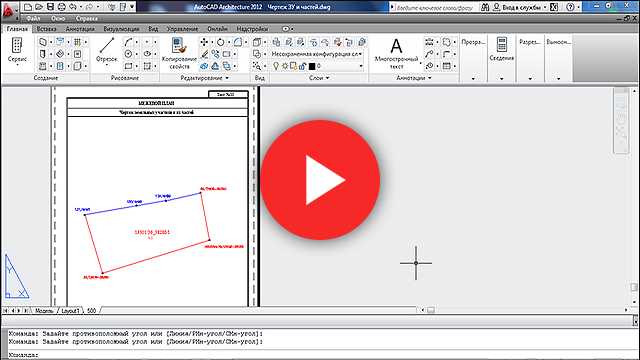
Если вкладки «Модель» и «Лист» не отображаются в нижней части окна AutoCAD, необходимо включить их вручную через параметры интерфейса. Введите команду OPTIONS в командной строке и нажмите Enter. Перейдите на вкладку «Отображение» и в разделе «Параметры окна» установите галочку напротив пункта «Отображать вкладки модели и листов». Нажмите «Применить» и «ОК».
Альтернативный способ – ввести команду SHOWTABSBAR и установить значение 1. Это мгновенно активирует отображение вкладок без перезапуска программы.
Если вкладки всё ещё не видны, проверьте, не включен ли интерфейс «Классический AutoCAD», в котором они могут быть скрыты. Чтобы переключиться на современный интерфейс с вкладками, используйте команду WORKSPACE, выберите профиль «Черчение и аннотации» и подтвердите выбор.
Для сохранения изменений убедитесь, что в параметрах сохранена текущая рабочая среда. Это предотвратит повторное исчезновение вкладок при следующем запуске.
Настройка отображения листов при открытии чертежа
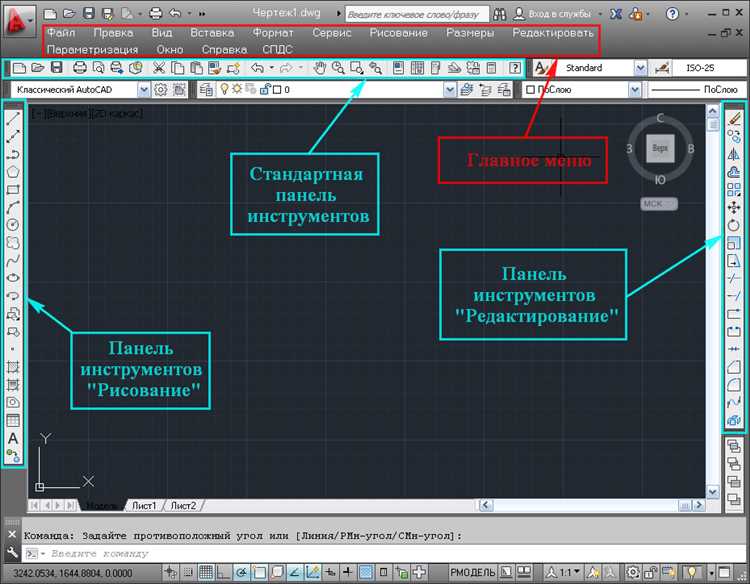
Если требуется, чтобы при каждом запуске чертежа автоматически открывался лист, сохраните его как активное пространство перед сохранением файла. AutoCAD по умолчанию загружает ту вкладку, которая была активна в момент последнего сохранения.
Для более точного контроля поведения используйте переменную SAVESPACE – она должна быть установлена в 1, чтобы сохранялось текущее пространство. При значении 0 AutoCAD всегда открывает модель.
Дополнительно проверьте включённость вкладок листов. Откройте вкладку «Вид» и убедитесь, что активна опция «Вкладки листов». Если вкладки не отображаются, используйте команду LAYOUTTAB и задайте значение 1.
Если при открытии шаблона требуется всегда отображать конкретный лист, настройте шаблон так, чтобы нужный лист был активным перед сохранением файла DWT. Это избавит от необходимости переключения вручную каждый раз.
Как включить классическое отображение модели и листов
Откройте AutoCAD и в командной строке введите OPTIONS, затем нажмите Enter. Перейдите на вкладку «Экран» (Display). В блоке «Элементы интерфейса» активируйте опцию «Показывать вкладки модели и листов» (Display Layout and Model tabs). Нажмите «Применить» и «ОК» для сохранения изменений.
Если требуется восстановить классическую панель инструментов, введите команду MENUBAR и установите значение 1. Это вернёт строку меню, характерную для старых версий AutoCAD. Также можно включить классический рабочий профиль: введите WORKSPACE, выберите AutoCAD Classic (если доступен), и подтвердите выбор.
Для постоянного отображения вкладок рекомендуется сохранить текущие настройки как рабочее пространство. Введите WSSAVE, укажите имя и нажмите Enter. Это упростит переключение между современным и классическим интерфейсом в будущем.
Команды для переключения между моделью и листом через командную строку
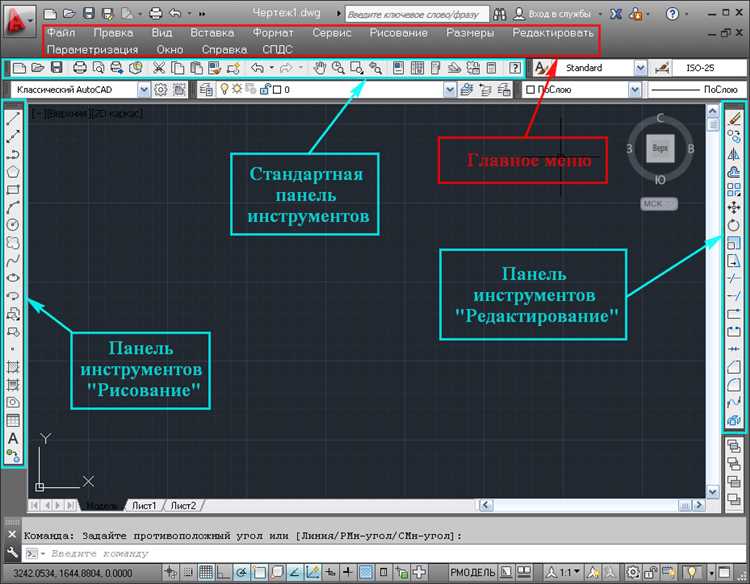
Для эффективного переключения между модельным пространством и листом в AutoCAD, можно использовать несколько команд, которые позволяют быстро переходить между рабочими областями без необходимости использовать интерфейс. Знание этих команд поможет ускорить процесс работы и повысить продуктивность.
MODEL – команда для перехода в модельное пространство. При вводе этой команды AutoCAD сразу переключится в пространство, где происходит создание и редактирование объектов в реальном масштабе. Это пространство используется для рисования и проектирования.
PLOT – команда для активации листа для печати. Хотя это не прямое переключение в пространство листа, команда открывает окно для настройки печати, где можно выбрать параметры листа и его оформление.
PSPACE – команда для перехода в пространство листа. В отличие от команды MODEL, которая работает для модели, команда PSPACE позволяет перейти в область, где располагаются подготовленные чертежи и макеты для печати.
LAYOUT – команда для быстрого перехода в макетный лист (если он уже создан). Это полезно, если необходимо работать с несколькими макетами или переключаться между ними.
ZOOM – команда для масштабирования чертежа в активной области. Использование ZOOM в сочетании с MODEL или PSPACE позволяет быстро подстроить вид на объект в нужной области, будь то модель или лист.
Эти команды являются основой для быстрого и удобного переключения между различными пространствами в AutoCAD. Освоив их, можно значительно ускорить рабочий процесс при проектировании и подготовке чертежей для печати.
Вопрос-ответ:
Как включить модель в AutoCAD?
Чтобы включить модель в AutoCAD, необходимо использовать команду «Model» на командной панели или в строке состояния программы. После этого откроется рабочее пространство, где можно работать в модели, а не в листе. Если у вас открыт лист, переключение в модель происходит через вкладку «Модель» в нижней части экрана.
Как открыть лист в AutoCAD?
Открытие листа в AutoCAD происходит через вкладку «Лист» в нижней части экрана. Если вкладка «Лист» не отображается, можно воспользоваться командой «Layout» для перехода в рабочую область листа, где будут размещаться макеты для печати или экспорта.
Как переключаться между моделью и листом в AutoCAD?
Для переключения между моделью и листом в AutoCAD используйте вкладки в нижней части окна программы. Вкладка «Модель» позволяет работать в пространстве модели, а вкладка «Лист» — в пространстве макета для подготовки чертежа к печати. Также можно воспользоваться командой «Viewport», чтобы создать и настроить отображение модели на листе.
Что делать, если я не могу найти вкладку «Модель» или «Лист» в AutoCAD?
Если вкладки «Модель» или «Лист» не отображаются, возможно, они были случайно скрыты. Для восстановления вкладок откройте меню «Просмотр» и выберите «Рабочие пространства», а затем установите нужные параметры. Также проверьте, активированы ли все необходимые рабочие пространства в настройках интерфейса AutoCAD.
Как настроить вид на листе в AutoCAD для печати?
Для настройки вида на листе в AutoCAD нужно перейти в рабочую область «Лист», затем использовать команду «Пейзаж» или «Портрет» для выбора ориентации бумаги. После этого добавьте окно вида с помощью команды «Viewport», чтобы правильно расположить модель на листе. Далее можно настроить масштаб и область видимости, чтобы чертеж был готов к печати.

 Загрузка...