В AutoCAD оси играют важную роль в построении точных и правильных чертежей. Неверно установленные или поврежденные оси могут привести к значительным ошибкам в проектировании и сборке. Восстановление осей в AutoCAD требует знания нескольких ключевых инструментов и команд, которые помогают эффективно и точно задать нужные параметры.
1. Использование команды AXIS
Для восстановления осей первым шагом следует использовать команду AXIS, которая позволяет восстановить дефектные оси, удаленные или перемещенные в процессе работы. Важно, чтобы исходные точки привязки для осей были определены точно, что обеспечит правильность дальнейших операций.
2. Работа с координатными системами
При восстановлении осей часто возникает необходимость перенастроить пользовательскую координатную систему (UCS). Это особенно важно при работе с моделями, где ориентация координат может быть нестандартной. Команда UCS позволяет корректно настроить систему координат, и, таким образом, восстановить оси относительно нужной ориентации.
3. Использование Object Snap для точности
Для обеспечения точности восстановления осей следует активно использовать функции привязки к объектам (Object Snap). Это позволяет точно находить и восстанавливать оси по существующим точкам, углам или объектам, минимизируя возможные ошибки в процессе редактирования чертежа.
Следуя этим рекомендациям, можно значительно повысить точность и эффективность работы в AutoCAD, устранив возможные проблемы с осями и сохраняя высокое качество чертежей.
Настройка системы координат для восстановления осей
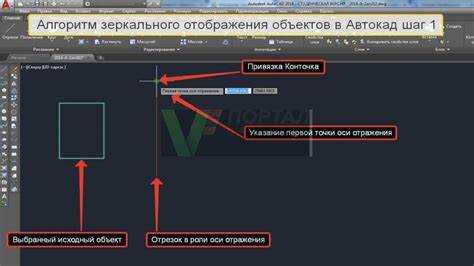
Для точного восстановления осей в AutoCAD необходимо правильно настроить систему координат. Это позволит более точно расположить объекты и избежать ошибок в дальнейшей работе. Рассмотрим основные шаги настройки.
Первым шагом является проверка текущей системы координат. В AutoCAD по умолчанию используется мировая система координат (WCS), но в некоторых случаях для точных работ нужно настроить пользовательскую систему координат (UCS).
- Для активации UCS используйте команду UCS или UCSMAN. Это позволит создать пользовательскую систему координат, соответствующую нужному вам расположению осей.
- Для создания нового UCS выберите команду UCS и укажите точки для новой системы координат: начало, ось X и ось Y. Это важно для точного позиционирования осей.
- Если нужно восстановить оси, используйте команду UCS > World для возврата к мировой системе координат.
Важным моментом является правильное использование команды ALIGN для выравнивания объектов по выбранной системе координат. Эта команда позволяет выровнять объекты по указанным точкам на оси X, Y или Z.
- Активируйте команду ALIGN, затем выберите объекты, которые нужно выровнять.
- После этого выберите точки для выравнивания, используя системы координат UCS или WCS. Убедитесь, что указанные точки точно соответствуют нужной позиции.
Для постоянной работы с заданной системой координат можно закрепить её в файле чертежа. Для этого используйте команду UCS > Save для сохранения текущей системы координат и её использования в будущих чертежах.
Если требуется переключение между несколькими UCS, используйте команду UCS > Previous для возвращения к предыдущей системе координат, что позволяет быстро адаптироваться к различным условиям работы.
Использование команды UCS для работы с осями
Команда UCS (User Coordinate System) в AutoCAD позволяет изменять систему координат, что значительно облегчает работу с осями на чертежах. Это особенно важно для точных чертежей, где ориентация осей играет ключевую роль в точности и правильности выполнения проектов.
Для работы с осями важно уметь настраивать и управлять UCS в зависимости от ситуации. Вот несколько ключевых моментов, которые помогут эффективно использовать эту команду:
- Установка UCS по оси X, Y и Z: Для создания нового рабочего пространства можно использовать команду
UCSи затем выбрать необходимые оси. Например, можно задать плоскость чертежа для работы с вертикальными или горизонтальными объектами. - Ориентация по объектам: Для точности расположения оси относительно объектов, используйте опцию
UCSOB(UCS по объекту). Это позволяет автоматически устанавливать систему координат в зависимости от выбранного объекта (например, линии или поверхности). - Сохранение настроек UCS: Чтобы сохранить текущие параметры UCS для дальнейшего использования, воспользуйтесь командой
UCSNAME. Это полезно для работы с многими проектами, где одинаковая ориентация осей повторяется. - Переход между системами координат: Команда
UCSтакже позволяет быстро переключаться между заранее заданными системами координат с помощью опцииWorld, которая возвращает систему координат к начальной. - Использование UCS в 3D: Для создания сложных трехмерных объектов и манипуляций с осями в 3D-пространстве необходимо уметь настраивать UCS для удобной ориентации на разные плоскости и углы.
Основная цель использования команды UCS – это оптимизация работы с осями, создание точных и правильных чертежей, которые соответствуют заданным ориентациям и спецификациям. Регулярная настройка и использование UCS позволяет значительно повысить точность и упростить создание сложных конструкций в AutoCAD.
Как применять команду ALIGN для точного восстановления осей
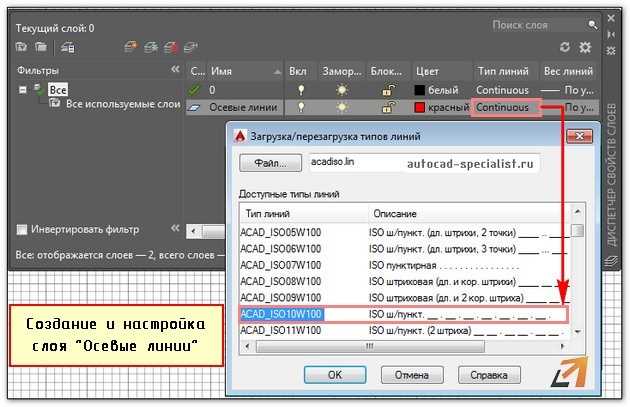
Команда ALIGN в AutoCAD позволяет точно восстановить оси объектов, выравнивая их по заданным точкам. Для этого важно правильно выбрать исходные и целевые точки, что обеспечивает точность размещения объектов в проекте.
Чтобы использовать команду ALIGN для восстановления осей, выполните следующие шаги:
1. Введите команду ALIGN в командной строке или выберите её в панели инструментов.
2. Выберите объект, который нужно выровнять. Это может быть линия, ось или любой другой элемент чертежа.
3. После выбора объекта в командной строке отобразится запрос на указание первой исходной точки. Выберите точку, к которой будет выровнен объект. Например, это может быть точка начала оси.
4. Следующим шагом будет запрос на указание первой целевой точки. Укажите точку на оси, к которой нужно привязать объект. Это обеспечит точность выравнивания.
5. Повторите шаги 3 и 4 для второй и третьей пар точек, если необходимо. Вы можете указать до трех пар точек для более точного выравнивания.
6. После завершения указания точек нажмите Enter. Объект будет выровнен по выбранным точкам, и оси будут восстановлены с высокой точностью.
Примечание: для использования ALIGN важно, чтобы объекты были в правильном масштабе и с правильными пропорциями. В противном случае выравнивание может привести к искажениям.
Использование ALIGN помогает существенно упростить работу с точными чертежами, особенно при восстановлении осей в сложных проектах.
Корректировка видовых окон для правильного отображения осей
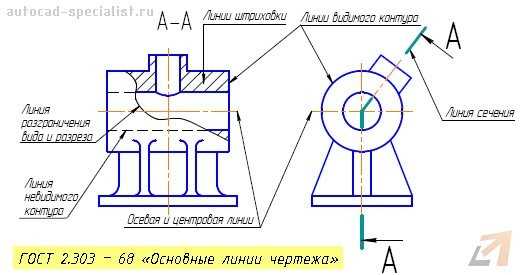
Для точного отображения осей в чертежах AutoCAD необходимо правильно настроить видовые окна. Важно, чтобы оси, расположенные на разных уровнях или в сложных геометрических конфигурациях, отображались корректно в каждом окне вида.
Первым шагом в настройке видовых окон является выбор подходящего масштаба. Убедитесь, что масштаб видового окна соответствует масштабу, в котором будут отображаться оси. Это предотвратит проблемы с пропорциями, особенно при работе с большими и малыми деталями.
Затем, используя команду «VPORTS», откройте настройки для каждого видового окна. Важно учитывать расположение осей и обеспечивать их корректное отображение в каждом окне, соответствующем нужному виду. Для этого настройте ориентацию видового окна, выбирая нужный угол обзора, и проверьте, что все оси попадают в зону видимости.
Для точной корректировки используйте команду «PLAN» для активации вида в плоскости, на которой расположены оси. Это особенно важно, если оси пересекаются в разных плоскостях. В случае, если видовое окно не охватывает все необходимые элементы, увеличьте область отображения с помощью команды «Zoom» или настройте границы видового окна вручную, изменив его размер.
Также стоит обратить внимание на слои. Убедитесь, что оси находятся на отдельном слое, который можно скрывать или показывать при необходимости. Это поможет избежать ошибок при отображении осей в различных видах.
Не забывайте про настройку видимости линий осей. Для этого настройте параметры слоя таким образом, чтобы линии осей отображались в нужной толщине и стиле линии, что гарантирует их корректное восприятие на чертежах.
Использование инструментов масштабирования и перемещения для точности осей
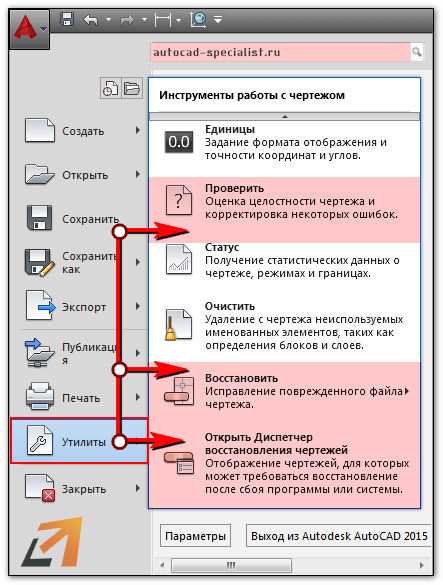
Для обеспечения точности осей в AutoCAD важно не только правильно их создавать, но и точно масштабировать и перемещать. Эти инструменты позволяют изменять размеры объектов без потери геометрической точности и корректно их позиционировать в чертеже.
Масштабирование объектов в AutoCAD выполняется с помощью команды SCALе. Эта команда позволяет увеличивать или уменьшать объекты в нужных пропорциях. Для точности осей важно использовать опцию «по точкам», чтобы масштабирование происходило относительно заранее выбранных контрольных точек. Для этого при запуске команды необходимо выбрать точку масштабирования, а затем задать коэффициент изменения размера. Такой подход особенно полезен при необходимости подгонки размеров осей под конкретные стандарты или проектные ограничения.
При перемещении осей в AutoCAD используется команда MOVE. Для максимальной точности перемещения рекомендуется включить режим привязки (F3), чтобы перемещение происходило относительно точных точек на других объектах чертежа. При этом важно использовать опцию «по координатам», что позволяет задавать точные значения перемещения по осям X, Y и Z, избегая ошибок и неточностей.
Если требуется переместить несколько объектов одновременно, то стоит выделить все элементы оси и перемещать их как единое целое. Для этого при запуске команды MOVE выберите все объекты и укажите точку базового привязки для точного контроля над результатом. С помощью динамических координат можно точно настроить движение объектов по нужным направлениям.
Для совместного использования масштабирования и перемещения можно задать несколько операций в одной последовательности. Например, сначала масштабировать оси для изменения их пропорций, а затем точно переместить в нужное положение. Важно соблюдать последовательность операций, так как ошибка на одном из этапов может повлиять на точность всей системы осей.
Советы по настройке сетки и отсечений для точных измерений
Для обеспечения точных измерений в AutoCAD важно правильно настроить сетку и отсечения, что позволяет улучшить контроль над расположением объектов и их размерами. Вот несколько рекомендаций для настройки:
1. Настройка сетки
Сетка в AutoCAD помогает быстро ориентироваться в пространстве и поддерживает точность при построении объектов. Чтобы настроить сетку, используйте команду GRID. Определите шаг сетки в зависимости от масштаба чертежа. Например, для чертежей с мелкими деталями используйте шаг 0.1 мм, а для крупных объектов – 1 мм. Также активируйте привязку к сетке с помощью команды SNAP, чтобы зафиксировать объекты на определённые интервалы.
2. Использование отсечений (Clipping)
Отсечение позволяет ограничить видимость объектов, которые находятся за пределами определённой области. Это особенно полезно для работы с крупными чертежами, где необходимо работать только с частью модели. Используйте команду VPCLIP, чтобы создать отсечение, и настройте область видимости с точностью до пикселя. Это улучшает производительность и позволяет сосредоточиться на точных измерениях.
3. Настройка привязок
Использование привязок позволяет точно размещать объекты относительно сетки и других элементов. Для этого активируйте привязку с помощью команды OSNAP и настройте привязки, такие как «центр», «конец» или «пересечение». Это помогает обеспечить точное совпадение точек, предотвращая ошибки в расположении объектов.
4. Корректировка масштаба
При работе с масштабированием необходимо убедиться, что сетка и отсечения корректно отражают масштаб чертежа. Для этого используйте команду ZOOM с параметром EXTENTS для подгонки области чертежа под экран. Также настройте параметры отображения сетки в зависимости от масштаба, чтобы она была видна только в нужных областях.
5. Проверка точности измерений
Перед выполнением измерений всегда проверяйте точность сетки и привязок. Используйте команду DIST для проверки расстояний между объектами и убедитесь, что измерения соответствуют реальным величинам. Если необходимо, отрегулируйте шаг сетки и параметры отсечений.
Вопрос-ответ:
Как восстановить оси в AutoCAD, если они были случайно удалены?
Если оси были удалены в AutoCAD, их можно восстановить, используя команду «AXIS» или «UCS». Для этого откройте командную строку, введите «AXIS» и выберите нужную ось из списка, чтобы вернуть её на место. Также можно использовать команду «UCS» для установки новой системы координат, если ось была утрачена из-за изменения системы координат.
Как правильно установить координатные оси для точного черчения в AutoCAD?
Для точного черчения в AutoCAD необходимо установить корректные координатные оси с помощью команды «UCS» (User Coordinate System). Вы можете задать оси, используя точку отсчета и угол наклона, или ориентировать их по существующим объектам в чертеже. Убедитесь, что система координат соответствует проектным требованиям, чтобы избежать ошибок при проектировании.
Почему оси могут исчезать при работе с чертежом в AutoCAD?
Оси могут исчезнуть по разным причинам, например, если они были случайно скрыты, изменены настройки видимости или система координат была сбита. Для устранения проблемы стоит проверить параметры видимости в настройках отображения и убедиться, что оси не отключены. Также проверьте, не изменились ли параметры слоя, на котором находятся оси.
Как восстановить оси после сбоя системы координат в AutoCAD?
После сбоя системы координат в AutoCAD вам нужно сбросить настройки координатных осей с помощью команды «UCS» и выбрать опцию «World» для восстановления стандартных осей (XY). Если проблемы сохраняются, попробуйте вручную выставить оси с помощью команды «LINE» или «AXIS», указав нужные координаты для осей в чертеже.
Какие ошибки могут возникнуть при восстановлении осей и как их избежать?
При восстановлении осей могут возникать ошибки, такие как неправильное расположение оси, несоответствие масштаба или сбой в отображении из-за скрытых слоев. Чтобы избежать этих ошибок, перед восстановлением осей убедитесь, что система координат установлена правильно, а все слои и объекты, с которыми работаете, отображаются корректно. Также полезно использовать команды «ZOOM» и «REGEN» для обновления отображения после изменений.
Как восстановить оси в AutoCAD для точных чертежей?
В AutoCAD можно восстановить оси с помощью команды UCS (User Coordinate System). Для этого откройте командную строку и введите UCS. После этого выберите одну из опций для восстановления осей: World (мировая система координат) или Face (основываясь на поверхности объекта). Если необходимо восстановить оси для работы с конкретными объектами, используйте команды для смещения или вращения координатной системы.
Почему важно правильно настроить оси в AutoCAD для точных чертежей?
Правильная настройка осей в AutoCAD крайне важна для обеспечения точности чертежей, особенно при работе с геометрическими элементами и деталями, которые требуют строгих размеров и пропорций. Если оси не настроены корректно, это может привести к ошибкам в измерениях и неверному расположению объектов на чертеже. Использование правильной координатной системы помогает избежать таких проблем, улучшая точность работы и ускоряя процесс проектирования.

 Загрузка...