Одной из главных особенностей AutoCAD является широкая возможность автоматизации рабочих процессов с помощью команд. Знание эффективных методов ввода команд значительно ускоряет работу и позволяет сконцентрироваться на проектировании, а не на поиске нужных инструментов. В этой статье мы рассмотрим способы быстрого ввода команд, их настройки и оптимизацию рабочего процесса.
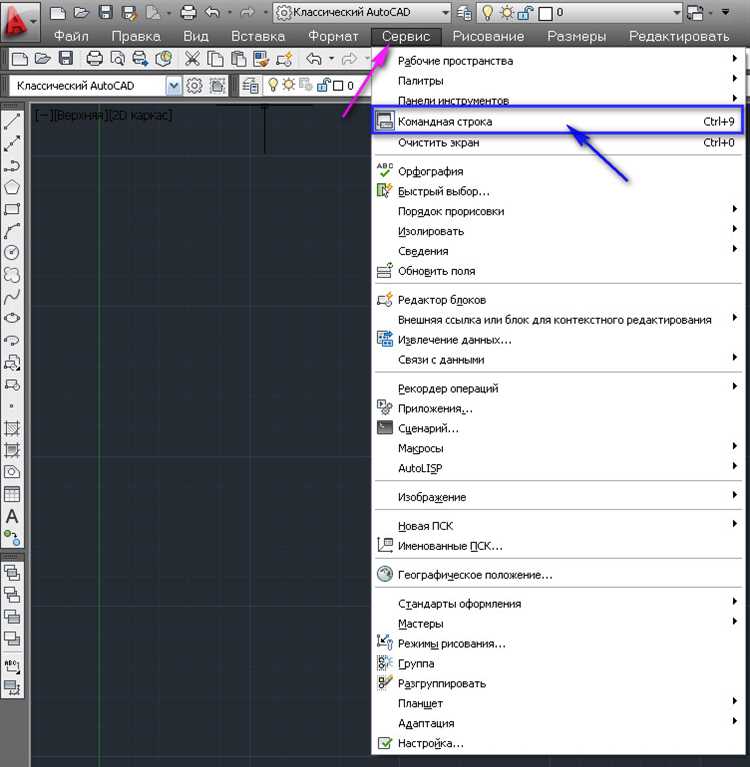
Чтобы ввести команду в AutoCAD, можно использовать несколько способов. Один из самых простых – это ввод через командную строку, которая находится в нижней части экрана. Для этого достаточно начать печатать команду, и программа автоматически предложит возможные варианты. Это позволяет быстро выполнять действия, даже если они не привязаны к кнопкам на панели инструментов.
Для повышения эффективности работы, можно использовать горячие клавиши, которые обеспечивают мгновенный доступ к часто используемым функциям. Например, клавиша Ctrl + 1 открывает панель свойств, а Ctrl + 2 – панели с чертежами. Привязка наиболее часто используемых команд к сочетаниям клавиш позволяет исключить необходимость многократного поиска этих функций через меню.
Для ускорения работы также стоит ознакомиться с алиасами команд. Это сокращенные версии длинных команд, которые можно настроить самостоятельно. В AutoCAD по умолчанию есть множество алиасов, например, команда L для рисования линии или C для создания окружности. Но, если вам часто приходится выполнять специфические задачи, настройка собственных алиасов существенно повысит скорость работы.
Использование этих методов и стратегий позволяет настроить AutoCAD под конкретные нужды пользователя, улучшая как производительность, так и удобство работы. Важно помнить, что ключевым моментом является не просто знание команд, но и умение эффективно их использовать в контексте работы с программой.
Как настроить пользовательские команды в AutoCAD
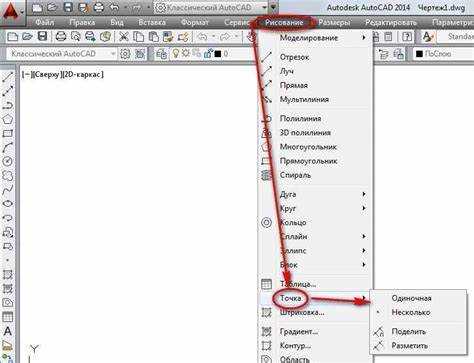
Для настройки пользовательских команд в AutoCAD, необходимо использовать несколько инструментов и методов, которые обеспечат быстрое выполнение часто повторяющихся операций. Самый эффективный способ – создание макросов и использование файлов .scr или .lsp.
Первым шагом для создания команды является определение задачи, которую вы хотите автоматизировать. Например, если вам нужно регулярно вставлять один и тот же объект или выполнять серию команд, такой макрос значительно ускорит работу.
Для создания макроса откройте меню «Настроить» (CUI), где можно добавить новый макрос. В поле «Макрос» введите последовательность команд, которые должны быть выполнены, разделяя их символом «Enter». Пример: «LINE;0,0;100,100;» создаст линию от точки (0,0) до (100,100).
Если вы хотите, чтобы команда была доступна через клавишу, откройте «Настроить» и выберите «Клавиши быстрого доступа». Затем укажите нужную команду и назначьте ей сочетание клавиш.
Также можно использовать скрипты (.scr), которые можно написать в текстовом редакторе и затем запустить в AutoCAD через команду «SCRIPT». Скрипт содержит серию команд, которые выполняются в том порядке, в котором они записаны.
Для более сложных команд можно написать программы на языке AutoLISP. Откройте редактор LISP и напишите программу, которая будет выполнять нужные действия. После этого загрузите программу с помощью команды «APPLOAD» и создайте ярлык для её запуска.
Все эти методы позволяют создавать персонализированные команды, которые значительно ускоряют рабочий процесс в AutoCAD, позволяя быстро выполнять однотипные операции с минимальными усилиями.
Создание горячих клавиш для часто используемых команд
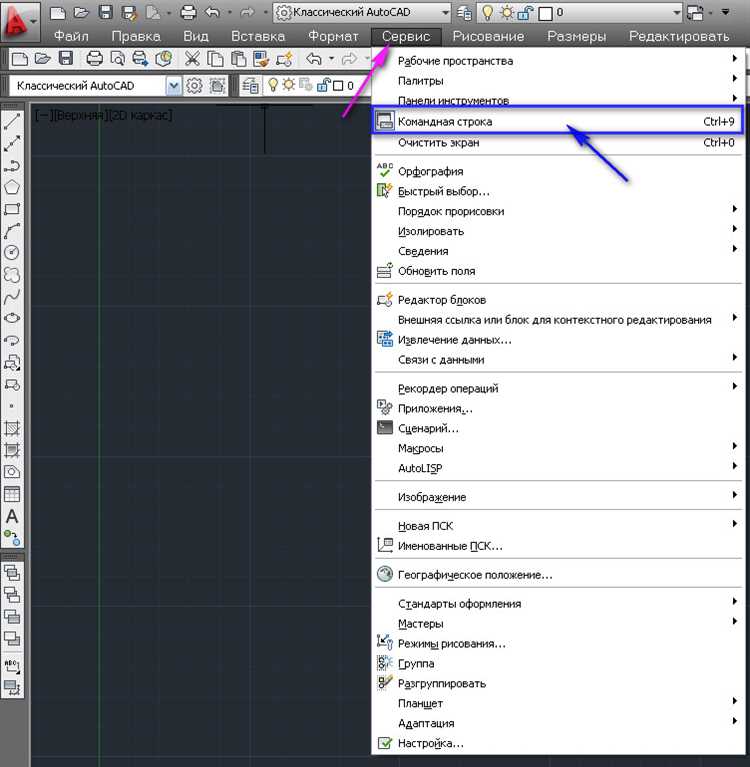
Для повышения скорости работы в AutoCAD важно настроить горячие клавиши для команд, которые используются наиболее часто. Это позволяет ускорить выполнение операций, исключив необходимость многократного поиска команд в панели инструментов или меню.
Для назначения горячих клавиш выполните следующие шаги:
1. Откройте меню настроек клавиш: Нажмите Ctrl + 1, чтобы открыть панель «Команды», или используйте команду OPTIONS в командной строке. Перейдите в раздел «Настройки» и выберите «Персонализация».
2. Назначение горячих клавиш: В меню «Персонализация» найдите раздел «Горячие клавиши» (Hotkeys). Здесь отображаются все доступные команды, которым можно назначить комбинацию клавиш. Выберите нужную команду, например, «Line» или «Circle», и укажите комбинацию клавиш.
3. Создание новых комбинаций: Если стандартные горячие клавиши не подходят, вы можете создать свои. Для этого выберите команду, нажмите кнопку «Изменить» и введите комбинацию, которая вам удобна. Например, для команды «Rotate» можно установить комбинацию Ctrl + R.
4. Учет конфликта клавиш: Если выбранная комбинация уже используется для другой команды, AutoCAD предупредит об этом. Важно проверять, чтобы назначенные сочетания не мешали основным действиям программы.
5. Сохранение и применение настроек: После назначения всех горячих клавиш нажмите «ОК» для сохранения изменений. Чтобы применить настройки, перезапустите программу или обновите конфигурацию.
Регулярно обновляйте настройки горячих клавиш, чтобы максимально эффективно использовать AutoCAD в зависимости от изменяющихся задач.
Как использовать командную строку для быстрого ввода
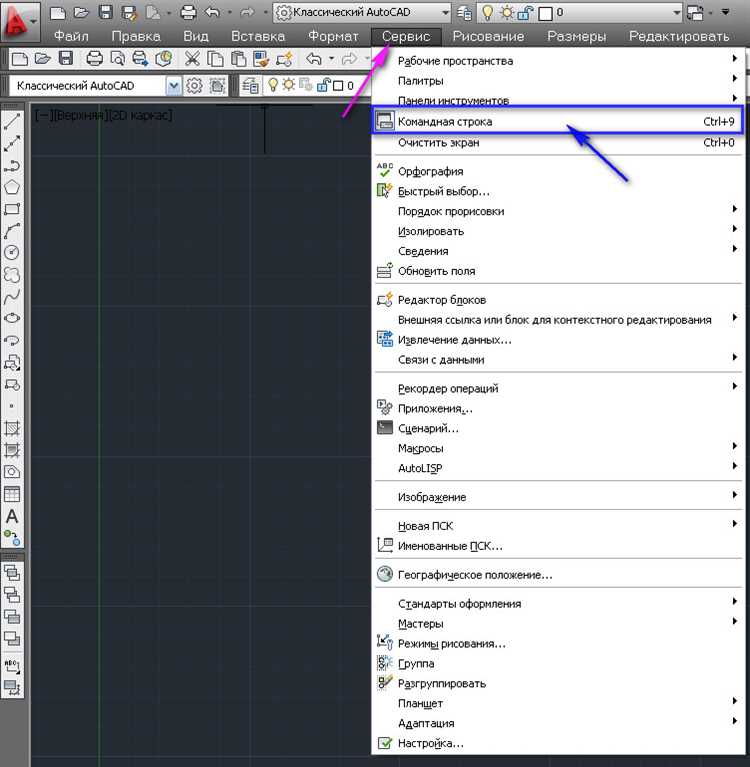
Командная строка в AutoCAD позволяет быстро вводить команды, что значительно ускоряет процесс работы. Важно правильно использовать эту функцию, чтобы минимизировать время на выполнение операций.
Вот несколько ключевых моментов, которые помогут эффективно работать с командной строкой:
- Использование сокращений команд: AutoCAD позволяет вводить сокращенные версии команд. Например, для команды
LINEможно использоватьL, а дляRECTANGLE–REC. Это ускоряет процесс ввода. - Автозавершение: Когда вы начинаете вводить команду, AutoCAD предлагает автозавершение. Это полезно для быстрого выбора команды, особенно если название длинное или незнакомое.
- История команд: В командной строке сохраняются последние использованные команды. Используйте клавиши
UPиDOWNдля навигации по истории. Это позволяет быстро повторить ранее выполненные действия. - Работа с аргументами команд: После ввода команды можно использовать дополнительные параметры, такие как расстояние или угол. Например, при вводе команды
LINEможно сразу указать точку начала и конца, что ускоряет процесс создания объектов. - Множественные команды: Для последовательного выполнения нескольких команд можно использовать точку с запятой. Это позволяет ускорить ввод и выполнять задачи без дополнительных нажатий клавиш.
Командная строка – это мощный инструмент для быстрого и точного ввода в AutoCAD. Используйте её возможности для оптимизации рабочего процесса и повышения продуктивности.
Настройка автоисправлений и сокращений для команд
В AutoCAD можно настроить автоисправления и сокращения для ускорения работы с командами. Это позволяет автоматически исправлять ошибки при вводе и создавать собственные сокращения для часто используемых команд.
Автоисправления в AutoCAD помогают уменьшить количество ошибок, связанных с опечатками или неправильным вводом команд. Для настройки автоисправлений откройте меню «Опции» (опция OPTIONS), перейдите на вкладку «Редактор автоисправлений». Здесь можно добавить список слов и команд, которые будут автоматически заменяться на нужные при вводе. Это особенно полезно, если часто возникают ошибки в написании команд, например, при вводе «REGEN» вместо «REGENERAATE».
Сокращения команд позволяют ускорить выполнение повторяющихся операций. Например, можно настроить сокращение для команды «LINE», назначив ей комбинацию букв «L». Для этого в настройках команд используйте параметр Alias. Также стоит учитывать, что создание индивидуальных сокращений улучшает скорость работы, особенно если вы привыкли работать с набором часто используемых команд. Для задания сокращений перейдите в меню «Настройки» и выберите «Редактирование альясов».
Автоматическое исправление ошибок и внедрение сокращений не только помогает избежать задержек, но и значительно повышает продуктивность работы в AutoCAD. Следует регулярно обновлять список сокращений и проверять их корректность, чтобы избежать конфликтов между командами и псевдосокращениями.
Создание макросов для выполнения сложных команд
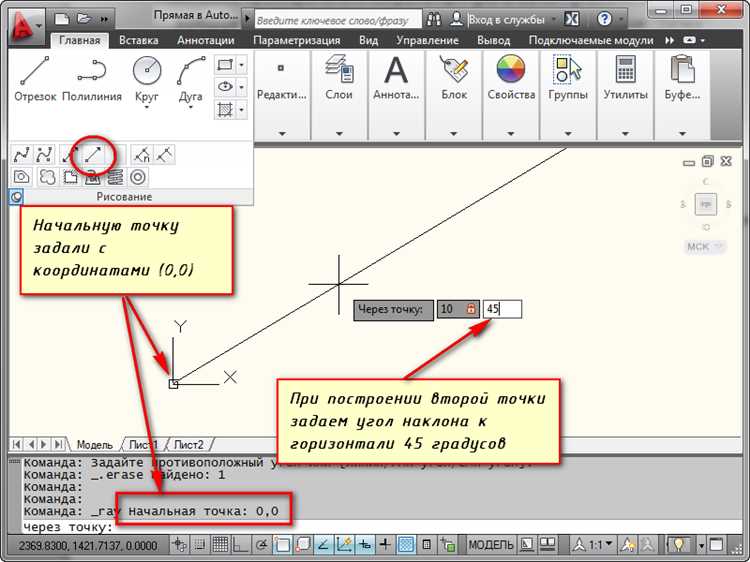
Макросы в AutoCAD позволяют автоматизировать выполнение повторяющихся и сложных операций, существенно ускоряя рабочий процесс. Они представляют собой последовательность команд, которые выполняются автоматически, избавляя от необходимости вводить их вручную каждый раз. Для создания макросов в AutoCAD используется редактор команд, который позволяет записывать, редактировать и запускать последовательности команд.
Для начала работы с макросами в AutoCAD откройте панель команд и используйте команду VBAIDE для доступа к редактору макросов. В этом редакторе можно создавать новые макросы или редактировать уже существующие. Основное правило при написании макросов – чётко прописывать каждую команду, так как даже одна ошибка может привести к сбою в выполнении последовательности.
Пример простого макроса: для создания прямоугольника с заданными размерами и последующего выполнения команды HATCH, нужно записать следующие шаги:
RECTANGLE – команда для создания прямоугольника, HATCH – команда для заливки области. Можно прописать параметры прямо в макросе, чтобы результат всегда был одинаковым.
Кроме того, для более сложных операций, таких как создание объектов с конкретными стилями или использование специфических слоёв, макросы можно комбинировать с пользовательскими переменными. Например, для создания серии объектов с одинаковыми параметрами можно использовать переменные для управления размерами и стилями, что позволяет избежать необходимости повторного ввода этих данных.
Для использования макроса достаточно прописать его имя в строке команд или назначить горячую клавишу, что значительно ускоряет процесс. Настройка горячих клавиш производится через меню «Настройки» – «Системные параметры» – «Настройка клавиш».
Для более сложных макросов с динамическими параметрами, рекомендуется использовать встроенные функции AutoLISP или Visual LISP, что даёт ещё больше гибкости в настройке выполнения команд. Эти языки программирования позволяют создавать макросы с логическими условиями, циклическими операциями и даже интеграцией с внешними приложениями.
Вместо того чтобы повторно вводить несколько команд вручную, вы можете записать их в макрос и выполнить их одной командой. Это сэкономит время и повысит точность выполнения операций в AutoCAD.
Как добавить команды в панель быстрого доступа
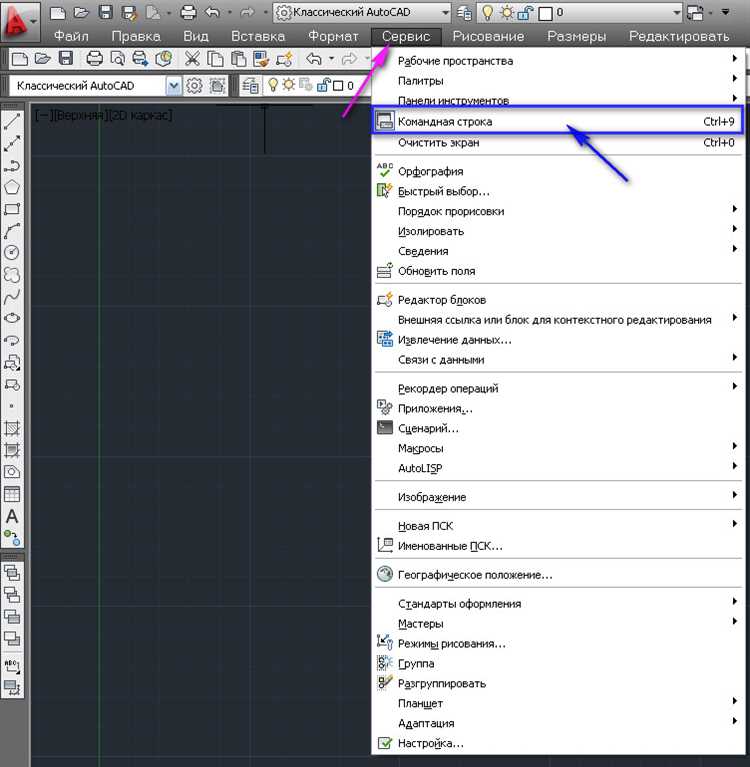
Для ускорения работы в AutoCAD можно добавить наиболее часто используемые команды в панель быстрого доступа, что позволит мгновенно выполнять нужные действия. Чтобы добавить команду в панель быстрого доступа, выполните следующие шаги:
1. Щелкните правой кнопкой мыши на панели быстрого доступа в верхней части окна AutoCAD.
2. В открывшемся меню выберите пункт «Настроить панель быстрого доступа». Откроется диалоговое окно «Настройки панели быстрого доступа».
3. В разделе «Команды» выберите нужную команду из списка. Для этого можно использовать поиск или прокрутить список.
4. Нажмите «Добавить» для перемещения выбранной команды на панель быстрого доступа. Вы также можете перетащить команды непосредственно в панель.
5. Если необходимо изменить порядок расположения команд, используйте стрелки для их перемещения вверх или вниз в списке.
6. После добавления команд, нажмите «ОК», чтобы сохранить изменения. Панель быстрого доступа будет обновлена, и выбранные команды появятся в верхней части окна.
Этот процесс помогает повысить эффективность работы, минимизируя время на поиск инструментов в лентах и меню. Можно добавить как стандартные команды, так и пользовательские макросы, что делает настройку интерфейса AutoCAD максимально удобной и индивидуальной.
Оптимизация рабочей среды для быстрого ввода команд
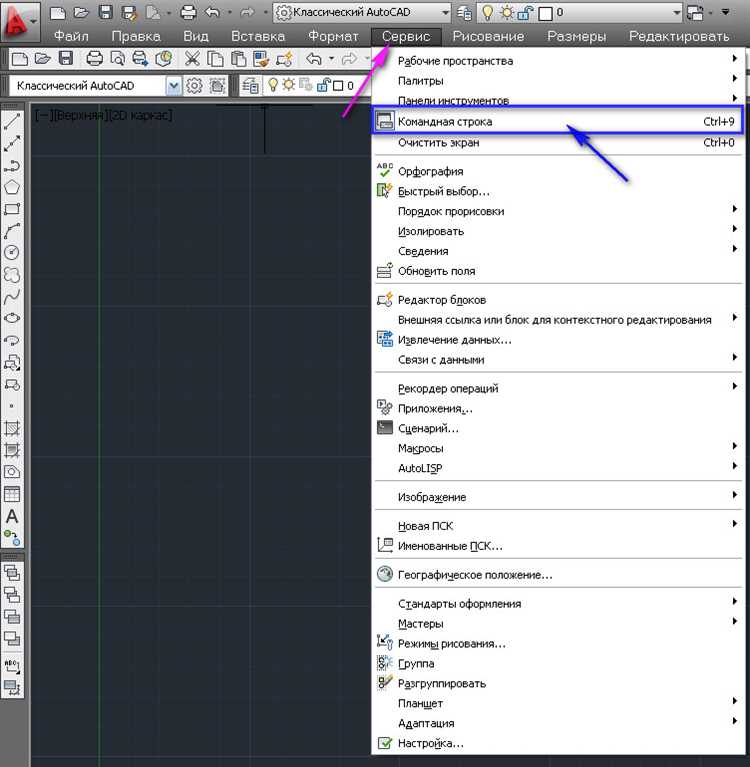
Для ускорения работы в AutoCAD важно настроить рабочее пространство так, чтобы доступ к командам был максимально быстрым и удобным. Рассмотрим несколько ключевых методов, которые помогут эффективно оптимизировать вашу рабочую среду.
- Использование пользовательских ярлыков – настройте горячие клавиши для часто используемых команд. Это позволит выполнять операции за несколько секунд, не тратя время на поиск команд в меню или лентах.
- Кастомизация командных строк – адаптируйте командную строку, добавив в неё наиболее используемые команды с помощью скриптов и макросов. Это позволит быстро вводить команды, не тратя время на их набор вручную.
- Сохранение пользовательских профилей – создайте и сохраняйте свои собственные профили, включая настройки инструментов, панели и ленты, для удобства работы с одинаковыми параметрами на разных устройствах.
- Использование панелей инструментов – настройте панели инструментов с конкретными командами для быстрого доступа. Это удобно, когда нужно часто выполнять одни и те же действия.
- Автоматизация процессов с помощью скриптов – создайте или используйте готовые скрипты для автоматизации рутинных задач. Например, для организации слоев или управления объектами можно использовать макросы, что значительно сэкономит время.
- Настройка ленты инструментов – добавьте в ленту наиболее нужные команды, чтобы быстро к ним переходить. Лента, как правило, используется для управления большими задачами, и настройка её под собственные нужды улучшает производительность.
- Применение контекстных меню – настройте контекстные меню для быстрого доступа к инструментам, которые вам необходимы в конкретный момент. Это может быть полезно для работы с объектами, например, при их модификации.
- Использование командных алиасов – создавайте короткие алиасы для команд, что позволяет значительно уменьшить время на ввод сложных или длинных команд.
Каждый из этих методов не только ускоряет ввод команд, но и позволяет работать более эффективно, минимизируя количество действий и улучшая общую организацию рабочего процесса в AutoCAD.
Вопрос-ответ:
Какие команды в AutoCAD помогают ускорить выполнение обычных операций?
В AutoCAD существует множество команд, которые значительно упрощают работу. Например, команда «LINE» позволяет рисовать линии, а команда «CIRCLE» — окружности. Использование сочетаний клавиш для часто повторяющихся команд, таких как «COPY» (копировать) или «MOVE» (переместить), помогает ускорить процесс. Также полезно создавать пользовательские команды или макросы для выполнения нескольких операций за один клик.
Как использовать горячие клавиши в AutoCAD для ускоренной работы?
Горячие клавиши позволяют мгновенно вызывать команды без необходимости искать их в меню. Например, клавиша «L» вызывает команду «LINE», а «C» — команду «CIRCLE». Также можно настроить собственные горячие клавиши для команд, которые часто используются. Для этого нужно зайти в настройки горячих клавиш и привязать нужные команды к сочетаниям, что значительно ускорит процесс работы с программой.
Как создать пользовательскую команду для быстрого выполнения в AutoCAD?
Для создания пользовательской команды в AutoCAD можно использовать макросы. Для этого откройте «CUI» (редактор пользовательского интерфейса), где можно назначить новую команду и задать ей последовательность действий. Например, вы можете создать макрос, который будет сразу выполнять несколько команд — от рисования линии до установки размеров. Это сэкономит время при повторяющихся задачах и поможет повысить скорость работы в проекте.
Можно ли записывать команды и запускать их в AutoCAD?
Да, в AutoCAD можно записывать последовательности команд с помощью функции «Action Recorder» (Записыватель действий). Эта функция позволяет создать макрос, который будет выполнять заранее записанные команды по одному нажатию. После того как макрос записан, его можно запускать, что существенно ускоряет выполнение повторяющихся операций. Это особенно полезно для сложных и многократных операций, таких как создание чертежей с повторяющимися элементами.
Как ускорить работу с большими чертежами в AutoCAD?
Для работы с большими чертежами важно настроить параметры AutoCAD для уменьшения нагрузки на систему. Один из способов — отключить отображение теней и текстур, если они не требуются для работы. Также можно использовать команду «PURGE» для удаления ненужных объектов и блоков, что улучшает производительность. Включение функции «XREF» позволяет работать с внешними ссылками, не загружая весь чертеж в память, что также ускоряет работу.
Какой способ ввода команд в AutoCAD считается самым быстрым — через меню, панель инструментов или с клавиатуры?
Наиболее быстрым способом является ввод команды с клавиатуры. Это связано с тем, что клавиатурные сокращения позволяют запустить нужную функцию без поиска её в меню или панели. Например, вместо того чтобы щёлкать по нескольким вкладкам, можно просто набрать «L» (линия) и нажать Enter. Такой способ особенно полезен при повторяющихся действиях и значительно экономит время. Однако, чтобы работать таким методом, нужно запомнить хотя бы основные команды. Для начинающих будет удобно использовать меню, а затем постепенно переходить к клавишам.
Можно ли изменить стандартные команды AutoCAD, чтобы они запускались по другим клавишам?
Да, можно. AutoCAD позволяет настраивать команды под себя. Для этого используется файл настроек с расширением .pgp, который содержит список команд и соответствующих им сокращений. Его можно открыть через меню «Настройка», затем выбрать «Редактор псевдонимов команд». В этом редакторе вы можете изменить существующие сочетания или добавить свои. Например, если вам удобнее запускать команду «копировать» по сочетанию «CC», вы можете заменить стандартную настройку. После изменений файл сохраняется, и AutoCAD начинает использовать новые сочетания. Это удобно для повышения скорости работы и адаптации интерфейса под личные предпочтения.

 Загрузка...