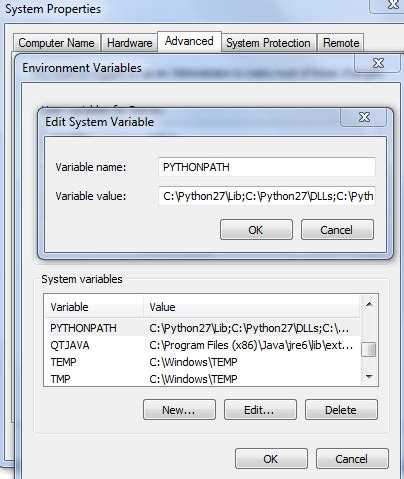
Без правильной настройки переменной среды PATH операционная система не сможет распознать команду python или pip из командной строки. Это критично для запуска скриптов, установки пакетов и автоматизации задач. PATH определяет, где искать исполняемые файлы, и Python должен быть в этом списке.
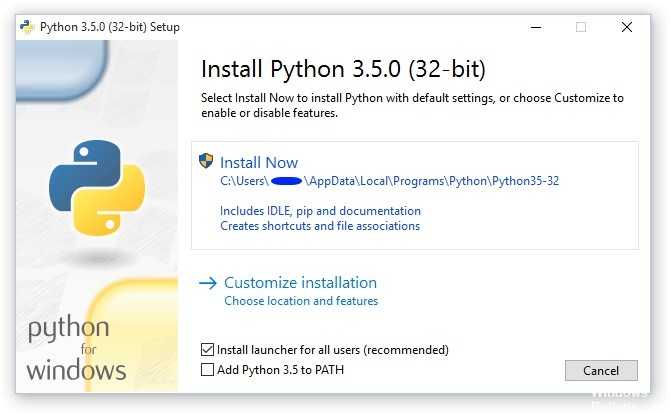
После установки Python из официального дистрибутива для Windows, например python.org, исполняемые файлы обычно располагаются в директории C:\Users\ИмяПользователя\AppData\Local\Programs\Python\Python3X. Вместе с ней необходимо добавить в PATH и поддиректорию Scripts, так как именно там находятся утилиты вроде pip.exe.
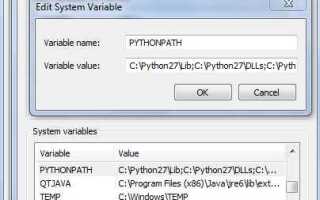
Чтобы изменить PATH, откройте Свойства системы → Переменные среды. В разделе «Системные переменные» найдите Path, нажмите «Изменить» и добавьте оба пути: к директории Python и к Scripts. Подтвердите изменения и перезапустите терминал, чтобы обновлённые настройки вступили в силу.
Проверить корректность можно с помощью команд python —version и pip —version. Если они возвращают номер версии без ошибок, настройка завершена успешно. В противном случае следует проверить правильность путей и наличие исполняемых файлов в указанных директориях.
Как определить, добавлен ли Python в PATH
Чтобы проверить, включён ли Python в переменную окружения PATH, выполните следующие действия:
- Откройте терминал:
- Windows: нажмите Win + R, введите
cmdи нажмите Enter. - macOS или Linux: запустите
Terminalчерез меню приложений.
- Windows: нажмите Win + R, введите
- Введите команду:
python --versionи нажмите Enter. - Если система вернёт номер версии Python (например,
Python 3.11.4), значит путь добавлен. - Если появится сообщение об ошибке вроде
'python' не является внутренней или внешней командой, Python не добавлен в PATH. - На Windows используйте
where python. Если отображается путь к исполняемому файлу Python, переменная настроена.
Для уверенности проверьте значение PATH напрямую:
- Windows: введите
echo %PATH%в командной строке. - Linux/macOS: введите
echo $PATH.
Также проверьте, доступна ли команда pip, выполнив pip --version. Если pip запускается, Python, как правило, уже в PATH.
Получение пути к установленному интерпретатору Python
Откройте командную строку и выполните команду where python в Windows или which python3 в Linux и macOS. Результат отобразит абсолютный путь к исполняемому файлу интерпретатора, например: C:\Users\ИмяПользователя\AppData\Local\Programs\Python\Python311\python.exe или /usr/bin/python3.
Если Python установлен через Microsoft Store, путь может выглядеть как C:\Users\ИмяПользователя\AppData\Local\Microsoft\WindowsApps\python.exe. Такой путь не пригоден для прямого использования в системных переменных, так как он является ярлыком. В этом случае выполните python -c "import sys; print(sys.executable)", чтобы получить фактический путь.
В случае наличия нескольких версий Python используйте py -0 в Windows для отображения всех установленных версий. Чтобы получить путь к конкретной версии, выполните py -3.11 -c "import sys; print(sys.executable)", заменяя 3.11 на нужную версию.
Для Linux и macOS, если установлен pyenv, путь можно узнать через pyenv which python. Это позволит точно определить используемый в данный момент интерпретатор в рамках текущего окружения.
Добавление Python в PATH через переменные среды Windows
Откройте «Системные переменные среды»: нажмите Win+S, введите «Переменные среды», выберите «Изменение системных переменных среды». Нажмите «Переменные среды» внизу окна «Свойства системы».
В блоке «Системные переменные» найдите строку «Path» и нажмите «Изменить». В открывшемся окне добавьте путь к установленному Python, например: C:\Users\Имя_пользователя\AppData\Local\Programs\Python\Python311\.
Добавьте также путь к папке со скриптами: C:\Users\Имя_пользователя\AppData\Local\Programs\Python\Python311\Scripts\. Убедитесь, что оба пути находятся в отдельных строках.
Настройка PATH для Python в PowerShell и командной строке
Чтобы вручную добавить Python в переменную окружения PATH через PowerShell, используйте команду:
$env:Path += ";C:\Python39;C:\Python39\Scripts"
Эта команда действует только в текущем сеансе PowerShell. Чтобы изменить PATH системно, выполните:
[Environment]::SetEnvironmentVariable("Path", "$env:Path;C:\Python39;C:\Python39\Scripts", "Machine")
Замените C:\Python39 на фактический путь к установленному Python. После изменения закройте и заново откройте PowerShell для применения настроек.
В командной строке для временного изменения PATH выполните:
set PATH=%PATH%;C:\Python39;C:\Python39\Scripts
Чтобы задать путь системно, используйте встроенный инструмент:
setx PATH "%PATH%;C:\Python39;C:\Python39\Scripts" /M
Перед этим убедитесь, что длина новой переменной не превышает лимита в 2047 символов. Изменения вступят в силу после перезапуска командной строки.
Добавление Python в PATH на macOS через .zprofile или .bash_profile

Установите путь к интерпретатору Python. Найдите его через команду which python3 или which python. Например, если результат – /opt/homebrew/bin/python3, добавьте в нужный файл строку:
export PATH="/opt/homebrew/bin:$PATH"Сохраните изменения и примените их командой source ~/.zprofile или source ~/.bash_profile.
Проверьте результат: выполните python3 —version. Если команда возвращает версию установленного Python, переменная PATH настроена корректно.
Настройка переменной PATH для Python в Linux через .bashrc или .zshrc
Для корректной работы Python в Linux важно настроить переменную PATH. Это позволяет системе находить интерпретатор Python и установленные пакеты, даже если они расположены в нестандартных директориях. В зависимости от используемой оболочки, конфигурация PATH выполняется через файлы .bashrc или .zshrc.
Если вы используете Bash, отредактируйте файл ~/.bashrc. Для Zsh файл настройки – это ~/.zshrc. Чтобы добавить путь к Python, откройте соответствующий файл в текстовом редакторе, например:
nano ~/.bashrc
Добавьте строку, которая указывает на каталог с Python. Например, если Python установлен в директории /usr/local/bin/python3, добавьте следующую строку:
export PATH="/usr/local/bin:$PATH"
Это обеспечит приоритет использованию Python, установленного в указанной директории. Для добавления пути к виртуальным окружениям, которые находятся в других местах, укажите нужную директорию.
После внесения изменений сохраните файл и примените настройки:
source ~/.bashrc
Или для Zsh:
source ~/.zshrc
Чтобы проверить, что Python корректно добавлен в PATH, выполните команду:
echo $PATH
Также можно проверить расположение текущего интерпретатора Python с помощью:
which python3
Если путь к Python правильно отображается, изменения успешны. В случае возникновения ошибок, проверьте синтаксис в конфигурационных файлах и перезапустите оболочку.
Проверка корректности добавления Python в PATH
Для проверки правильности настройки переменной PATH с Python нужно выполнить несколько простых шагов. Это поможет убедиться, что интерпретатор доступен из командной строки на всех этапах работы.
Первое, что нужно сделать – это открыть командную строку. В Windows для этого можно воспользоваться сочетанием клавиш Win + R, затем ввести «cmd» и нажать Enter. В Linux и macOS достаточно открыть терминал.
Затем выполните команду:
python --version
Если Python правильно добавлен в PATH, вы увидите текущую версию установленного интерпретатора, например:
Python 3.9.1
Если система не находит команду, это значит, что переменная PATH настроена неправильно или Python не установлен. В этом случае стоит проверить настройки пути еще раз.
Также можно проверить наличие Python с помощью команды:
where python
Для Linux или macOS команда будет выглядеть так:
which python
Если команда возвращает путь, например:
C:\Python39\python.exe
или
/usr/bin/python3
– это подтверждает, что Python доступен в системе.
Другим способом проверки является запуск Python в интерактивном режиме. Для этого достаточно ввести команду:
python
Если все настроено правильно, откроется командная строка Python, и вы сможете вводить Python-код напрямую.
Если система выдает ошибку, то, скорее всего, Python не был добавлен в PATH или добавлен неверно. В таком случае стоит вернуться к настройкам и удостовериться, что путь к Python прописан корректно в системной переменной PATH.
Вопрос-ответ:
Как добавить переменную PATH для Python в Windows?
Чтобы добавить переменную PATH для Python в системе Windows, необходимо выполнить несколько простых шагов. Во-первых, откройте «Свойства системы», щелкнув правой кнопкой мыши на «Этот компьютер» и выбрав «Свойства». Затем выберите «Дополнительные параметры системы» и нажмите на кнопку «Переменные среды». В разделе «Системные переменные» нажмите «Создать» или «Изменить» переменную PATH. Введите путь к директории с установленным Python, например, `C:\Python39`, и добавьте его в список. Это позволит системе находить Python и запускать его из командной строки.
Что делать, если после добавления переменной PATH Python не запускается из командной строки?
Если Python не запускается после добавления переменной PATH, возможно, вы не правильно указали путь к исполняемому файлу Python. Проверьте, что путь к папке с Python и папке Scripts (например, `C:\Python39` и `C:\Python39\Scripts`) добавлены в переменную PATH. После этого закройте все открытые окна командной строки и откройте новое окно, чтобы изменения вступили в силу. Также стоит проверить, правильно ли указан путь в переменной и не содержатся ли в нем лишние пробелы или ошибки.
Как добавить переменную PATH для Python в Linux?
В Linux добавление переменной PATH для Python требует изменения конфигурационного файла оболочки, например `.bashrc` или `.zshrc`, в зависимости от используемой оболочки. Для этого откройте файл в текстовом редакторе, используя команду `nano ~/.bashrc` или `nano ~/.zshrc`. Затем добавьте следующую строку в конец файла: `export PATH=$PATH:/путь/к/папке/python`. После сохранения файла выполните команду `source ~/.bashrc` (или `source ~/.zshrc`), чтобы применить изменения. Это позволит системе распознавать Python и запускать его из терминала.
Нужно ли перезагружать компьютер после добавления переменной PATH для Python?
Перезагружать компьютер не обязательно, но для применения изменений в переменной PATH нужно перезапустить все окна командной строки или терминала. Например, если вы добавили путь в переменную PATH в Windows или Linux, откройте новое окно командной строки или терминала, чтобы изменения вступили в силу. В случае с графическим интерфейсом, например, перезагрузка может понадобиться только для того, чтобы изменения были учтены в определенных программах.
Как проверить, правильно ли добавлена переменная PATH для Python?
Чтобы проверить, правильно ли добавлена переменная PATH для Python, откройте командную строку (Windows) или терминал (Linux/Mac) и введите команду `python —version` или `python3 —version`. Если Python установлен и переменная PATH настроена верно, вы увидите версию Python. Если система не находит Python, это может означать, что путь указан неверно или переменная PATH не обновилась. В таком случае проверьте правильность указанного пути и перезапустите командную строку или терминал.
Что такое переменная PATH и зачем она нужна для Python?
Переменная PATH — это системная переменная, которая хранит список директорий, где операционная система ищет исполнимые файлы. Для Python это важно, так как она позволяет запускать интерпретатор и связанные с ним утилиты из любой директории без необходимости указывать полный путь. Добавление пути к Python в переменную PATH позволяет запустить интерпретатор или установить пакеты с помощью pip, не переходя в директорию, где установлен Python.

 Загрузка...