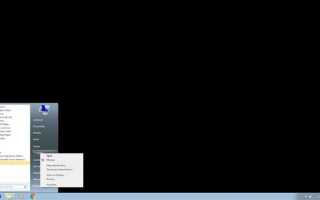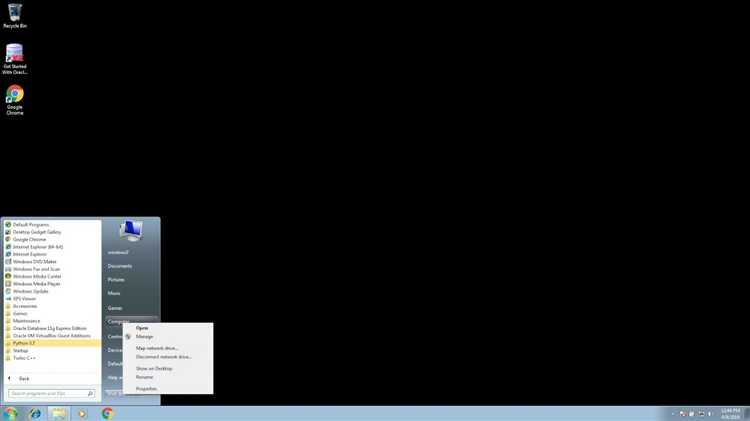
Для работы с Python на Windows 7 важно правильно настроить переменную окружения PATH, чтобы система могла распознавать команды, связанные с Python, из любой директории. Это шаг необходим для корректной работы таких инструментов, как pip и сам интерпретатор Python, без необходимости указывать полный путь к исполнимым файлам.
По умолчанию, после установки Python на Windows, путь к его исполнимым файлам не добавляется автоматически в переменную PATH. Из-за этого при попытке выполнить команды, такие как python или pip, система может не распознавать их. Чтобы избежать этой проблемы, необходимо вручную добавить путь к Python в переменную PATH, что обеспечит доступ к инструментам Python из любой командной строки.
Процесс добавления Python в PATH на Windows 7 состоит из нескольких простых шагов. В первую очередь нужно найти папку, в которой был установлен Python, а затем добавить её в системную переменную окружения. Это можно сделать через меню «Система» в Панели управления или с помощью командной строки. Рассмотрим подробную инструкцию по каждому из этих шагов для удобства настройки.
Как найти путь к установленному Python на Windows 7?
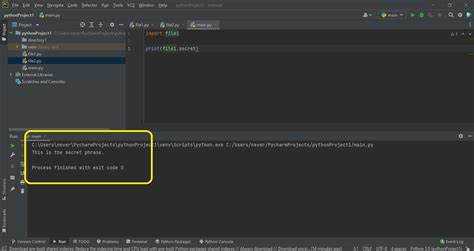
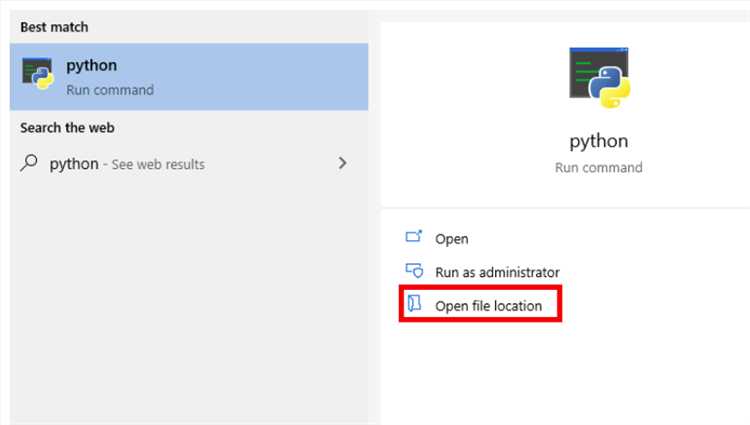
Для того чтобы найти путь к установленному Python на Windows 7, необходимо выполнить несколько простых шагов. Существует несколько способов, каждый из которых позволит точно определить местоположение интерпретатора Python.
1. Использование командной строки. Откройте командную строку (нажмите Win + R, введите cmd и нажмите Enter). Введите команду where python и нажмите Enter. Если Python установлен, система выведет путь к исполняемому файлу, например: C:\Python27\python.exe.
2. Проверка через оболочку Python. Запустите Python через командную строку, введя команду python. Когда интерпретатор запустится, введите команду import sys, а затем sys.executable. Результатом будет полный путь к исполняемому файлу Python.
3. Проверка через Панель управления. Откройте Панель управления, перейдите в раздел Программы, затем Программы и компоненты. Найдите установленный Python в списке программ. Выберите его и нажмите «Изменить» или «Удалить». Путь к установленному Python будет указан в поле «Путь к установке».
Эти методы помогут вам точно определить местоположение Python на вашем компьютере с Windows 7 и в дальнейшем использовать его для добавления в переменную PATH.
Как открыть и редактировать системные переменные на Windows 7?
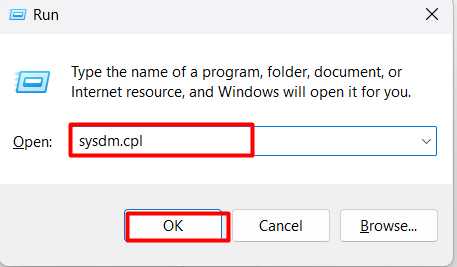
Для редактирования системных переменных на Windows 7 необходимо выполнить несколько шагов. Системные переменные влияют на работу операционной системы и приложений, поэтому их изменение требует внимательности.
1. Нажмите Пуск и в поле поиска введите Система. В появившемся списке выберите пункт Система.
2. В открывшемся окне слева нажмите на ссылку Дополнительные параметры системы.
3. Откроется окно свойств системы. Перейдите на вкладку Дополнительно и нажмите кнопку Переменные среды… внизу окна.
4. В окне Переменные среды вы увидите два списка: верхний для переменных пользователя и нижний для системных переменных. Чтобы изменить системные переменные, необходимо работать с нижним списком.
5. Выберите нужную переменную и нажмите Изменить, чтобы изменить её значение. Если нужно добавить новую переменную, нажмите Создать.
6. После внесения изменений нажмите ОК, чтобы сохранить изменения. Затем закройте все окна, нажав ОК еще раз.
Внесенные изменения вступят в силу при следующем запуске программы или операционной системы, в зависимости от типа переменной.
Что нужно добавить в переменную PATH для корректной работы Python?
Для корректной работы Python в Windows 7 необходимо добавить несколько ключевых путей в переменную окружения PATH. Это обеспечит возможность запускать интерпретатор Python и использовать его утилиты из любой директории в командной строке.
Во-первых, нужно добавить путь к директории, в которой установлен Python. Обычно это выглядит как: C:\PythonXY, где XY – это версия Python (например, 39 для Python 3.9). Этот путь необходим для того, чтобы система могла находить исполнимый файл python.exe и запускать его из любого места.
Во-вторых, важно добавить путь к директории Scripts, которая находится внутри каталога с Python. Это C:\PythonXY\Scripts. В этой папке находятся утилиты и дополнительные скрипты, такие как pip, который используется для установки пакетов. Без добавления этого пути в PATH могут возникать ошибки при установке библиотек через pip.
Также рекомендуется добавить путь к Python в переменную PYTHONHOME, что поможет избежать некоторых проблем с установкой и работой окружений, однако это не является обязательным для всех пользователей.
После добавления этих путей в переменную PATH, необходимо перезапустить командную строку или систему для применения изменений. Проверить корректность работы можно с помощью команд python --version и pip --version, которые должны вывести текущие версии Python и pip.
Как проверить, что Python добавлен в PATH правильно?
Для того чтобы убедиться, что Python добавлен в переменную PATH на Windows 7, выполните несколько простых шагов. Это поможет подтвердить, что система корректно распознает Python, и вы сможете запускать его из любой директории через командную строку.
1. Откройте командную строку. Для этого нажмите Win + R, введите cmd и нажмите Enter.
2. Введите команду:
python --version
Если Python добавлен в PATH, вы увидите номер версии установленного Python. Например:
Python 3.9.1
Если команда не распознается, значит, Python либо не добавлен в PATH, либо установлена другая версия, которая не подключена корректно.
3. Попробуйте выполнить команду:
python
Это должно открыть интерактивный режим Python. Если появляется сообщение об ошибке или командная строка не распознает команду, это подтверждает, что Python не добавлен в переменную PATH.
4. Проверьте переменную PATH вручную. Для этого в командной строке выполните команду:
echo %PATH%
Как исправить ошибки при добавлении Python в PATH на Windows 7?
Другой частой ошибкой является использование неправильных слэшей в пути. Windows использует обратные слэши, но иногда в PATH используются прямые слэши. Это может привести к ошибке. Чтобы избежать этой проблемы, убедитесь, что пути разделены правильными обратными слэшами, например: `C:\Python39\`.
Еще одна проблема – отсутствие прав администратора. При добавлении пути в системные переменные может потребоваться администраторский доступ. Для этого откройте меню «Пуск», найдите «Компьютер» или «Этот компьютер», правой кнопкой мыши выберите «Свойства», затем перейдите в «Дополнительные параметры системы» и в разделе «Переменные среды» добавьте путь к Python с правами администратора.
Также стоит проверить, нет ли в PATH дубликатов пути к Python. Если несколько записей указывают на одну и ту же директорию или разные версии Python, это может привести к конфликтам. Убедитесь, что в переменной PATH указана только одна запись с корректным путем.
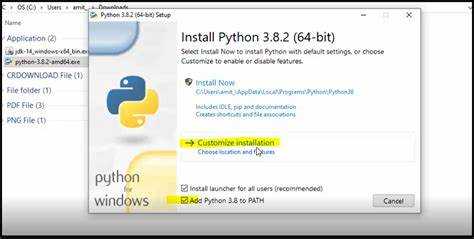
В некоторых случаях Python может не работать после добавления в PATH из-за особенностей самой установки. Если ошибка сохраняется, попробуйте удалить Python и установить его заново, обязательно выбрав опцию «Add Python to PATH» при установке. Это гарантирует правильное добавление пути.
Как добавить Python в PATH для всех пользователей Windows 7?
Чтобы добавить Python в системную переменную PATH для всех пользователей в Windows 7, нужно выполнить несколько шагов с правами администратора. Это позволит сделать Python доступным из командной строки для всех учетных записей на компьютере.
- Скачайте и установите последнюю версию Python с официального сайта python.org, если это еще не сделано.
- Откройте меню «Пуск», в строке поиска введите System Properties и выберите «Посмотреть свойства системы».
- Нажмите на Advanced system settings в левой части окна.
- В открывшемся окне выберите вкладку Advanced и нажмите на кнопку Environment Variables.
- В нижней части окна, в разделе System variables, найдите переменную Path и выберите ее.
- Нажмите Edit… и в открывшемся окне добавьте путь к папке, где установлен Python. Обычно это C:\PythonXX (где XX – версия Python), а также путь к папке Scripts, например, C:\PythonXX\Scripts.
- Чтобы добавить эти пути, нажмите New и введите их по очереди.
- После добавления путей нажмите OK, чтобы закрыть все окна.
- Перезагрузите компьютер, чтобы изменения вступили в силу.
Теперь Python и его скрипты будут доступны для всех пользователей компьютера, и команды python и pip можно будет использовать из любой командной строки.

 Загрузка...