Для автоматизации процессов выключения компьютера можно использовать Python, который предоставляет удобные и мощные инструменты для взаимодействия с операционной системой. С помощью стандартных библиотек и командных строк можно легко выключить, перезагрузить или завершить сеанс пользователя.
Основной метод для выключения компьютера в Python – это использование встроенной библиотеки os. С помощью команды os.system можно передать системную команду, которая выполнит выключение. Например, для Windows используется команда shutdown /s /f, а для Linux – shutdown -h now. Эти команды напрямую вызываются через Python, что упрощает задачу.
Для более гибкого управления процессом выключения можно использовать библиотеку subprocess, которая позволяет работать с внешними процессами. Использование subprocess дает возможность не только выполнить команду, но и получить статус выполнения, что удобно для контроля за завершением задачи.
Не забывайте, что перед выполнением команд на уровне операционной системы, таких как выключение, необходимо иметь соответствующие права доступа. В случае работы с серверными операциями или системами, где требуется аутентификация, могут понадобиться дополнительные настройки безопасности.
Подготовка среды для работы с командами выключения
Для работы с командами выключения через Python необходимо убедиться, что ваша система поддерживает нужные команды и у вас есть соответствующие права доступа.
На Windows можно использовать встроенные команды командной строки, такие как shutdown. Для их вызова через Python следует использовать модуль os или subprocess. Убедитесь, что Python установлен и добавлен в переменную окружения PATH. Для работы с командами выключения также потребуется запускать скрипт с правами администратора, так как обычные пользователи могут не иметь доступа к таким функциям.
На Linux и macOS также доступна команда shutdown, но для её выполнения нужно быть суперпользователем. Для этого рекомендуется использовать sudo и, соответственно, запускать Python скрипт с правами суперпользователя. Важно, чтобы Python был установлен в систему через официальные репозитории или виртуальную среду, чтобы исключить проблемы с доступом к системным ресурсам.
Перед запуском кода необходимо проверить, что интерпретатор Python корректно установлен и настроен. Также следует удостовериться в наличии прав на выполнение команд для выключения и перезагрузки системы.
В качестве дополнительной меры безопасности рекомендуется использовать проверку состояния системы перед выполнением команды, чтобы избежать случайных сбоев или неожиданных результатов.
Использование модуля os для выключения компьютера
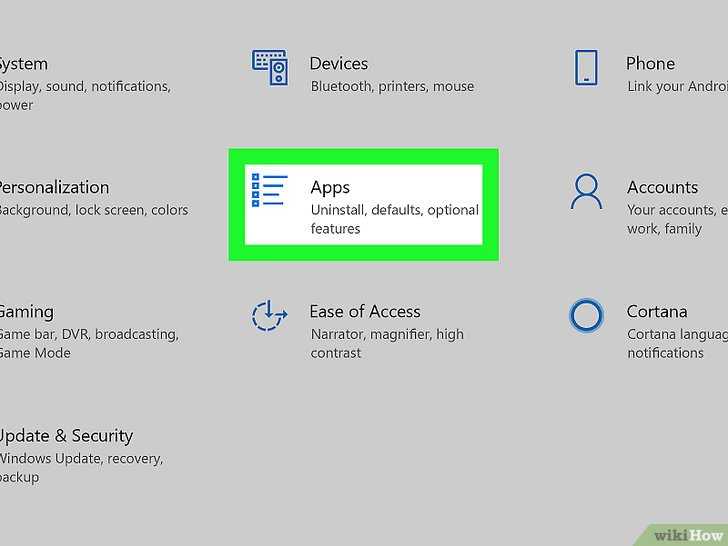
Модуль os предоставляет доступ к функционалу операционной системы, включая возможность выключения компьютера. Для этого используется команда, которая зависит от операционной системы. Важно помнить, что для корректного выполнения команды могут потребоваться права администратора.
Для выключения компьютера на Windows можно использовать команду shutdown. В Python это делается с помощью os.system(). Пример:
import os
os.system("shutdown /s /f /t 0")
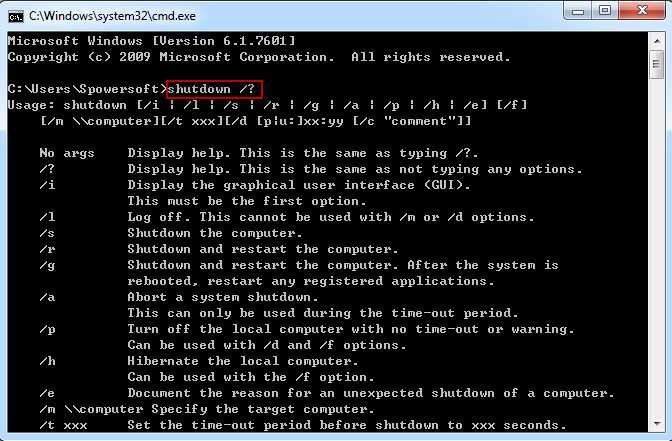
Команда «shutdown /s /f /t 0» инициирует немедленное выключение, где:
- /s – выключение компьютера;
- /f – принудительное закрытие запущенных приложений;
- /t 0 – задержка в 0 секунд перед выключением.
Для Linux и macOS используется аналогичная команда, но с другим синтаксисом:
import os
os.system("sudo shutdown -h now")
Здесь «sudo» позволяет выполнить команду с правами администратора, «shutdown -h now» инициирует выключение системы немедленно.
Для обеспечения корректной работы с правами администратора на Linux и macOS, необходимо вводить пароль пользователя при запуске скрипта. Если вы хотите избежать запроса пароля, можно настроить sudoers файл, но этот процесс требует осторожности.
import subprocess
subprocess.run(["shutdown", "/s", "/f", "/t", "0"], shell=True)
Этот способ предпочтительнее, так как позволяет обрабатывать ошибки, например, если команда не выполнится из-за недостатка прав.
Как автоматически закрыть программы перед выключением
Для автоматического закрытия программ перед выключением компьютера можно использовать встроенные возможности операционной системы и скрипты на Python. Один из наиболее эффективных методов – завершение процессов с помощью командной строки, которая доступна через Python.
Основные шаги для реализации:
- Определение процессов для закрытия: Прежде чем завершить программу, важно точно определить ее имя в системе. Для этого используйте диспетчер задач или команду
tasklist(в Windows) илиps(в Linux). - Использование библиотеки
psutil: Эта библиотека позволяет взаимодействовать с процессами на уровне операционной системы. Она дает возможность программно завершить любые процессы.
Пример кода для Windows:
import psutil
import os
def close_programs(programs):
for proc in psutil.process_iter(['pid', 'name']):
if proc.info['name'] in programs:
proc.terminate()
print(f'Завершается процесс: {proc.info["name"]}')
programs_to_close = ['notepad.exe', 'chrome.exe']
close_programs(programs_to_close)
В приведенном примере код завершает процессы блокнота и Chrome. Задайте список программ в programs_to_close перед тем, как выключать компьютер.
Совет: Если вы хотите добавить задержку перед выключением или перезагрузкой системы, используйте time.sleep() в Python для ожидания выполнения всех команд завершения программ.
Заключение: Используя Python и библиотеки для работы с процессами, можно точно контролировать, какие программы должны быть закрыты перед выключением системы. Это гарантирует корректное завершение работы приложений и предотвращение потери данных.
Запуск выключения по расписанию с помощью Python
Для автоматического выключения компьютера по расписанию с использованием Python можно применить библиотеку `schedule` для планирования задач и `os` для выполнения команд системы. Такой подход позволяет гибко настраивать выключение на основе времени или через интервалы.
Для начала установим необходимую библиотеку:
pip install scheduleСоздадим скрипт, который будет запускать команду на выключение по расписанию. Рассмотрим следующий пример:
import schedule
import time
import os
def shutdown():
os.system("shutdown /s /f /t 0")  # Для Windows
# os.system("shutdown -h now")    # Для Linux или macOS
# Настроим расписание
schedule.every().day.at("23:00").do(shutdown)  # Выключение каждый день в 23:00
while True:
schedule.run_pending()  # Запуск запланированных задач
time.sleep(60)  # Пауза в 1 минуту между проверками
В этом коде задача `shutdown()` будет запускаться каждый день в 23:00. Важно помнить, что команда для выключения зависит от операционной системы. Для Windows используется команда «shutdown /s /f /t 0», а для Linux и macOS – «shutdown -h now».
Для работы кода необходимо оставить его в фоновом режиме, чтобы он постоянно проверял выполнение задач. Использование `schedule.run_pending()` позволяет убедиться, что задача будет выполнена в указанное время.
Можно настроить различные виды периодичности, например, выключение через определённые интервалы времени или в определённые дни недели. Например, для выключения каждую пятницу в 18:00 можно использовать следующий код:
schedule.every().friday.at("18:00").do(shutdown)
Для управления сложными сценариями можно комбинировать различные временные интервалы и условия, позволяя гибко планировать выключения системы по расписанию.
Как выполнить мягкое или жесткое выключение через Python

В Python для выключения компьютера можно использовать различные методы, включая мягкое и жесткое завершение работы. Мягкое выключение обычно предполагает безопасное завершение работы всех процессов, а жесткое – принудительное завершение работы системы.
Для выполнения мягкого выключения можно использовать модуль os, который позволяет отправить команду завершения работы через операционную систему. Пример мягкого выключения на Windows:
import os
os.system("shutdown /s /f /t 0")
Здесь /s указывает на выключение, /f – принудительное завершение всех приложений, а /t 0 – задержка в 0 секунд. Этот метод выполняет безопасное завершение работы, предупреждая пользователя.
На Linux или macOS для мягкого выключения используйте команду:
import os
os.system("shutdown now")
Этот способ завершит работу системы немедленно, корректно завершая все процессы.
Если система не отвечает или необходимо выполнить жесткое выключение, можно использовать метод, который принудительно выключит компьютер без предупреждения. В случае Windows это можно сделать через команду:
import os
os.system("shutdown /s /f /t 0 /force")
В Linux жесткое выключение можно выполнить через команду:
import os
os.system("poweroff")
Жесткое выключение не предоставляет возможности сохранить данные или завершить процессы корректно, поэтому его стоит использовать с осторожностью.
Для более надежного контроля можно использовать сторонние библиотеки, например, psutil, которая предоставляет более гибкие методы для работы с процессами и ресурсами системы.
Ошибки при выключении и их обработка в Python
При попытке выключить компьютер с помощью Python, могут возникать различные ошибки, связанные с системными вызовами или правами пользователя. Основные проблемы включают недостаточные права доступа, неправильный вызов команды или отсутствие нужных утилит в системе.
Одна из распространённых ошибок – это недостаток прав для выполнения операции. Для выключения или перезагрузки системы часто требуются административные права. Если программа запускается без прав администратора, попытка выполнить команду для выключения приведет к ошибке доступа. В Linux или macOS, например, нужно использовать команду с правами суперпользователя, а в Windows – запускать скрипт от имени администратора.
Чтобы обработать такую ошибку, можно использовать блоки try-except. Пример обработки ошибки в Python для команды выключения в Windows:
import os
try:
os.system("shutdown /s /f /t 0")
except Exception as e:
print(f"Ошибка при попытке выключить компьютер: {e}")
В случае Linux или macOS, вызов `shutdown` также может вызвать ошибку, если у пользователя нет прав. Пример обработки ошибок в этих системах:
import os
try:
os.system("sudo shutdown -h now")
except Exception as e:
print(f"Ошибка при попытке выключить компьютер: {e}")
В других случаях ошибка может быть связана с некорректным выполнением команды из-за отсутствия утилиты в системе. В таких ситуациях стоит проверять, установлены ли все необходимые компоненты для работы с командами выключения и перезагрузки.
Дополнительно стоит учитывать, что некорректная работа скрипта или команд может повлиять на стабильность системы. Для предотвращения сбоев важно тщательно тестировать код в разных средах и предусматривать возможные исключения, чтобы не допустить нежелательных последствий для работы компьютера.

 Загрузка...